 Документация
Тревога и уведомления по E-Mail
Как настроить E-Mail-уведомления о тревоге на NVR для обнаружения движения, входа тревоги и потери видео, а также советы по устранению неполадок с тревогой и подключением.
Часто задаваемые вопросы о настройках тревоги NVR и E-Mail-уведомлениях.
Как настроить E-Mail-уведомления о тревоге на NVR?
-
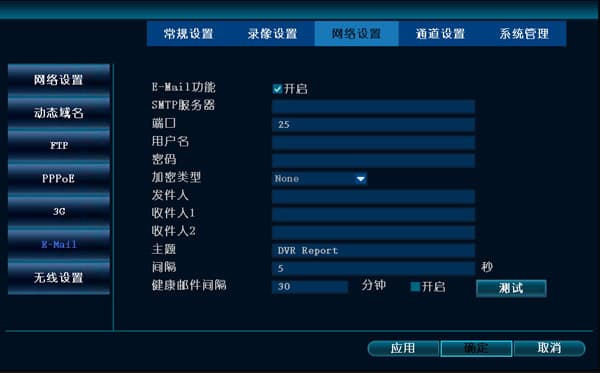
Нажмите правую кнопку мыши → «Системные настройки» → «Настройки сети» → E-Mail.
-
Установите функцию E-Mail в положение «Включено».
-
SMTP-сервер: вводится в формате smtp.ваш-почтовый-провайдер.com (например, для 163 — smtp.163.com, для QQ — smtp.qq.com).
-
Порт: порт службы вашего почтового провайдера.
-
Имя пользователя: ваше имя пользователя электронной почты (например, если ваш адрес [email protected], то имя пользователя — [email protected]).
-
Пароль: введите пароль от электронной почты.
-
Тип шифрования: по умолчанию можно оставить без выбора; если тест при нажатии «Тест» завершится неудачей, измените на SSL.
-
Отправитель: введите свой полный адрес электронной почты (например, [email protected]).
-
Получатель: введите адрес электронной почты для получения тревожных писем (например, [email protected]).
-
Тема: значение по умолчанию подойдёт.
-
Интервал: временной интервал между получаемыми письмами (если тревога срабатывает очень часто, слишком короткий интервал может переполнить почтовый ящик).
-
Служебное письмо «Вкл.»: используется для проверки нормальной работы DVR.
-
Интервал служебных писем: как часто (в минутах) письмо отправляется настроенному получателю для подтверждения нормальной работы регистратора.
-
Измените тему по умолчанию «Dvr port» на любую другую.
-
После ввода всех данных нажмите «ОК» для сохранения.
-
Затем в тех местах, где требуется E-Mail-тревога, выберите уведомление по E-Mail (например, внутри настроек обнаружения движения).
-
Примечание: брандмауэр новой версии почты 163 ограничивает отправку писем, и пользователи должны входить с помощью кода авторизации. Лучше использовать почтовый ящик QQ.
Возможные причины, по которым письма не приходят:
А. Обнаружение движения не сработало, то есть камера не зафиксировала никакого движения.
Б. Из-за большого количества писем отправляющий или принимающий почтовый ящик расценил их как спам и удалил напрямую.
Отправляющий почтовый ящик необходимо предварительно настроить; в противном случае вы увидите сообщение «Имя пользователя, пароль или тип шифрования указан неверно». После включения настройки вступают в силу в течение 24 часов.
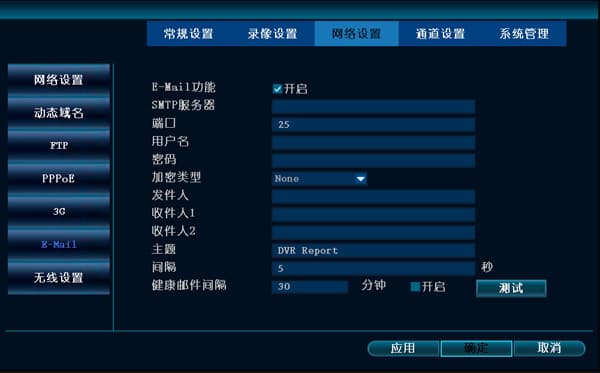
После настройки E-Mail-тревог тест выдаёт ошибку о неверном имени пользователя и пароле или неверном типе шифрования?
-
Проверьте правильность ввода имени пользователя и пароля электронной почты.
-
Протестируйте оба типа шифрования: без шифрования и SSL.
-
Если вы используете почтовый ящик QQ и после шагов 1 и 2 ошибка сохраняется, проверьте, правильно ли включён SMTP-сервер в настройках QQ.
-
Если вы используете почту NetEase, проблема в том, что у новых и старых учётных записей разные уровни безопасности, и сервер может отказать в доступе.
-
Если вы используете Gmail от Google, обратите внимание на SMTP-порт.
-
Если ваш почтовый ящик — Hotmail, адрес SMTP-сервера — smtp.live.com, а не smtp.hotmial.com.
-
Если ваш почтовый ящик — Outlook, адрес SMTP-сервера — smtp-mail.outlook.com, порт — 587, а не 25.
Как настроить обнаружение движения для отправки E-Mail-тревоги?
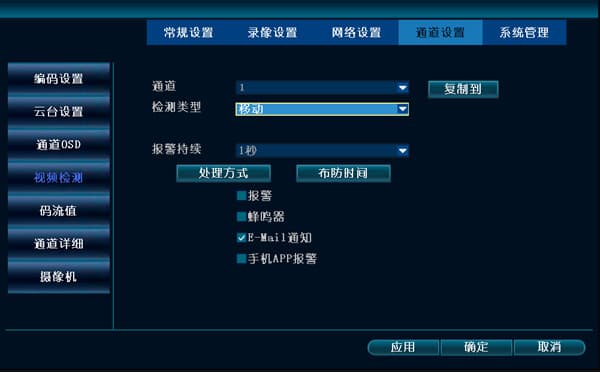
- В главном меню нажмите правую кнопку мыши → «Системные настройки» → «Настройки каналов» → «Обнаружение движения». Установите тип обнаружения «Движение», поставьте флажок «Включить», задайте чувствительность и длительность тревоги, поставьте флажок «Уведомление по E-Mail» и подтвердите.
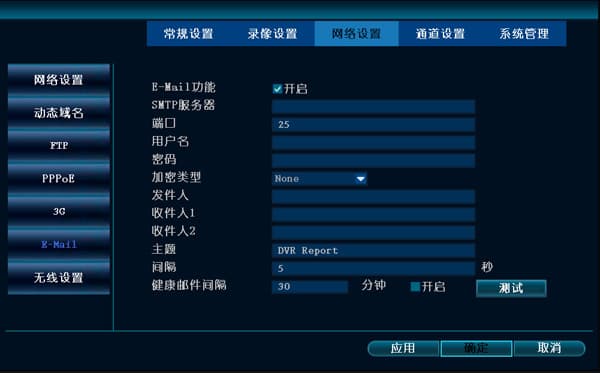
- В главном меню нажмите правую кнопку мыши → «Системные настройки» → «Настройки сети» → E-Mail и настройте соответствующую информацию.
Как настроить вход тревоги для отправки E-Mail-уведомления?
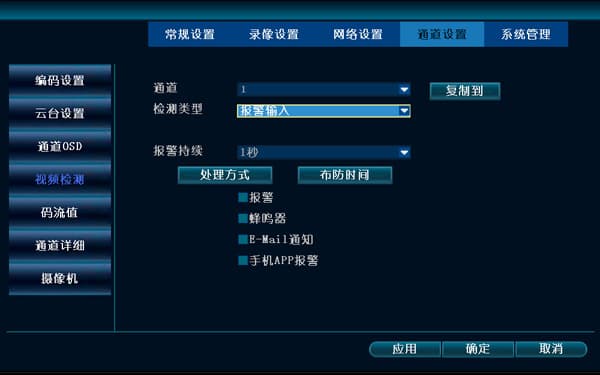
- В главном меню нажмите правую кнопку мыши → «Системные настройки» → «Настройки каналов» → «Обнаружение движения». Установите тип обнаружения «Вход тревоги», поставьте флажок «Включить», задайте чувствительность и длительность тревоги, поставьте флажок «Уведомление по E-Mail» и подтвердите.
- В главном меню нажмите правую кнопку мыши → «Системные настройки» → «Настройки сети» → E-Mail и настройте соответствующую информацию.
Как настроить потерю видео для отправки E-Mail-уведомления?
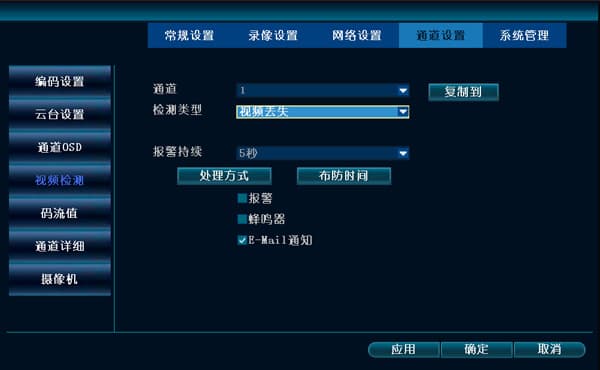
- В главном меню нажмите правую кнопку мыши → «Системные настройки» → «Настройки каналов» → «Обнаружение движения». Установите тип обнаружения «Потеря видео», поставьте флажок «Включить», задайте чувствительность и длительность тревоги, поставьте флажок «Уведомление по E-Mail» и подтвердите.
- В главном меню нажмите правую кнопку мыши → «Системные настройки» → «Настройки сети» → E-Mail и настройте соответствующую информацию.
Проблемы с настройками тревоги
-
Проверьте правильность настроек тревоги.
-
Убедитесь в правильности подключения тревожных устройств.
-
При подключении тревожных устройств следите за тем, чтобы не замыкать две петли одновременно. (Одно периферийное устройство подключено к двум NVR, либо одновременно к NVR и тревожному хосту. Для гальванической развязки необходимо добавить реле.)