 Документация
Настройки загрузочного логотипа
Как изменить загрузочный логотип NVR через обновление по USB или с помощью комбинации кнопок на пульте ДУ, а также что проверить, если логотип не обновляется.
Часто задаваемые вопросы об изменении загрузочного логотипа NVR и устранении связанных неполадок.
Как изменить загрузочный логотип
-
Обновление через USB-накопитель.
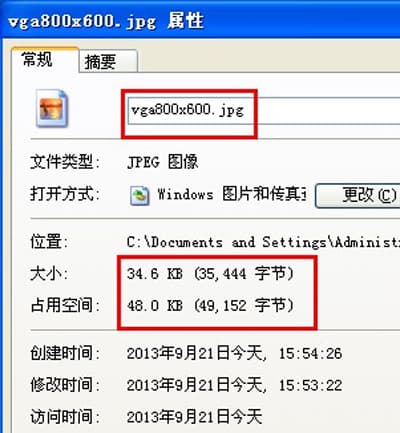
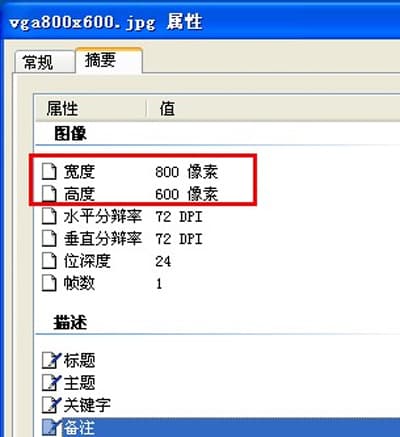
Подготовьте два изображения загрузочного логотипа с разрешениями 800x600 и 720x576 соответственно. Каждый файл должен быть меньше 64 KB. Назовите файлы
vga800x600.jpgиcvbs720x576.jpg. Скопируйте их в корневой каталог USB-накопителя (формат FAT32). Вставьте USB-накопитель в порт USB NVR. Перейдите в «Системные настройки» → «Управление системой» → «Обновление ПО» → «Автономное обновление», выберите экран загрузки и нажмите «Обновить».
-
Кнопки на панели или пульт дистанционного управления.
Вставьте USB-накопитель в порт USB NVR. Нажимайте кнопки направления на панели или пульте ДУ, чтобы открыть меню изменения: Вверх Вверх — Вниз Вниз — Влево Вправо — Влево Вправо. Когда в строке «загрузка логотипа» появятся сообщения «vga800x600.jpg загружен» и «cvbs7200x576.jpg загружен», нажмите «ОК» для завершения смены логотипа. Нажмите «Назад» для выхода.
Загрузочный логотип не удаётся изменить
-
Проверьте, точно ли соответствуют имена файлов изображений требуемым:
vga800x600.jpgиcvbs720x576.jpg. При любом несоответствии система не распознает их. Убедитесь, что каждый файл меньше 64 KB — файлы, превышающие этот размер, также не распознаются системой. -
Пересохраните изображения с помощью графического редактора, затем повторите обновление.
Запись и воспроизведение
Как настроить режимы записи, рассчитать объём хранилища, создать резервную копию видеозаписей и устранить неполадки с пустым или отсутствующим воспроизведением на NVR.
Выходной видеосигнал
Как устранить мерцание экрана при подключении монитора к видеовыходу NVR путём изменения разрешения VGA.