 Документация
Общие вопросы
Общие вопросы об NVR: синхронизация времени, сбои при загрузке, названия каналов, сброс к заводским настройкам и проблемы с жёстким диском.
Часто задаваемые вопросы об общей работе NVR и устранении аппаратных неполадок.
Как настроить синхронизацию времени NVR?
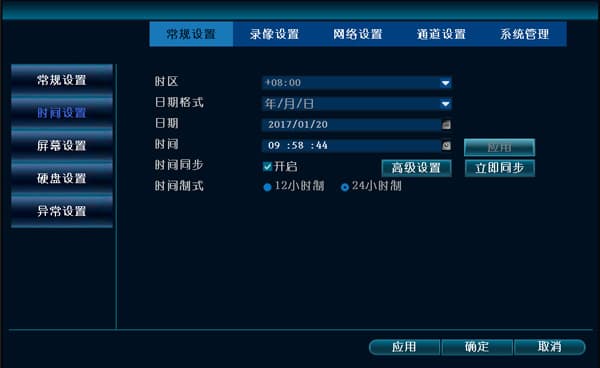
- Перейдите в «Системные настройки» → «Общие настройки» → «Настройки времени». Установите флажок для включения синхронизации времени, затем нажмите «Синхронизировать сейчас» для автоматической синхронизации времени — это также синхронизирует время IPC. Наконец, нажмите «Применить» или «ОК» для сохранения.
NVR не сохраняет время
-
Батарейка на материнской плате имеет плохой контакт или разряжена. Переустановите батарейку или замените её.
-
Проблема с микросхемой часов реального времени. Верните устройство на завод для ремонта.
После ввода ID для удалённого мониторинга отображается чужое изображение
-
Передайте номер ID в техническую поддержку.
-
Обратитесь в техническую поддержку для удалённого устранения проблемы и повторной выдачи ID.
NVR не загружается
-
После подключения питания нет никакой реакции. Попробуйте другой блок питания. Если питание подтверждено как исправное, возможно, проблема в материнской плате NVR.
-
После подключения питания раздаётся длинный непрерывный звуковой сигнал. Это означает повреждение прошивки. Устройство необходимо вернуть на завод для перепрошивки.
-
После подключения питания раздаются повторяющиеся сигналы «бип» «бип» «бип». Если это вызвано неудачным обновлением, можно попробовать поместить файл восстановления на USB-накопитель. (Файл восстановления входит в состав пакета обновления.)
-
После включения устройство останавливается на экране с логотипом и не реагирует. Попробуйте извлечь жёсткий диск и выполнить сброс к заводским настройкам. Если это не поможет, скорее всего, это аппаратная проблема или частичное повреждение прошивки во флэш-памяти — устройство необходимо вернуть на завод для ремонта.
Можно ли изменить названия каналов NVR?
- Для IPC, подключённой по частному протоколу N1: после добавления IP IPC к каналу перейдите в «Системные настройки» NVR → «Настройки каналов» → «Наложение на канал», внесите изменения и нажмите «ОК».
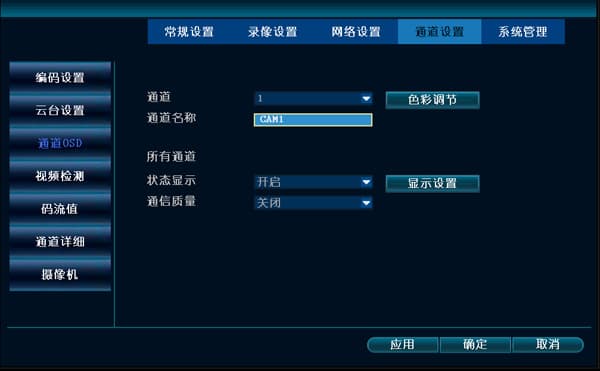
- Для IPC, подключённой по протоколу ONVIF: изменение имени на NVR поддерживается, но отображается только локально; имя канала сторонней камеры напрямую изменить пока невозможно.
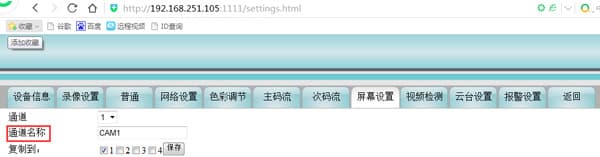
- Также можно изменить через веб-страницу: успешно войдите в веб-интерфейс, перейдите в «Настройки» → «Настройки экрана» → «Имя канала», внесите изменения и нажмите «ОК».

Индикатор сетевого порта NVR не горит — сломана ли сетевая карта?
-
Сетевой кабель плохо подключён. Просто переподключите его.
-
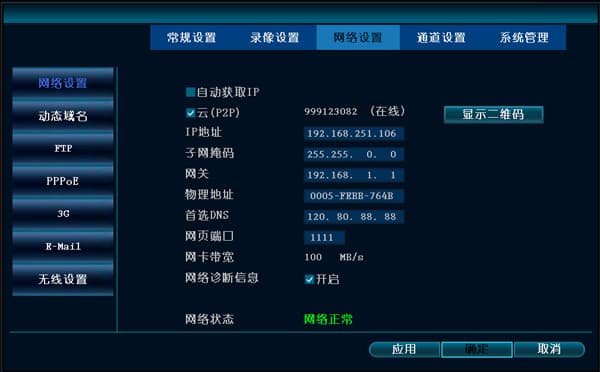
В главном меню NVR нажмите «Системные настройки» → «Настройки сети» и проверьте IP-адрес NVR (например, IP NVR: 192.168.251.106).
-
Установите IP-адрес сетевой карты компьютера в той же подсети, что и NVR.
-
На компьютере нажмите «Пуск» → «Выполнить», введите команду cmd и выполните ping IP-адреса NVR (ping 192.168.251.106). Если сеть доступна, можно сделать вывод, что сетевая карта исправна и не работает только индикатор.
Если сеть недоступна, обратитесь в техническую поддержку.
-
Проблема с питанием. Компонент блока питания неисправен и не обеспечивает достаточный ток. Просто замените блок питания.
Как сбросить NVR к заводским настройкам?
На главном экране нажмите правую кнопку мыши → «Системные настройки» → «Управление системой» → «Восстановить заводские настройки».
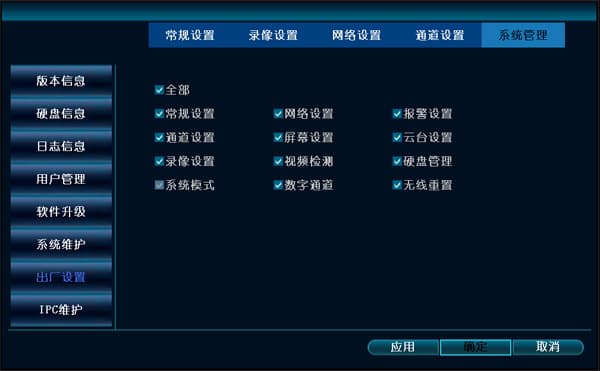
Случайное действие или неверная настройка не позволяют NVR загрузиться нормально (например, зависание на экране загрузочного логотипа или чёрный экран)?
-
Для NVR с кнопками: выключите питание, затем снова включите. Как только прозвучит «бип», сразу же нажмите и удерживайте кнопку «ESC» на передней панели. Примерно через минуту снова прозвучит «бип».
Отпустите кнопку. NVR восстановит заводские настройки и загрузится.
-
Для NVR без кнопок выполните сброс к заводским настройкам с помощью USB-накопителя, затем загрузите устройство:
-
Отформатируйте USB-накопитель в формате FAT32.
А. Скопируйте файл «restore_factory_config_is_dangerous» (можно получить в технической поддержке) в корневой каталог USB-накопителя.
Б. Вставьте его в порт USB NVR.
В. Включите NVR; как только появится экран предпросмотра, заводские параметры будут восстановлены.
-
Если ни один из описанных шагов не позволил выполнить загрузку, обратитесь в техническую поддержку для удалённой проверки; если это не поможет — верните устройство на завод для ремонта.
Аппаратные проблемы с жёстким диском
В чём разница между накопительным жёстким диском и обычным?
Управление питанием жёсткого диска и срок службы:
- Обычный жёсткий диск раскручивается до полной скорости при включении, и пусковой ток может достигать 2 А и выше — некоторые достигают 2,8–3 А — тогда как накопительный жёсткий диск разгоняется медленно при запуске, сохраняя пусковой ток ниже 2 А.
Кроме того, система видеонаблюдения как правило не требует высокой скорости передачи данных от диска, однако выполняет частые операции чтения/записи небольших объёмов данных. Поэтому механизм перемещения головки требует конструктивной оптимизации под характеристики чтения/записи систем видеонаблюдения,
чтобы увеличить срок службы головки. Теоретическое среднее время безотказной работы накопительного жёсткого диска значительно больше, чем у обычного, а его стабильность и надёжность выше.
Различие во времени непрерывной работы
- Обычный жёсткий диск для ПК спроектирован по принципу 8×5. 8×5 означает, что обычный жёсткий диск работает 8 часов в день, 5 дней в неделю. Специализированный жёсткий диск для NVR (накопительный) разработан с учётом корпоративных требований 24×7.
24×7 означает работу 24 часа в сутки, 7 дней в неделю (то есть непрерывно без перерывов). Обычный жёсткий диск для ПК не рассчитан на длительное непрерывное чтение и запись; принудительная длительная непрерывная работа обычного диска в режиме чтения/записи повредит его,
вызывая такие проблемы, как нестандартные шумы, ошибки чтения/записи и остановку работы, что в итоге приводит к выходу диска из строя. Цифровой регистратор работает круглогодично без остановки, поэтому жёсткий диск должен выдерживать длительную непрерывную работу,
что требует специализированного накопительного жёсткого диска.
Различие в рабочем энергопотреблении и теплоотводе:
- Рабочее энергопотребление — это потребляемая мощность жёсткого диска при обычных операциях чтения/записи. Обычный жёсткий диск для ПК как правило потребляет около 14,5 Вт, тогда как специализированный накопительный диск — около 8 Вт. Как видно, энергопотребление накопительного диска
составляет лишь около 55% от энергопотребления обычного. Низкое рабочее энергопотребление важно не только для системы питания, но и для теплоотвода системы цифрового регистратора (около 75% рабочего энергопотребления преобразуется в тепло).
При использовании обычного жёсткого диска представьте, какой мощный источник тепла находится в небольшом корпусе цифрового регистратора; длительная работа вызовет зависание диска и другие проблемы. Требования к теплоотводу системы очень высоки, и для обеспечения разумной рабочей температуры диска
(0–60 °C) необходимо эффективное охлаждение дисковой системы. При использовании специализированного накопительного диска тепловая ситуация значительно лучше — он снижает требования к теплоотводу и делает систему более адаптированной к условиям эксплуатации.
Жёсткий диск не обнаруживается, но после перезапуска снова работает?
- Двигатель жёсткого диска близок к концу срока службы. В этом случае после перезапуска диск ещё читается. Если диск эксплуатировался достаточно долго (например, 3 года), это означает, что он близок к выходу из строя. Диск необходимо заменить.
Жёсткий диск не обнаруживается, и перезапуск не помогает?
-
Проблема с питанием. Компонент блока питания неисправен и не обеспечивает достаточный ток. Просто замените блок питания.
-
Жёсткий диск неисправен, либо повреждены кабель данных или кабель питания, соединяющий диск. Замените на новый жёсткий диск, а также замените кабель данных и кабель питания.
-
Программная система NVR повреждена по неизвестной причине. Обновите версию программного обеспечения NVR.
NVR не обнаруживает жёсткий диск
-
Если жёсткий диск не обнаруживается, сначала детально изучите ситуацию.
-
Проверьте, нормально ли работает блок питания регистратора, в порядке ли кабель данных и кабель питания жёсткого диска.
-
Можно воспользоваться мультиметром для проверки питания. К жёсткому диску подходят 4 провода: жёлтый — 12 В, красный — 5 В, два чёрных — масса. Проверьте, в норме ли они.
-
Попробуйте подключить другой жёсткий диск, чтобы определить, действительно ли проблема в диске или неисправен сам NVR.
-
Электронное изделие, каковым является жёсткий диск, является расходным материалом; это не значит, что с ним никогда не будет проблем. Со временем могут появиться физические битые секторы. Жёсткий диск работает 24 часа в сутки в NVR, и каждый физический сектор должен обходиться (что сильно отличается от работы компьютера), поэтому проблему с самим диском также нельзя исключать.
Проблемы с беспроводным подключением
Как настроить беспроводные параметры NVR и как диагностировать слабый беспроводной сигнал между беспроводными IPC и NVR.
DVR
DVR FAQ — сеть, удалённый просмотр, звук, видео, управление пользователями, базовые операции, запись и воспроизведение, логотип, вывод изображения, интеграция протоколов, тревоги и общие вопросы.