 Документация
Основные операции
Стандартные операции NVR — добавление камер, устранение самопроизвольных перезапусков, отказов при загрузке и непрерывного звукового сигнала, а также обновление прошивки и настройка патрулирования поворотной камеры PTZ.
Часто задаваемые вопросы об основных операциях NVR и устранении неполадок.
Как добавить камеру?
Метод сопряжения:
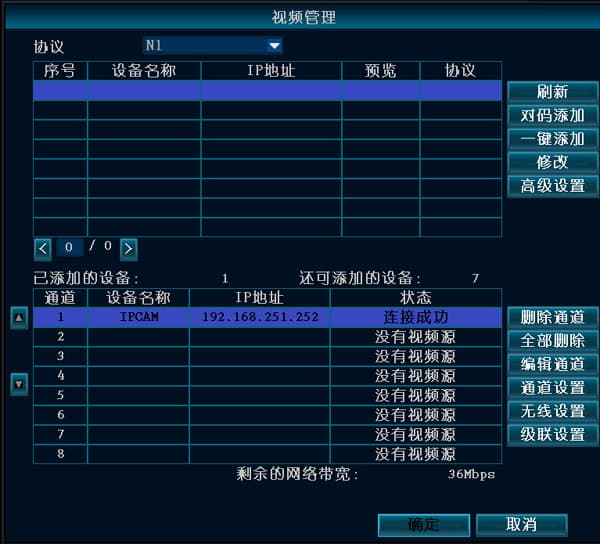
- После включения NVR и IPC подключите IPC сетевым кабелем к любому LAN-порту NVR. Нажмите правую кнопку мыши → Управление видео → Обновить → Сопряжение.
Когда появится запрос «Начать сопряжение?», нажмите Да. Затем отобразится сообщение «Сопряжение», и как только на мониторе NVR появится изображение, сопряжение выполнено успешно. (Совет: можно одновременно выполнить сопряжение для нескольких камер.)
Если появится сообщение об ошибке сопряжения, нажмите Обновить. Если устройства не отображаются вовсе, значит сетевой кабель плохо подключён — переподключите его и повторите операцию сопряжения.
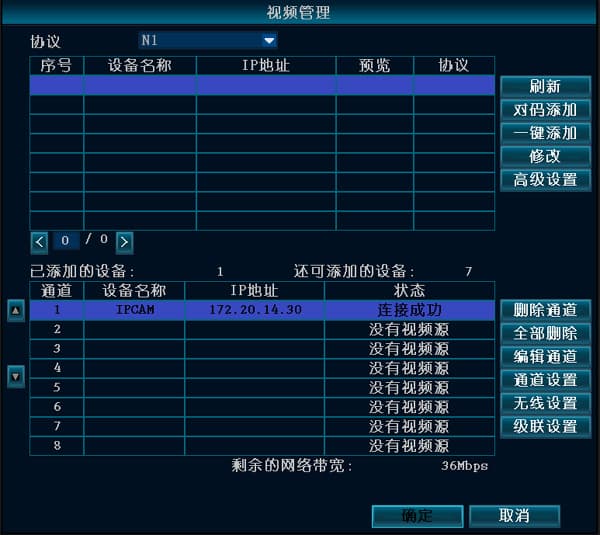
Проводной метод добавления:
- При подключении NVR и IPC сетевым кабелем нажмите правую кнопку мыши → Управление видео → Обновить → Добавить (быстрое добавление) для завершения добавления IPC.
NVR самопроизвольно перезапускается
Работает нормально, но перезапускается через случайные промежутки времени.
- Установите другую версию прошивки, чтобы проверить, не связана ли проблема с текущей версией; восстановите конфигурацию по умолчанию.
- Отключите сетевой кабель, чтобы проверить, не является ли причиной конфликт IP- или MAC-адресов.
- Замените блок питания, чтобы проверить, не вышел ли он из строя и не вызывает ли снижение напряжения и недостаточное питание.
- Извлеките жёсткий диск, чтобы проверить, не вызван ли перезапуск им.
- Замените NVR на другой для проверки, не связан ли перезапуск с аппаратным сбоем.
- Если проблему устранить не удаётся, обратитесь в техническую поддержку.
Если ни один из способов не помог, устройство необходимо вернуть в сервисный центр для ремонта.
NVR не загружается
- После подключения питания нет никакой реакции — попробуйте заменить блок питания. Если питание подтверждено как исправное, возможно, неисправна материнская плата NVR.
- После подключения питания раздаётся непрерывный звуковой сигнал — это означает повреждение прошивки. Устройство необходимо вернуть на завод для перепрошивки.
- После подключения питания раздаются повторяющиеся сигналы «бип» «бип» «бип». Если это вызвано неудачным обновлением, можно попробовать поместить файл восстановления на USB-накопитель. (Файл восстановления входит в состав пакета обновления.)
- После загрузки устройство остаётся на экране с логотипом и не реагирует. Попробуйте извлечь жёсткий диск и выполнить сброс к заводским настройкам. Если это не поможет, проблема аппаратная или прошивка во флэш-памяти частично повреждена — устройство необходимо вернуть на завод для ремонта.
После включения NVR постоянно звучит зуммер
- Если NVR не может загрузиться нормально, отключите питание, отсоедините жёсткий диск и сетевой кабель, затем снова включите. Если это не помогло, выполните сброс к заводским настройкам и проверьте снова.
- Если загрузка прошла нормально, попробуйте следующее:
А. Обновите версию прошивки устройства.
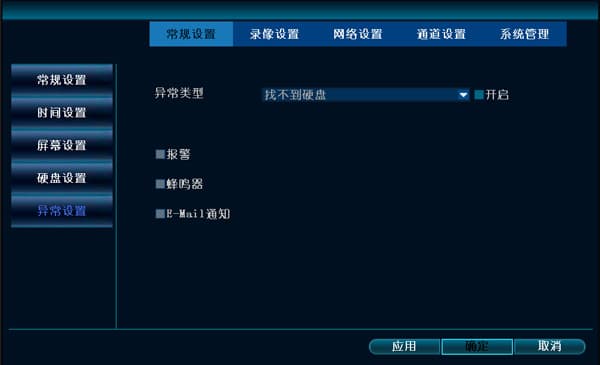
Б. Перейдите в Системные настройки → Общие настройки → Настройки исключений и проверьте, установлен ли флажок «Включить сигнал тревоги при исключении».
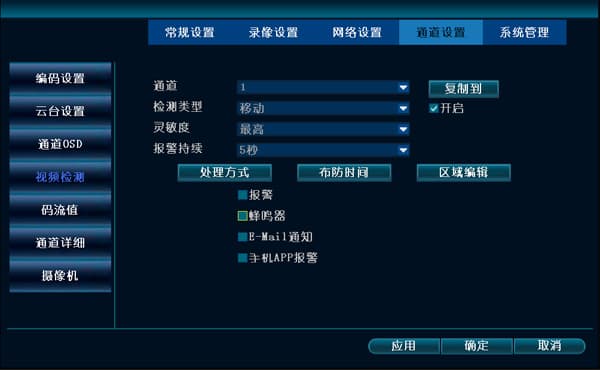
В. Проверьте, нет ли на экране предпросмотра значка человека — это может означать, что сработало обнаружение движения. Если зуммер не нужен, перейдите в Системные настройки → Настройки каналов → Обнаружение движения и снимите флажок зуммера.
Г. Можно обратиться в техническую поддержку для диагностики.
Шаги по обновлению прошивки
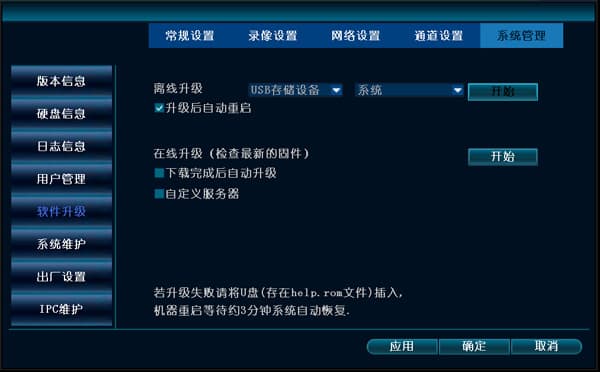
Ниже приведены шаги по обновлению (USB-накопитель должен быть в формате FAT32):
- Скопируйте файл обновления с именем FWHI*****.rom в корневой каталог USB-накопителя (раздел, который открывается первым при открытии накопителя); не изменяйте имя файла обновления. Файл можно получить в технической поддержке или скачать самостоятельно с этого сайта.
- Вставьте USB-накопитель в разъём USB на задней панели NVR, рядом с разъёмом, обозначенным «USB».
- На NVR нажмите правую кнопку мыши и выберите Системные настройки → Управление системой → Обновление ПО.
- Нажмите «Пуск». Дождитесь, пока индикатор выполнения достигнет 100%, после чего NVR автоматически перезапустится.
Настройка патрулирования поворотной камеры PTZ
Для настройки патрулирования поворотной камеры необходимо сначала убедиться, что ею можно управлять вручную: перемещать вверх, вниз, влево и вправо. После этого можно приступить к настройке. Ниже показана настройка трёх точек; для большего количества шаги те же.
- На главном экране нажмите правую кнопку мыши → Системные настройки → Настройки каналов → Настройки PTZ и установите правильный номер канала.
- Задайте первую точку патрулирования: нажмите «Создать», затем нажмите знак вопроса «?» выше, чтобы войти в интерфейс управления PTZ. С помощью мыши нажмите любую из кнопок «вверх», «вниз», «влево» или «вправо», чтобы переместить камеру в нужное первое положение.
Измените значение в поле предустановки на 1 (по умолчанию уже 1, поэтому изменять не нужно) → нажмите «Установить» → щёлкните правой кнопкой мыши в любом месте → вернитесь в интерфейс настроек PTZ.
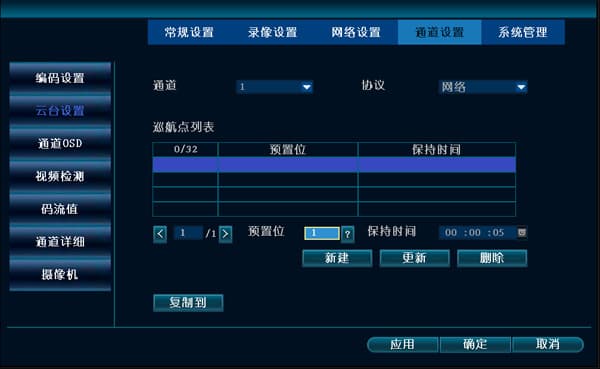
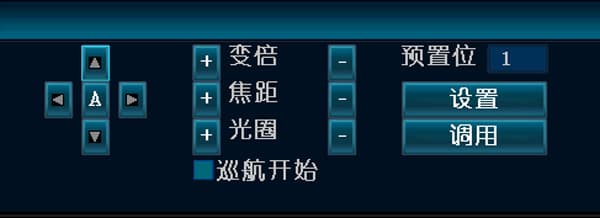
- Задайте вторую точку патрулирования: нажмите «Создать», выберите вторую точку патрулирования и нажмите знак вопроса «?» выше, чтобы войти в интерфейс управления PTZ. Переместите камеру в нужное второе положение. Измените значение в поле предустановки на 2 → нажмите «Установить» → щёлкните правой кнопкой мыши → вернитесь в интерфейс настроек PTZ.
- Задайте третью точку патрулирования: нажмите «Создать», нажмите знак вопроса «?» выше, чтобы войти в интерфейс управления PTZ. Переместите камеру в нужное третье положение. Измените значение в поле предустановки на 3 → нажмите «Установить» → щёлкните правой кнопкой мыши → вернитесь в интерфейс настроек PTZ.
- После задания трёх точек нажмите «ОК». На экране предпросмотра нажмите правую кнопку мыши → Управление PTZ, установите флажок «Начать патрулирование» — камера начнёт вращаться.
Управление пользователями
Имя пользователя и пароль NVR по умолчанию, ограничения на длину пароля и имени пользователя, сброс забытого пароля входа и максимальное количество учётных записей.
Запись и воспроизведение
Как настроить режимы записи, рассчитать объём хранилища, создать резервную копию видеозаписей и устранить неполадки с пустым или отсутствующим воспроизведением на NVR.