 Документация
Сеть
Как настроить IP-адрес NVR, подключиться через локальную или глобальную сеть, а также устранить пустой экран и нулевые сетевые параметры.
Часто задаваемые вопросы о настройке сети NVR и подключении.
Как настроить IP-адрес NVR?
-
Подключите сетевой кабель к сетевому порту NVR (индикатор начнёт мигать) → нажмите правую кнопку мыши и выберите «Системные настройки» → «Настройки сети» → введите IP-адрес вручную (например: IP-адрес 192.168.251.106, маска подсети 255.255.0.0, предпочитаемый DNS 120.80.88.88 (China Unicom),
или предпочитаемый DNS 114.114.114.114 (China Telecom); порт веб-интерфейса по умолчанию — 80.
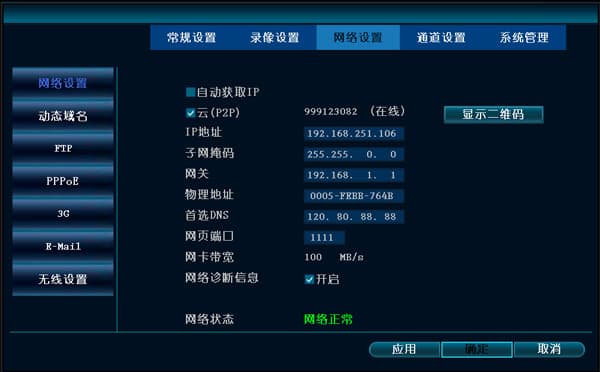
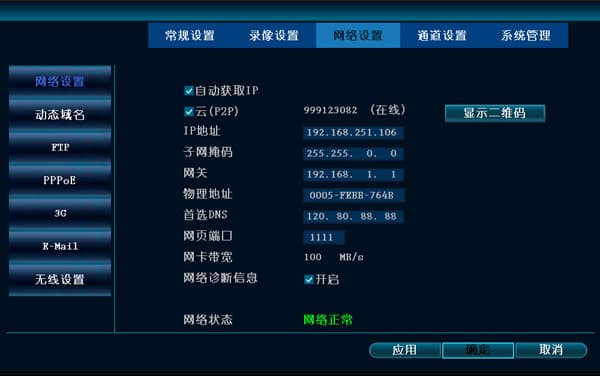
- Подключите сетевой кабель к сетевому порту NVR (индикатор начнёт мигать) → нажмите правую кнопку мыши и выберите «Системные настройки» → «Настройки сети» → установите флажок «Получить IP автоматически».
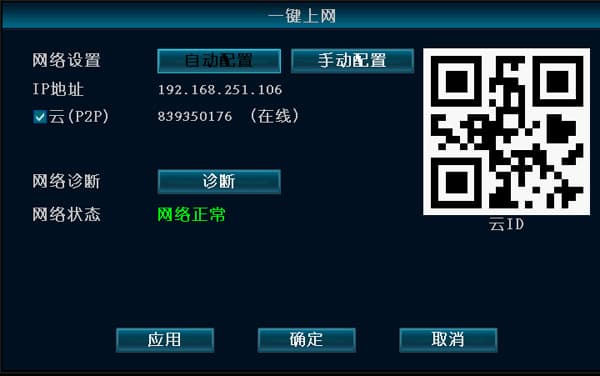
- Подключите сетевой кабель к сетевому порту NVR (индикатор начнёт мигать) → нажмите правую кнопку мыши и выберите «Быстрая настройка сети».
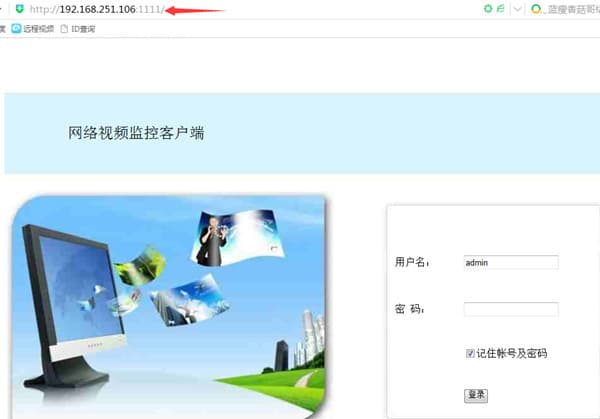
Подключение по локальной сети (вход через браузер по IP-адресу)
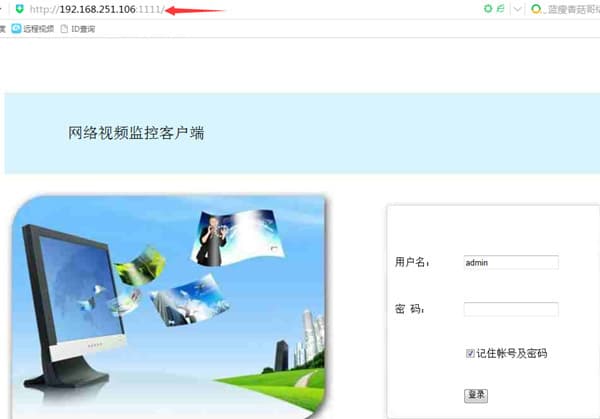
- Используйте порт, указанный в настройках сети NVR. Например, если IP-адрес NVR — 192.168.251.106, а порт — 1111, введите в браузере http://192.168.251.106:1111.
-
Если компьютер и NVR находятся в разных подсетях, сетевое подключение невозможно — их необходимо перевести в одну подсеть.
Как узнать IP-адрес компьютера: Пуск → Панель управления → Центр управления сетями и общим доступом → Подключение по локальной сети → Сведения.
(По маске подсети определяется принадлежность адресов к одной подсети. Например, при маске 255.255.255.0 адреса 192.168.1.20 и 192.168.1.30 находятся в одной подсети.)
-
В браузерах типа IE необходимо автоматически установить плагин. Защитные программы типа 360 блокируют установку этого легитимного плагина — закройте 360 Total Security и 360 Antivirus и попробуйте снова. Рекомендуем также перейти на другой антивирус, например Kingsoft PC Doctor и Kingsoft Antivirus.
Устройство доступно внутри локальной сети: клиент CMS на ПК работает, но браузер IE не может подключиться.
- Если порт устройства был изменён, необходимо указывать IP вместе с номером порта. Например, если IP устройства — 192.168.251.106, а порт веб-интерфейса — 1111, введите в IE 192.168.251.106:1111.
- Настройте уровень безопасности в настройках Интернета IE: Сервис → Свойства браузера → Безопасность → Другой, и включите все отключённые подсказки по плагинам «ActiveX».
Подключение через глобальную сеть (вход по ID на www.dvr163.com)
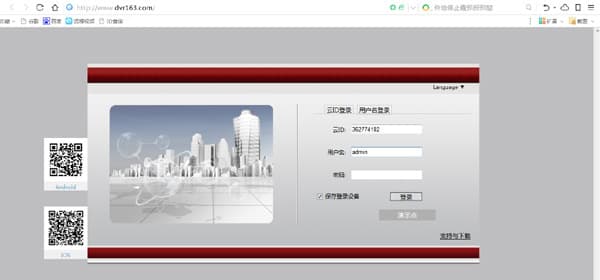
Почему не удаётся подключиться при входе по EseeNet ID?
-
Прошивка NVR может быть устаревшей. Для NVR убедитесь, что версия не ниже V1.8.2.B16; для DNVR — не ниже V1.8.1.B14.
-
Провайдер блокирует P2P-прохождение — в этом случае соединение осуществляется через центральный сервер-ретранслятор. Как правило, это менее эффективно и имеет более низкий процент успешных подключений.
-
Если вы используете браузер 360, переключитесь на стандартный IE, входящий в состав Windows, и попробуйте снова.
-
В браузерах типа IE необходимо автоматически установить плагин. Защитные программы типа 360 блокируют его установку — закройте 360 Total Security и 360 Antivirus и попробуйте снова. Рекомендуем также перейти на другой антивирус, например Kingsoft PC Doctor и Kingsoft Antivirus.
После подключения сетевого кабеля к NVR MAC-адрес, IP-адрес, шлюз и другие параметры равны 0
Прошивка устарела и требует обновления.
Почему CMS успешно подключается, но в режиме просмотра изображение отсутствует (чёрный экран)?
-
Антивирусное программное обеспечение, брандмауэр или аналогичные программы могут блокировать видеопоток. Проверьте и закройте антивирус, брандмауэр и т. д.
-
Проверьте, отсутствует ли изображение как в основном, так и во вспомогательном потоке. Если в основном потоке изображение есть, а во вспомогательном нет, можно выполнить сброс NVR к заводским настройкам.
-
Возможно, проблема связана с драйвером видеокарты. Перейдите в Пуск → Выполнить, введите dxdiag и проверьте вкладки «Экран» и DirectX — все параметры должны отображаться как «Включено». Если какой-либо показан как «Не включено», необходимо скачать и установить драйвер видеокарты.
-
Порт веб-интерфейса 80 может быть занят — измените его на 1111.
-
Если изображение отсутствует одновременно в мобильном приложении, клиенте CMS и веб-интерфейсе, роутер может блокировать передачу данных.
NVR
NVR FAQ — сеть, удалённый просмотр, звук, видео, управление пользователями, базовые операции, запись и воспроизведение, логотип, вывод изображения, интеграция протоколов, тревоги и общие вопросы.
Удалённый доступ
Часто задаваемые вопросы о настройке удалённого доступа на NVR, статусе EseeNet ID, настройках порта и DNS, а также об удалённом просмотре через глобальную сеть.