 Документация
Запись и воспроизведение
Как настроить режимы записи, рассчитать объём хранилища, создать резервную копию и воспроизвести записи, а также устранить проблемы с отсутствием записей и неисправностями жёсткого диска на DVR.
Часто задаваемые вопросы о записи, хранении, резервном копировании и воспроизведении на DVR.
Как настроить режим записи
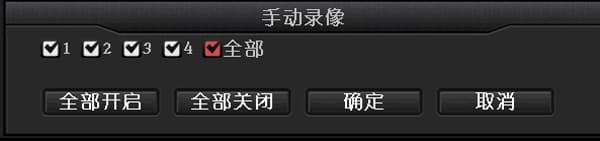
- Ручная запись: щёлкните правой кнопкой мыши → «Ручная запись» → «Включить все» → «Выход», или просто нажмите кнопку REC на передней панели для включения ручной записи на всех каналах. При успешной активации ручной записи на интерфейсе появляется маленькая красная точка.
-
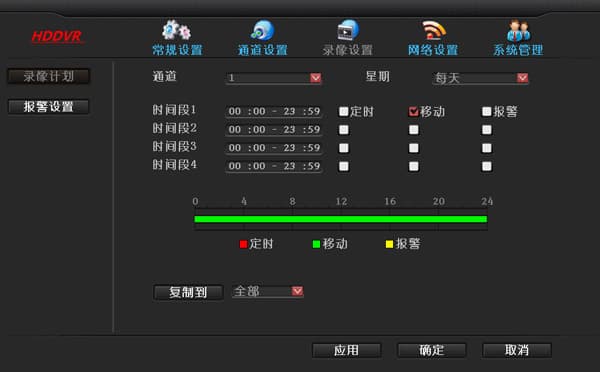
Запись по расписанию: щёлкните правой кнопкой мыши → «Системные настройки» → «Настройки записи» → установите «День недели» на каждый день → отметьте параметр «Запись по расписанию» → установите «Канал» на «Все» → «Скопировать на все» → «ОК». При успешной активации на интерфейсе появляется значок часов.
-
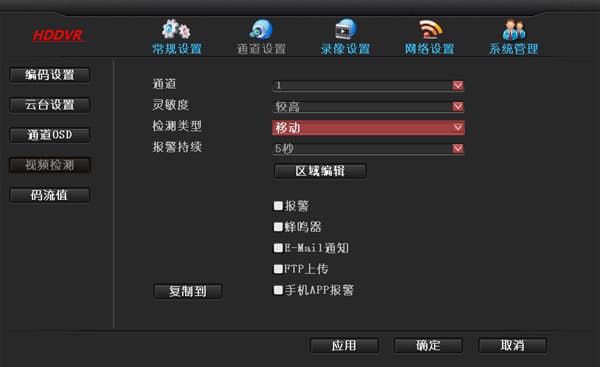
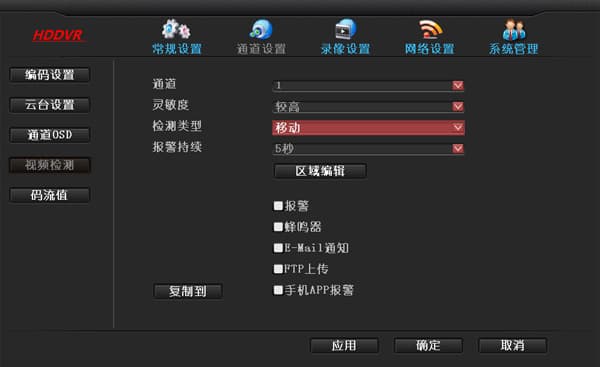
Запись по детектору движения: щёлкните правой кнопкой мыши → «Системные настройки» → «Настройки записи» → установите «День недели» на каждый день → отметьте параметр «Движение» → установите «Канал» на «Все» → «Скопировать на все» → «ОК» и выйдите. Также необходимо перейти в «Системные настройки» → «Настройки каналов» → «Обнаружение видео» и настроить зону, канал и чувствительность обнаружения движения. При успешной активации на интерфейсе появляется значок человека.
Как настроить запись по движению?
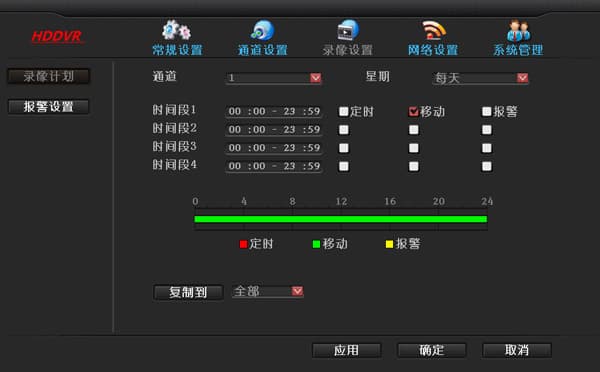
- Щёлкните правой кнопкой мыши → «Системные настройки» → «Настройки записи» → «Расписание записи», выберите «Движение» → «ОК».
- Щёлкните правой кнопкой мыши → «Системные настройки» → «Настройки каналов» → «Обнаружение видео» → «Тип обнаружения» → «Движение» → «ОК».
Записи не найдены при воспроизведении или резервном копировании?
- Прежде всего проверьте настройки записи: убедитесь, что время начала, режим записи и канал заданы правильно.
- Перейдите в «Управление дисками» и проверьте состояние диска: включено ли автоперезаписывание, ведётся ли чтение диска, в норме ли общая ёмкость и занятое место. Причина, как правило, в жёстком диске (кабель данных или кабель питания диска).
- Перейдите в «Информация о системе» → «Журнал». Проверьте, есть ли записи о начале или остановке записи за нужный период.
- Убедитесь, каков максимальный срок хранения записей на диске. Например, если диск вмещает не более 15 дней, записи давностью более 15 дней вы не найдёте.
Максимальная ёмкость одного жёсткого диска, поддерживаемая DVR
Поддерживается максимальная ёмкость 6T.
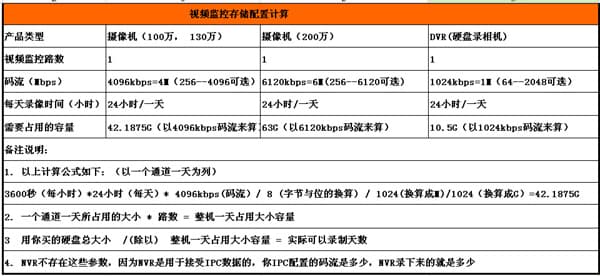
Как рассчитать объём хранилища для записей (на основе потока 4096 kbps)
-
Формула расчёта (на примере одного канала за один день):
3600 секунд (в час) × 24 часа (в день) × 4096 kbps (поток) / 8 (перевод бит в байты) / 1024 (перевод в МБ) / 1024 (перевод в ГБ) = 42,1875 ГБ
-
Объём одного канала за один день × количество каналов = суммарный объём за один день.
-
Полная ёмкость купленного жёсткого диска / (делить на) суммарный объём за один день = реальное количество дней хранения.
-
Параметры потока задаются на камерах, а не на DVR — DVR записывает именно тот поток, который настроен на камере.
DVR показывает пропуски в записях при поиске для воспроизведения
- По умолчанию включена 24-часовая запись по расписанию. Проверьте, не отсутствует ли запись в какие-либо дни.
- Проверьте время DVR — возможно, оно было изменено, из-за чего записи стали недоступны для поиска.
- Перейдите в «Системные настройки» → «Управление системой» → «Журнал» и проверьте наличие соответствующих записей об ошибках.
- Проверьте, в порядке ли сведения о диске в «Системные настройки» → «Управление системой» → «Информация о диске».
- Если диск сообщает об ошибке, исправьте её или переподключите кабель данных SATA и попробуйте снова. Если информации о диске нет, переподключите кабель SATA и проверьте, распознаётся ли диск. Если переподключение не помогает, проверьте, не повреждён ли жёсткий диск.
- Обновите прошивку и проверьте, не вызвана ли проблема версией прошивки. Перейдите в «Системные настройки» → «Управление системой» → «Восстановить конфигурацию по умолчанию» и проверьте, сохраняется ли проблема.
- Возможно, это аппаратная неисправность — может потребоваться возврат на завод для ремонта.
- Для дальнейшего устранения неполадок обратитесь в техническую поддержку.
DVR не распознаёт жёсткий диск
- DVR не поддерживает горячую замену дисков. Выключите DVR, подключите жёсткий диск, затем включите и запустите DVR.
- Проверьте, нормально ли запитан жёсткий диск и правильно ли подключён кабель данных SATA. Можно заменить кабель данных и проверить питание диска.
- Возможна проблема совместимости жёсткого диска с устройством. Попробуйте другой диск или обратитесь в техническую поддержку для уточнения поддерживаемых моделей.
- Проверьте, используется ли штатный блок питания — проблема может быть вызвана недостаточной мощностью адаптера.
- Жёсткий диск может быть повреждён. Подключите его к компьютеру или другому DVR/рекордеру для проверки.
- Восстановите DVR к конфигурации по умолчанию и убедитесь, что установлена последняя версия прошивки.
- Если после выполнения всех шагов диск по-прежнему не распознаётся, обратитесь в техническую поддержку или службу послепродажного обслуживания.
Можно ли использовать жёсткий диск, извлечённый из DVR, в другом устройстве (например, NVR или DVR)?
- Да. Рекомендуется использовать его на устройстве той же модели.
Можно ли извлечь жёсткий диск и подключить его к компьютеру для воспроизведения?
- Нет. Для резервного копирования необходимо воспользоваться программой «Копирование данных с жёсткого диска на компьютер», после чего воспроизвести записи в стандартном медиаплеере.
EseeNet выводит сообщение «request data failed» при воспроизведении?
- Поскольку удалённый доступ теперь использует P2P, некоторые ранние версии поддерживали только предварительный просмотр, а воспроизведение и удалённые настройки параметров временно не были доступны. Для воспроизведения настройте переадресацию портов или обновитесь до версии с поддержкой проникновения начиная с 1.8.3.
Как создать резервную копию и воспроизвести записи DVR на компьютере в LAN?
- На компьютере в LAN введите IP-адрес DVR в браузере и войдите.
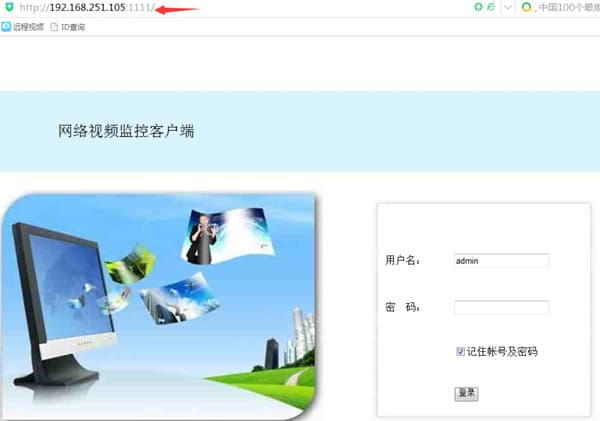

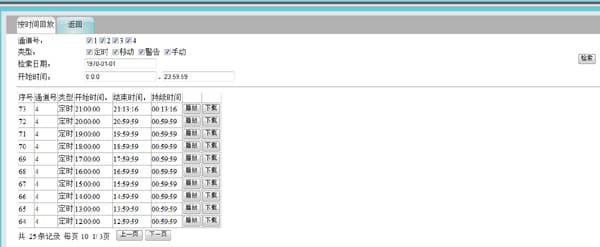
- Выберите канал и дату, нажмите «Поиск». Нажмите «Воспроизвести» для просмотра записи. Для загрузки и резервного копирования на компьютер можно сохранить файл в формате .flv и воспроизвести его в Storm Player.
Как создать резервную копию и воспроизвести записи на DVR
USB-накопитель должен быть в формате FAT32.
- Подключите USB-накопитель к порту USB DVR, выберите дату для поиска файлов записей, затем выберите нужные файлы канала и скопируйте их на накопитель. Для воспроизведения скопированных файлов используйте «Storm Player» или «VLC Player».
- Перейдите в интерфейс воспроизведения, выберите период времени, найдите записи, выберите канал и нажмите «Воспроизвести».
- Если USB-накопитель не может создать резервную копию, используйте PC-клиент CMS или выполните резервное копирование через веб-интерфейс в LAN.
- Если ни один из способов не работает, обратитесь в техническую поддержку.
Резервное копирование через USB на DVR работает слишком медленно и объём мал — есть ли лучший способ?
- Воспользуйтесь программой «Копирование данных с жёсткого диска на компьютер». Её можно найти на сайте http://www.dvr163.com → «Техническая поддержка» или получить от технической поддержки.
- Откройте интерфейс программы. Выберите правильное время и резервный диск. Рекомендуется указывать путь для резервного копирования на английском языке (кириллица может привести к ошибке). Нажмите «Резервное копирование».
- После успешного копирования файлы можно открыть напрямую в «Storm Player» или «VLC Player».
Может ли CMS воспроизводить записи с устройства во внешней сети?
- Сначала перейдите в «Настройки» → «Добавить устройство» и добавьте устройство из внешней сети, используя подключение EseeNet. Затем в режиме воспроизведения выберите добавленное устройство, укажите «Удалённый файл», дату и канал, и выполните поиск для воспроизведения.
Можно ли просматривать онлайн записи, сделанные в CMS?
- Нет. Записи, сделанные в CMS, хранятся на жёстком диске компьютера. CMS не имеет функции загрузки записей в сеть для удалённого предварительного просмотра и воспроизведения, как это делает DVR.
При поиске и воспроизведении в CMS записи найдены, но часть фрагментов не воспроизводится?
- В этом случае сохранённые записи могут быть повреждены или удалены. Проверьте жёсткий диск, на котором хранятся записи, и найдите их в папке REC за соответствующий период.
Основные операции
Распространённые проблемы с DVR: самопроизвольные перезагрузки, невозможность запуска, сигнал зуммера, обновление прошивки и настройка патрулирования PTZ-купольной камеры.
Настройки загрузочного логотипа
Часто задаваемые вопросы об изменении загрузочного логотипа рекордера и устранении проблем с его обновлением.