 Документация
Сеть
Как настроить IP-адрес DVR и подключиться по LAN, WAN и через PC-клиент CMS, а также устранение проблем с отсутствием изображения, чёрным экраном и отключёнными устройствами.
Часто задаваемые вопросы о настройке сети DVR и подключении.
Как задать IP-адрес DVR?
- Подключите сетевой кабель к сетевому порту DVR (индикатор начнёт мигать) → щёлкните правой кнопкой мыши и выберите «Системные настройки» → «Настройки сети» → введите IP вручную (например: IP-адрес 192.168.251.105, маска подсети 255.255.0.0, предпочтительный DNS 8.8.8.8 или 114.114.114.114 (China Telecom); веб-порт: 80).
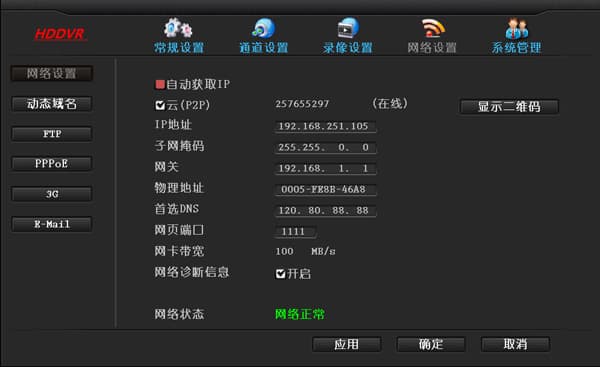
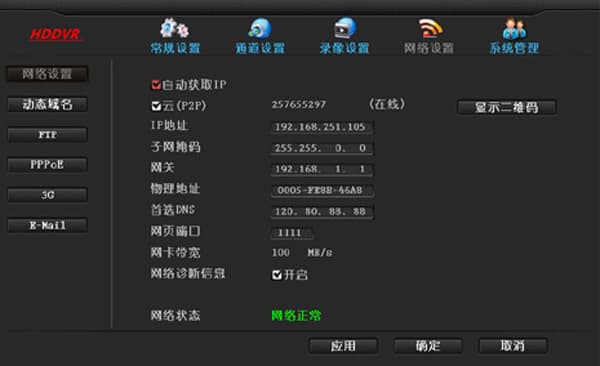
- Подключите сетевой кабель к сетевому порту DVR (индикатор начнёт мигать) → щёлкните правой кнопкой мыши и выберите «Системные настройки» → «Настройки сети» → установите флажок «Получить IP автоматически».
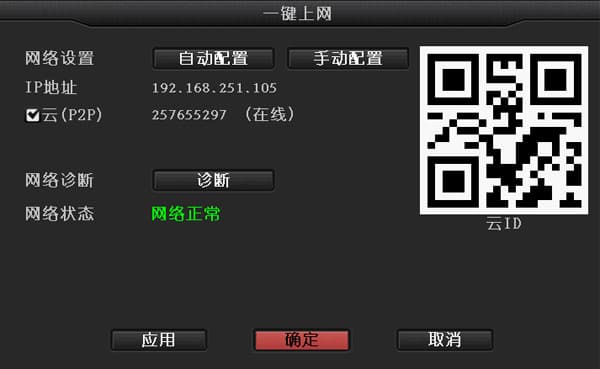
- Подключите сетевой кабель к сетевому порту DVR (индикатор начнёт мигать) → щёлкните правой кнопкой мыши и выберите «Быстрое подключение к сети».
Подключение по LAN (вход через IP-адрес в браузере)
Почему при входе через IP в браузере нет изображения?
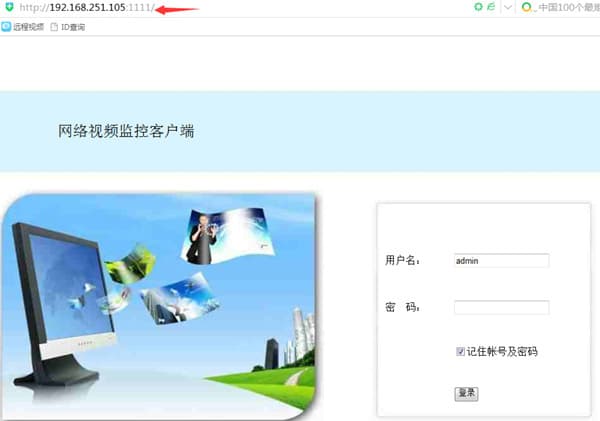
- Проверьте порт в настройках сети DVR. Например, если IP-адрес DVR — 192.168.251.105, а порт — 1111, в браузере нужно ввести http://192.168.251.105:1111.
- Компьютер и DVR находятся в разных подсетях и не могут взаимодействовать — необходимо привести их к одной подсети.
Как узнать IP компьютера: Пуск → Панель управления → Центр управления сетями → Подключение по локальной сети → Сведения.
(Принадлежность к одной подсети определяется маской. Например, при маске 255.255.255.0 адреса 192.168.1.20 и 192.168.1.30 находятся в одной подсети.)
- Браузеры типа IE требуют автоматической установки плагина. Защитные программы типа 360 блокируют установку этого легитимного плагина — отключите 360 Security Guard и 360 Antivirus и попробуйте снова. Также рекомендуем использовать другой антивирус, например Kingsoft Guard или Kingsoft Antivirus.
При доступе к устройству внутри LAN CMS PC-клиент работает, а браузер IE — нет:
- Если порт устройства был изменён, для доступа нужно указать IP + номер порта. Например, если IP устройства — 192.168.251.105, а веб-порт — 1111, введите в браузере IE: 192.168.251.105:1111.
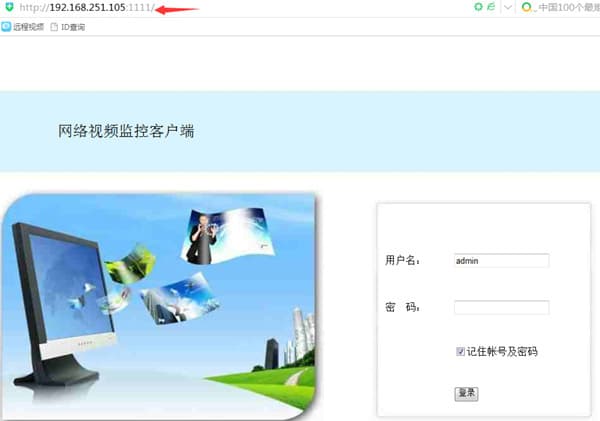
- Снизьте уровень безопасности IE до пользовательского: Сервис → Свойства обозревателя → Безопасность → Другой, и включите все запросы/разрешения для ActiveX-плагинов.
Подключение по WAN (вход на www.dvr163.com по идентификатору)
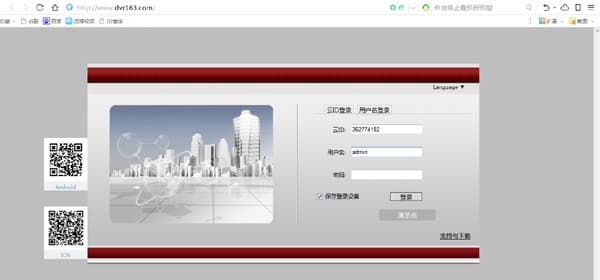
Почему не удаётся подключиться при входе с идентификатором EseeNet?
-
Оператор связи блокирует P2P-проникновение, поэтому передача данных ведётся через центральный сервер-ретранслятор — это менее эффективно и имеет низкий процент успешных соединений.
-
Если вы используете браузер 360, переключитесь на стандартный IE, встроенный в Windows, и попробуйте снова.
-
Браузеры типа IE требуют автоматической установки плагина. Защитные программы типа 360 блокируют его — отключите 360 Security Guard и 360 Antivirus и попробуйте снова. Также рекомендуем использовать другой антивирус, например Kingsoft Guard или Kingsoft Antivirus.
Работа с CMS PC-клиентом
Почему при двойном клике на добавленное устройство в CMS для предварительного просмотра появляется сообщение о закрытии или сбое подключения?
-
Проблема с сетевым подключением — проверьте, не повреждён ли кабель и нет ли обрывов.
-
IP-адрес устройства и шлюз компьютера находятся в разных сетях — приведите их к одному шлюзу и подсети.
-
Устройство не в сети — убедитесь, что оно подключено и находится в рабочем состоянии.
Как изменить IP в CMS?
- В клиенте CMS → «Настройки» → «Управление устройствами» → «Настройки сети» можно изменить IP DVR или камеры.
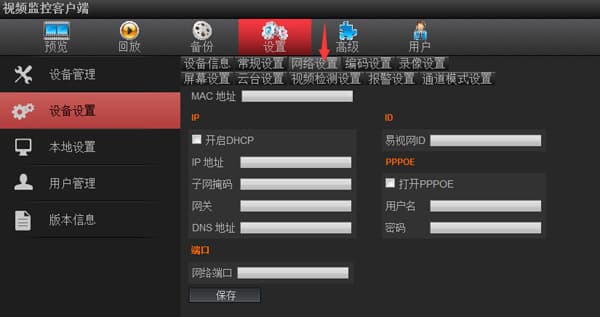
Настройка DVR для мониторинга в CMS PC-клиенте
Если вы используете CMS для доступа к DVR по WAN, сначала убедитесь, что WAN-компьютер может просматривать видео через веб-страницу. Порядок настройки:
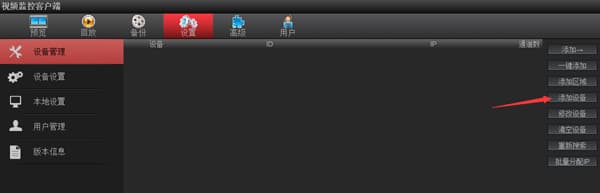
- «Настройки» → «Управление устройствами» → «Добавить устройство» → выберите подключение по идентификатору EseeNet.
- Идентификатор EseeNet: указан в настройках сети DVR
- Имя пользователя: по умолчанию admin (используйте фактическое имя пользователя на DVR)
- Пароль: по умолчанию пустой (используйте фактический пароль на DVR)
- Имя устройства: любое
- Количество каналов: укажите столько, сколько каналов у DVR
- Тип устройства: для DVR или NVR выбирайте DVR; если тип устройства — IPC, обязательно выберите IPC
Почему CMS подключается успешно, но в предварительном просмотре нет изображения (чёрный экран)?
-
Возможно, антивирус, брандмауэр и т. п. блокируют видеоданные — проверьте и отключите антивирус и брандмауэр.
-
Проверьте, нет ли изображения как в основном, так и в дополнительном потоке. Если в основном потоке изображение есть, а в дополнительном нет, выполните сброс DVR к заводским настройкам.
-
Причиной может быть проблема с драйвером видеокарты. Откройте «Пуск» → «Выполнить», введите dxdiag, перейдите на вкладку «Экран» и проверьте DirectX — все параметры должны быть включены. Если какой-либо параметр отключён, загрузите и установите драйвер видеокарты.
-
Веб-порт 80 может быть занят — смените веб-порт на 1111.
-
Если изображение отсутствует при просмотре через мобильное приложение, CMS PC-клиент и веб-страницу одновременно, маршрутизатор может блокировать передачу данных.
Почему устройство уходит в офлайн после успешной настройки?
- После добавления устройства через точку доступа ему требуется некоторое время на повторное подключение к сети. Подождите около 30 секунд; после успешного соединения нажмите «Обновить» или перейдите в интерфейс предварительного просмотра, чтобы проверить наличие видео.
DVR
DVR FAQ — сеть, удалённый просмотр, звук, видео, управление пользователями, базовые операции, запись и воспроизведение, логотип, вывод изображения, интеграция протоколов, тревоги и общие вопросы.
Удалённый доступ
Как настроить и устранить неполадки удалённого просмотра DVR, включая вход по идентификатору EseeNet, проблемы с офлайн-статусом ID и случаи отсутствия изображения после добавления устройства.