 Документация
Звук
Сколько аудиоканалов поддерживает DVR, как подключить микрофон и динамик, а также как настроить и прослушивать звук на DVR, через веб-страницу и клиент.
Часто задаваемые вопросы о звуковом входе DVR, подключении и прослушивании на устройстве, через веб-страницу и клиент.
Сколько аудиоканалов поддерживает устройство
| Модель | Стандартных каналов | Расширяемых каналов | Примечания |
|---|---|---|---|
| R5104-AHD | 1 | 4 | |
| R5108-AHD | 1 | 8 | |
| R5116-AHD | 1 | 16 | |
| R5204-AHD | 1 | 4 | |
| R5208-AHD | 1 | 8 | |
| R5216-AHD | 1 | 8 | |
| R5104-AHD-H | 1 | 4 | 1080P-H (960*1080) |
| R5108-AHD-H | 1 | 8 | 1080P-H (960*1080) |
| R5116-AHD-H | 1 | 16 | 1080P-H (960*1080) |
| R5104-H | 4 | ||
| R5108-H | 4 | 8 | |
| R5116-H | 2 | 16 | |
| R5124-H | 8 | До 8 каналов | |
| R5132-H | 8 | 8 | До 8 каналов |
| R5204-H | 4 | ||
| R5208-H | 4 | 8 | |
| R5216-H | 2 | 16 |
Как подключить микрофон и динамик
-
Вход: подключите микрофон к разъёму Audio in.
-
Выход: подключите Audio out к активному динамику.
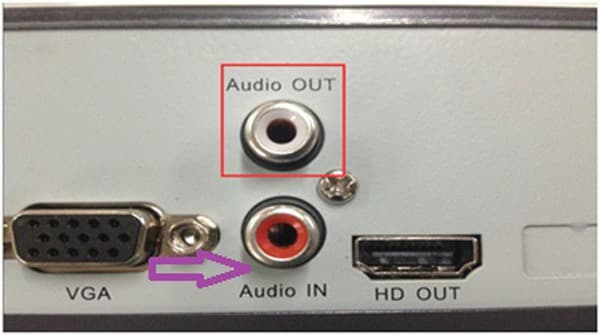
Настройка звука при просмотре в реальном времени на DVR
Если микрофон, динамик и другие внешние устройства исправны и подключены правильно, никакие дополнительные настройки DVR не требуются — звук будет слышен в режиме реального времени (по умолчанию с первого канала). На других каналах звук будет только при отдельном подключении к ним аудио.
Разверните второй канал в однооконном режиме, чтобы слышать звук второго канала. Если при предварительном просмотре видео звука нет, подключите микрофон напрямую к динамику (минуя DVR) и проверьте наличие звука. Если звука нет и в этом случае, проверьте подключение микрофона или замените его.
Прослушивание звука через удалённую веб-страницу (в том числе в LAN)
- Чтобы слышать звук при удалённом просмотре через браузер, перейдите в «Системные настройки» → «Настройки каналов» → «Тип кодирования» и выберите «Аудио-видео компоновка». При удалённом мониторинге на веб-странице просто разверните нужный канал, к которому подключено аудио.
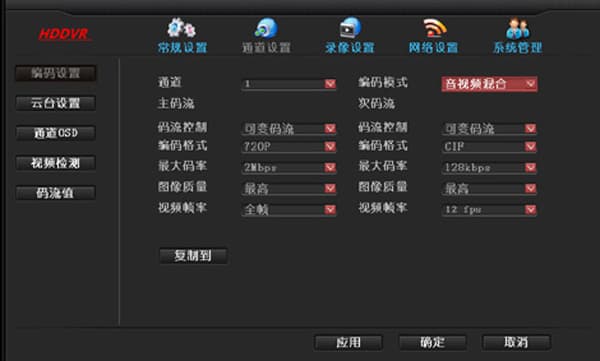
- При удалённом просмотре через веб-страницу есть переключатель аудио, который по умолчанию включён (если отображается крестик, просто снимите его) — менять ничего не нужно.

- При медленном интернет-соединении звук может прерываться и быть неразборчивым.
Прослушивание звука через клиент (одинаково для LAN и WAN)
Перейдите в «Системные настройки» → «Настройки каналов» → «Тип кодирования» и выберите «Аудио-видео компоновка». Наведите курсор на экран мониторинга, к которому подключено аудио, щёлкните правой кнопкой мыши и выберите «Включить звук» — больше никаких настроек не требуется.
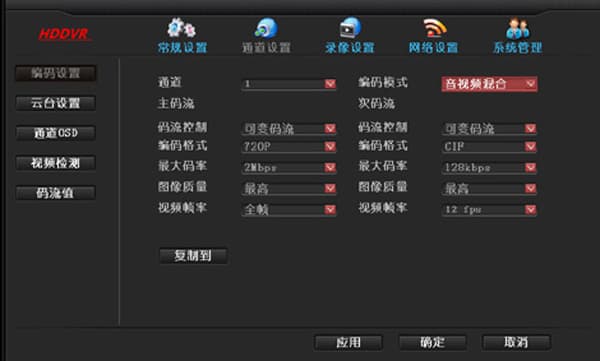
Как настроить звук на DVR
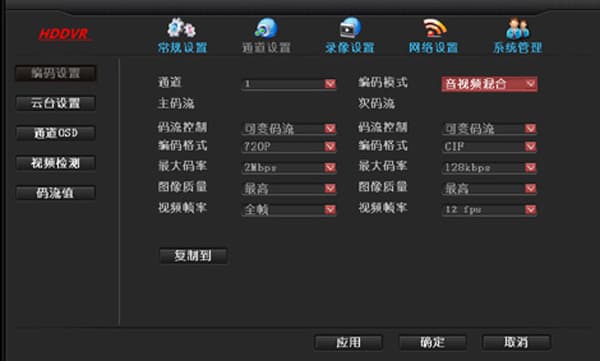
Перейдите в «Системные настройки» → «Настройки каналов» → «Тип кодирования» и выберите «Аудио-видео компоновка».
Удалённый доступ
Как настроить и устранить неполадки удалённого просмотра DVR, включая вход по идентификатору EseeNet, проблемы с офлайн-статусом ID и случаи отсутствия изображения после добавления устройства.
Видео
Устранение распространённых проблем с видеовыходом DVR: чёрно-белое изображение и отсутствие картинки на каналах.