 Документация
Настройки загрузочного логотипа
Часто задаваемые вопросы об изменении загрузочного логотипа рекордера и устранении проблем с его обновлением.
Часто задаваемые вопросы о настройке загрузочного логотипа DVR.
Как изменить загрузочный логотип?
-
Обновление через USB-накопитель.
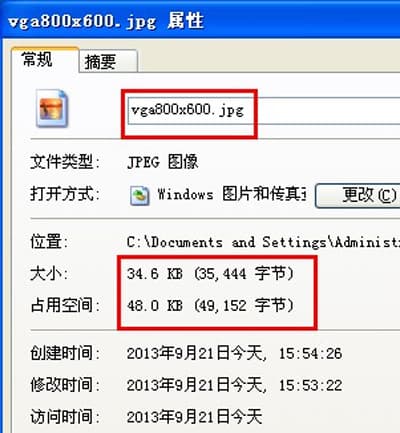
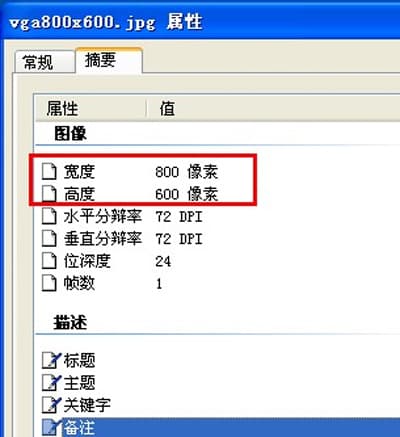
Подготовьте два изображения загрузочного логотипа с разрешениями 800×600 и 720×576, каждое размером менее 64 КБ. Назовите файлы vga800x600.jpg и cvbs720x576.jpg соответственно и скопируйте их в корневой каталог USB-накопителя (формат FAT32). Подключите накопитель к порту USB рекордера. Перейдите в «Системные настройки» → «Управление системой» → «Обновление ПО» → «Автономное обновление», выберите экран загрузки и нажмите «Обновить».
-
С помощью кнопок на панели или пульта дистанционного управления.
Подключите USB-накопитель к порту USB рекордера. Нажмите клавиши навигации на панели или пульте ДУ в следующем порядке: Вверх Вверх — Вниз Вниз — Влево Вправо — Влево Вправо, чтобы открыть меню изменения. Когда появится надпись «logo reload» и отобразятся сообщения «vga800x600.jpg loaded» и «cvbs7200x576.jpg loaded», нажмите «ОК» для завершения смены логотипа. Нажмите «Назад» для выхода.
Загрузочный логотип не меняется
-
Проверьте, правильно ли названы файлы изображений: vga800x600.jpg и cvbs720x576.jpg. Любая ошибка в имени — и система не распознает файл. Также убедитесь, что размер каждого файла не превышает 64 КБ — иначе система тоже не распознает его.
-
Пересохраните изображения с помощью графического редактора, затем повторите обновление.
Запись и воспроизведение
Как настроить режимы записи, рассчитать объём хранилища, создать резервную копию и воспроизвести записи, а также устранить проблемы с отсутствием записей и неисправностями жёсткого диска на DVR.
Выход и отображение
Решения проблем с видеовыходом DVR, неподдерживаемыми разрешениями и чёрным экраном.