 Документация
Основные операции
Распространённые проблемы с DVR: самопроизвольные перезагрузки, невозможность запуска, сигнал зуммера, обновление прошивки и настройка патрулирования PTZ-купольной камеры.
Часто задаваемые вопросы об основных операциях и устранении неполадок DVR.
DVR самопроизвольно перезагружается
DVR работает нормально, но время от времени перезагружается.
- Перепрошейте другую версию прошивки, чтобы определить, не является ли проблема специфичной для текущей версии, и восстановите конфигурацию по умолчанию.
- Отключите сетевой кабель и проверьте, не вызваны ли перезагрузки конфликтом IP-адресов или MAC-адресов.
- Замените блок питания и проверьте, не приводит ли повреждённый источник питания к снижению выходной мощности и нехватке питания.
- Извлеките жёсткий диск и проверьте, не он ли является причиной перезагрузок.
- Установите другой DVR для тестирования и выясните, не вызваны ли перезагрузки аппаратной неисправностью.
- Если решить проблему не удаётся, обратитесь в техническую поддержку.
DVR не запускается
- При подаче питания нет никакой реакции. Попробуйте другой блок питания. Если питание заведомо в порядке, возможно, неисправна материнская плата DVR.
- При подаче питания зуммер звучит непрерывно (долгий сигнал). Это указывает на повреждение программы. Устройство необходимо вернуть на завод для перепрошивки.
- При подаче питания зуммер многократно издаёт короткие сигналы «бип» «бип» «бип». Если это произошло после неудачного обновления, можно попробовать поместить вспомогательный файл на USB-накопитель для восстановления. (Вспомогательный файл входит в состав пакета обновления.)
- После включения устройство зависает на экране с логотипом и не реагирует на действия. Попробуйте извлечь жёсткий диск и выполнить сброс к заводским настройкам. Если это не помогает, вероятно, аппаратная проблема или частичное повреждение флэш-программы — устройство необходимо вернуть на завод для ремонта.
Зуммер непрерывно звучит после включения DVR
- Если DVR не загружается нормально, выключите его, извлеките жёсткий диск и сетевой кабель, затем перезапустите. Если это не помогает, выполните сброс к заводским настройкам и проверьте снова.
- Если DVR загружается нормально, попробуйте следующее:
А. Обновите версию прошивки устройства.
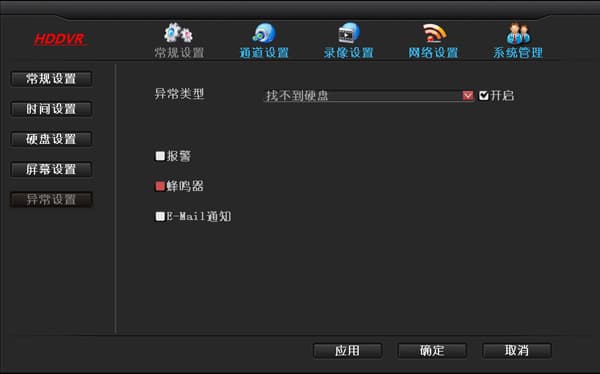
Б. Перейдите в «Системные настройки» → «Общие настройки» → «Настройки исключений» и проверьте, установлен ли флажок «Включить сигнал об исключении».
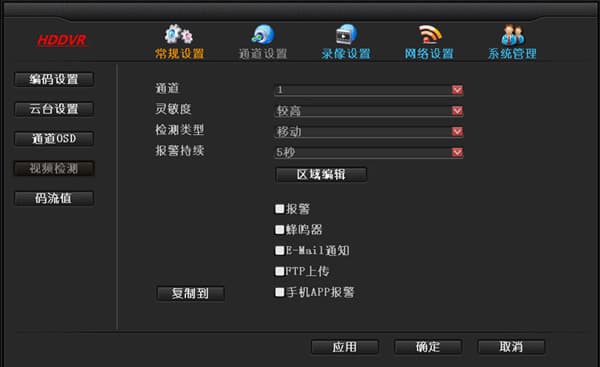
В. Проверьте, нет ли на экране предварительного просмотра значка человека — он может указывать на срабатывание детектора движения. Если вы не хотите, чтобы зуммер срабатывал, перейдите в «Системные настройки» → «Настройки каналов» → «Обнаружение видео» и снимите флажок зуммера.
Г. Для дальнейшей диагностики обратитесь в техническую поддержку.
Порядок обновления прошивки
Порядок обновления (USB-накопитель должен быть в формате FAT32):
- Скопируйте файл обновления с именем FWHI*****.rom в «корневой» каталог USB-накопителя (в папку, которая открывается сразу при открытии диска). Не изменяйте имя файла обновления. Его можно получить в технической поддержке или скачать с сайта.
- Вставьте USB-накопитель в разъём USB на задней панели DVR рядом с разъёмом с подписью «USB».
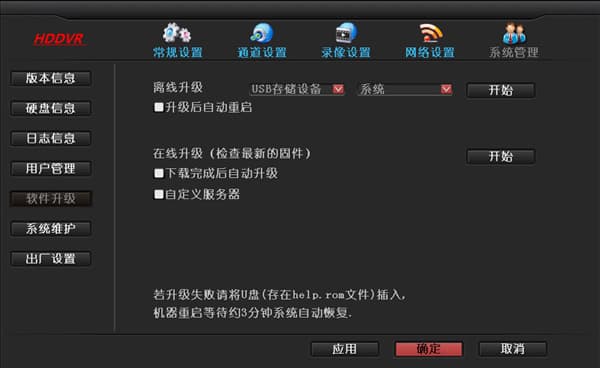
- На DVR щёлкните правой кнопкой мыши и перейдите в «Системные настройки» → «Управление системой» → «Обновление ПО».
- Нажмите «Старт». После того как индикатор выполнения достигнет 100%, DVR автоматически перезагрузится.
Настройка патрулирования PTZ-купольной камеры
Для настройки патрулирования необходимо сначала убедиться, что купольной камерой можно управлять вручную — двигать её вверх, вниз, влево и вправо. После этого можно приступать к настройке. Ниже описана настройка трёх точек; если нужно задать больше точек, шаги аналогичны.
- На главном экране щёлкните правой кнопкой мыши и перейдите в «Системные настройки» → «Настройки каналов» → «Настройки PTZ», установите правильный номер канала.
- Задайте первую точку патрулирования. Нажмите «Новая», затем нажмите значок «?» вверху, чтобы перейти на экран управления PTZ. Нажмите любую из кнопок вверх/вниз/влево/вправо, чтобы переместить камеру в первое нужное положение. В поле предустановленной позиции оставьте значение 1 (по умолчанию 1, менять не нужно), нажмите «Установить», щёлкните правой кнопкой мыши в любом месте и вернитесь на экран «Настройки PTZ».
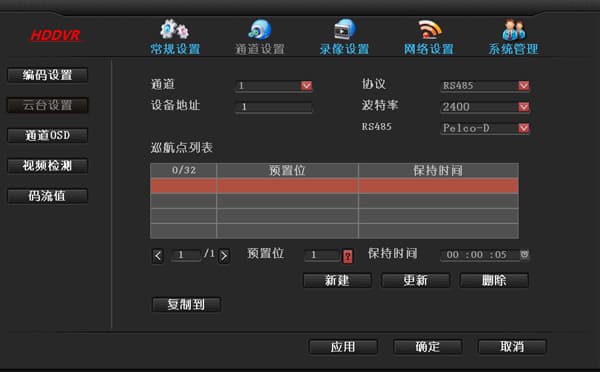
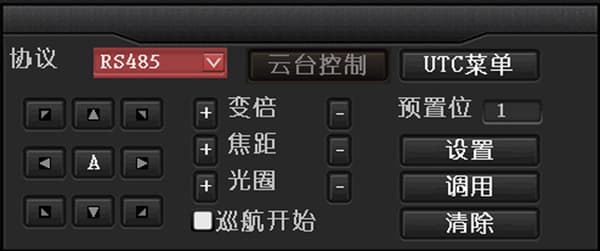
- Задайте вторую точку патрулирования. Нажмите «Новая», выберите вторую точку, нажмите «?» вверху для перехода на экран управления PTZ. Кнопками вверх/вниз/влево/вправо переместите камеру во второе нужное положение, установите значение 2 в поле предустановленной позиции, нажмите «Установить», щёлкните правой кнопкой мыши и вернитесь на экран «Настройки PTZ».
- Задайте третью точку патрулирования. Нажмите «Новая», нажмите «?» вверху для перехода на экран управления PTZ. Кнопками вверх/вниз/влево/вправо переместите камеру в третье нужное положение, установите значение 3 в поле предустановленной позиции, нажмите «Установить», щёлкните правой кнопкой мыши и вернитесь на экран «Настройки PTZ».
- После задания всех трёх точек нажмите «ОК». На экране предварительного просмотра щёлкните правой кнопкой мыши и перейдите в «Управление PTZ» → установите флажок «Начать патрулирование», и купольная камера начнёт вращение.
Управление пользователями
Часто задаваемые вопросы о данных для входа по умолчанию, восстановлении забытого пароля и ограничениях на имена пользователей, пароли и количество учётных записей DVR.
Запись и воспроизведение
Как настроить режимы записи, рассчитать объём хранилища, создать резервную копию и воспроизвести записи, а также устранить проблемы с отсутствием записей и неисправностями жёсткого диска на DVR.