 Документация
Общие вопросы
Распространённые вопросы о DVR: синхронизация времени, проблемы с запуском, названия каналов, состояние сети, сброс к заводским настройкам и жёсткие диски.
Часто задаваемые вопросы об общих настройках, устранении неполадок DVR и проблемах с жёсткими дисками.
Как настроить синхронизацию времени DVR?
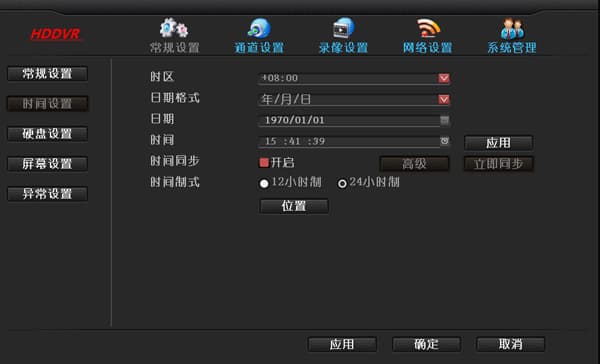
- Перейдите в «Системные настройки» → «Общие настройки» → «Настройки времени». Отметьте параметр включения синхронизации времени, затем нажмите «Синхронизировать сейчас» для автоматической синхронизации времени (при этом также синхронизируется время IPC). Нажмите «Применить» или «ОК» для сохранения.
DVR не сохраняет время
-
Батарейка на материнской плате плохо контактирует или разряжена. Переустановите или замените её.
-
Неисправна микросхема часов. Верните устройство на завод для ремонта.
После ввода идентификатора для удалённого мониторинга отображается чужое изображение
-
Передайте идентификатор в техническую поддержку.
-
Обратитесь в техническую поддержку для удалённого решения и повторной выдачи идентификатора.
DVR не запускается
-
При подаче питания нет никакой реакции. Попробуйте заменить блок питания. Если питание заведомо в порядке, возможно, неисправна материнская плата рекордера.
-
При подаче питания зуммер издаёт долгий непрерывный сигнал. Это означает, что программа повреждена. Устройство необходимо вернуть на завод для перепрошивки.
-
При подаче питания зуммер многократно издаёт короткие сигналы «бип» «бип» «бип». Если это произошло после неудачного обновления, попробуйте поместить прошивку на USB-накопитель, переименовав её в вспомогательный файл, и использовать для восстановления.
-
После включения устройство зависает на экране с логотипом и не реагирует на действия. Попробуйте извлечь жёсткий диск и выполнить сброс к заводским настройкам. Если это не помогает, это аппаратная проблема или частичное повреждение флэш-программы. Устройство необходимо вернуть на завод для ремонта.
Можно ли изменить название канала DVR?
- Для IPC, подключённого по частному протоколу N1: после добавления IP IPC в канал перейдите в «Системные настройки DVR» → «Настройки каналов» → «Экранная индикация канала» (OSD), измените название и нажмите «ОК».
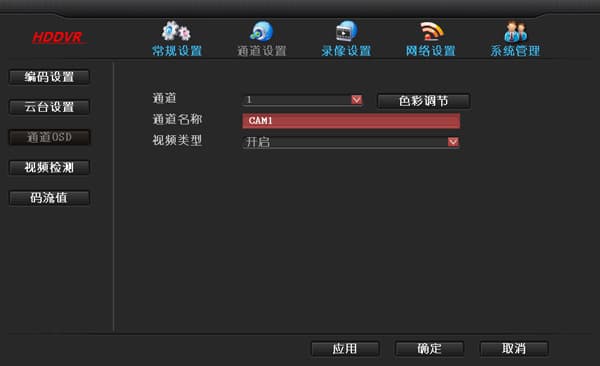
- Для IPC, подключённого по протоколу ONVIF: изменение названия на рекордере поддерживается, но отображается только локально. В настоящее время изменить название канала сторонней камеры напрямую невозможно.
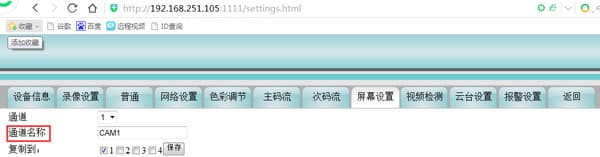
- Можно также изменить название через веб-интерфейс: войдите на веб-страницу, перейдите в «Настройки» → «Настройки экрана» → «Название канала», измените его и нажмите «ОК».

Индикатор сетевого порта рекордера не горит — сломана ли сетевая карта?
-
Сетевой кабель не плотно вставлен. Переподключите его.
-
В главном меню рекордера нажмите «Системные настройки» → «Настройки сети» и проверьте IP-адрес рекордера (например, 192.168.251.105).
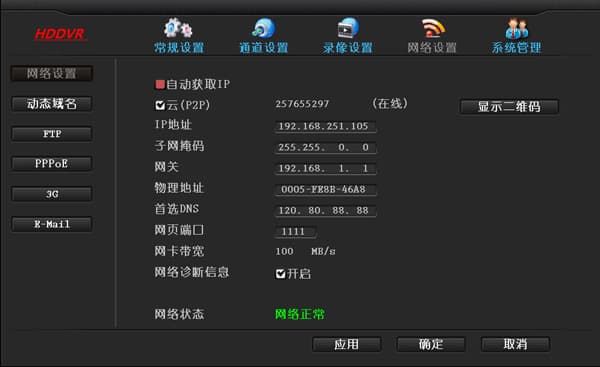
- Установите IP-адрес сетевой карты компьютера в той же подсети, что и рекордер.
(Принадлежность к одной подсети определяется маской. Например, при маске 255.255.255.0 адреса 192.168.1.20 и 192.168.1.30 находятся в одной подсети.)
-
На компьютере нажмите «Пуск» → «Выполнить», введите команду cmd и выполните пинг IP-адреса рекордера (ping 192.168.251.105). Если сеть доступна, можно сделать вывод, что сетевая карта исправна, а не горит только индикатор.
Если сеть недоступна, обратитесь в техническую поддержку.
-
Проблема с питанием. Компонент источника питания неисправен и не обеспечивает достаточный ток. Просто замените блок питания.
Как сбросить DVR к заводским настройкам?
- Щёлкните правой кнопкой мыши на главном интерфейсе → «Системные настройки» → «Управление системой» → «Восстановить заводские настройки».
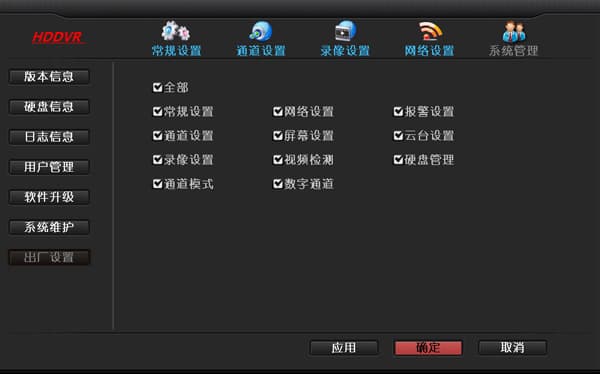
- Для DVR с кнопками: выключите питание, затем включите. После звукового сигнала «бип» сразу же нажмите и удерживайте клавишу «ESC» на передней панели. Примерно через минуту прозвучит повторный «бип» — отпустите клавишу. Это восстанавливает заводские настройки, после чего устройство загружается.
Случайные действия или некорректные настройки не позволяют DVR загрузиться нормально (зависает на логотипе или показывает чёрный экран)?
-
Для DVR с кнопками: выключите питание, затем включите. После звукового сигнала «бип» сразу же нажмите и удерживайте клавишу «ESC» на передней панели. Примерно через минуту прозвучит повторный «бип» — отпустите клавишу. Это восстанавливает заводские настройки, после чего устройство загружается.
-
Если устройство по-прежнему не загружается, обратитесь в техническую поддержку для удалённой проверки. Если это не помогает, верните устройство на завод для ремонта.
Жёсткие диски
В чём разница между жёстким диском для видеонаблюдения и обычным жёстким диском?
Управление питанием и срок службы жёсткого диска:
-
Обычный жёсткий диск при включении сразу раскручивается на полную скорость, и пусковой ток может достигать 2 А и более — некоторые модели до 2,8–3 А. Жёсткий диск для видеонаблюдения, напротив, плавно ускоряется при запуске, удерживая пусковой ток ниже 2 А.
Кроме того, система видеонаблюдения не предъявляет высоких требований к скорости передачи данных, однако выполняет частые операции чтения-записи небольших объёмов. Поэтому механизм головки чтения/записи требует конструктивной оптимизации под характеристики операций записи систем видеонаблюдения для продления её ресурса.
Теоретическое среднее время наработки на отказ жёсткого диска для видеонаблюдения значительно больше, чем у обычного, при более высокой стабильности и надёжности.
Разница в продолжительности непрерывной работы
-
Обычный жёсткий диск для ПК рассчитан на режим 8×5. «8×5» означает: 8 часов в день, 5 дней в неделю. Жёсткий диск для DVR (диск для видеонаблюдения) разработан для корпоративной среды 24×7.
«24×7» — это работа 24 часа в сутки, 7 дней в неделю (то есть непрерывная работа). Обычный жёсткий диск для ПК не предназначен для длительной непрерывной записи. Принудительная долгосрочная непрерывная запись на обычный диск приводит к его повреждению: появляются посторонние шумы, ошибки чтения/записи и сбои, в конечном счёте ведущие к выходу из строя. Цифровой видеорегистратор работает непрерывно круглый год, поэтому жёсткий диск должен быть рассчитан на длительную непрерывную работу — необходим специализированный диск для DVR.
Разница в потребляемой мощности при работе и теплоотдаче:
-
Рабочая мощность — это потребление жёсткого диска при штатных операциях чтения/записи. У обычного жёсткого диска для ПК она составляет примерно 14,5 Вт, у диска для DVR — около 8 Вт. Таким образом, рабочая мощность диска для DVR составляет лишь около 55% от аналогичного показателя обычного диска. Низкое потребление важно не только для системы питания, но и для теплоотвода в системе цифровой записи (около 75% рабочей мощности преобразуется в тепло).
Если использовать обычный жёсткий диск для ПК, можно представить, какой источник тепла окажется в ограниченном пространстве цифрового видеорегистратора — при длительной работе это может привести к зависаниям диска. Требования к теплоотводу системы очень высоки. Для обеспечения допустимой рабочей температуры диска (0–60 °C) систему охлаждения необходимо делать эффективной. С диском для DVR тепловая ситуация значительно лучше — снижаются требования к теплоотводу и повышается адаптивность системы к условиям эксплуатации.
Жёсткий диск не распознаётся, но после перезагрузки работает снова?
- Двигатель жёсткого диска близок к исчерпанию ресурса. На данном этапе перезагрузка позволяет снова считать диск. Если диск используется уже достаточно долго (например, 3 года), это признак скорого выхода из строя. Диск необходимо заменить.
Жёсткий диск не распознаётся и после перезагрузки?
-
Проблема с питанием. Компонент источника питания неисправен и не обеспечивает достаточный ток. Просто замените блок питания.
-
Жёсткий диск неисправен, либо неисправны кабель данных или кабель питания. Замените диск на новый, а также замените кабель данных и кабель питания.
-
По неустановленной причине повреждена программная система DVR. Обновите версию программного обеспечения DVR.
DVR не обнаруживает жёсткий диск
-
Если диск не обнаруживается, сначала проанализируйте конкретную ситуацию с пользователем.
-
Проверьте, нормально ли работает блок питания видеорегистратора, а также исправны ли кабель данных и кабель питания жёсткого диска.
-
Можно воспользоваться мультиметром для проверки питания. К жёсткому диску подходят 4 провода: жёлтый — 12 В, красный — 5 В, два чёрных — земля. Проверьте их исправность.
-
Попробуйте установить другой жёсткий диск, чтобы определить, в диске ли проблема или неисправен сам рекордер.
-
Жёсткий диск — это электронный компонент и расходный материал, поэтому неполадки со временем неизбежны. Со временем могут появиться реальные физические повреждённые секторы. Диск в рекордере работает 24 часа в сутки, и к каждому физическому сектору осуществляется доступ (что принципиально отличается от работы компьютера), поэтому неисправность самого диска не исключена.
Тревога
Настройка уведомлений о тревогах на DVR, включая оповещения по электронной почте при обнаружении движения и потере видео, а также устранение неполадок в настройках тревог.
Частые вопросы о мобильном приложении
Частые вопросы о приложении EseeCloud — загрузка и установка, сопряжение через точку доступа, язык, вход, звук и удалённый просмотр.