 Centrum Pomocy EseeCloud
Nagrywanie i odtwarzanie
Jak konfigurować tryby nagrywania, obliczać przestrzeń dyskową, tworzyć kopie zapasowe i odtwarzać nagrania oraz rozwiązywać problemy z brakującymi nagraniami i dyskami twardymi w DVR.
Najczęściej zadawane pytania dotyczące nagrywania, przechowywania, tworzenia kopii zapasowych i odtwarzania w DVR.
Jak ustawić tryb nagrywania
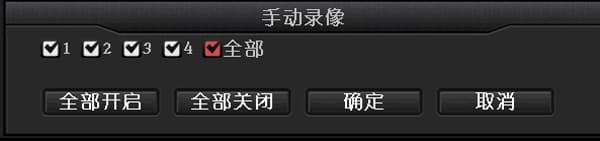
- Nagrywanie ręczne: Kliknij prawym przyciskiem myszy → Nagrywanie ręczne → Włącz wszystkie → Wyjście lub po prostu naciśnij przycisk REC na przednim panelu, aby włączyć nagrywanie ręczne na wszystkich kanałach. Po pomyślnym ustawieniu nagrywania ręcznego na interfejsie pojawi się mała czerwona kropka.
-
Nagrywanie według harmonogramu: Kliknij prawym przyciskiem myszy → Ustawienia systemowe → Ustawienia nagrywania → ustaw Dzień tygodnia na każdy dzień → zaznacz opcję Nagrywanie według harmonogramu → ustaw Kanał na Wszystkie → Kopiuj do wszystkich → OK. Po pomyślnym ustawieniu nagrywania według harmonogramu na interfejsie pojawi się ikona zegara.
-
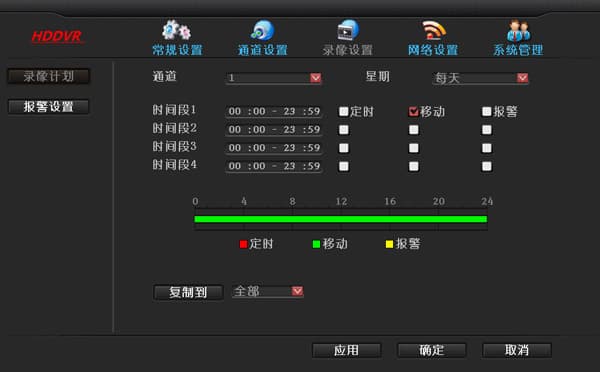
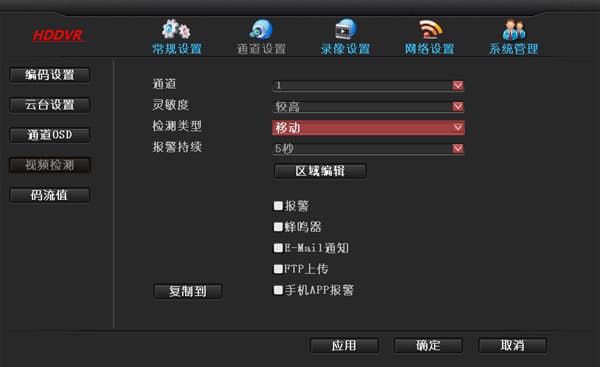
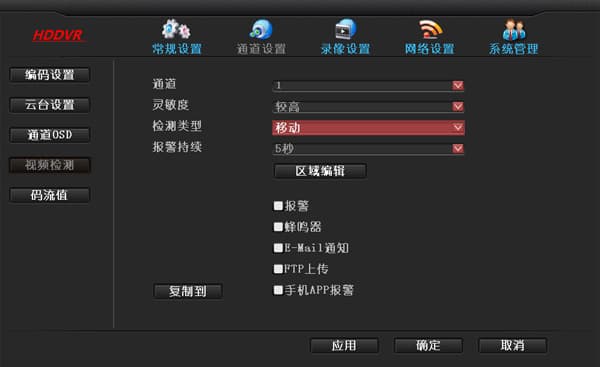
Nagrywanie z wykrywaniem ruchu: Kliknij prawym przyciskiem myszy → Ustawienia systemowe → Ustawienia nagrywania → ustaw Dzień tygodnia na każdy dzień → zaznacz opcję Ruch → ustaw Kanał na Wszystkie → Kopiuj do wszystkich → OK i wyjdź. Należy również przejść do Ustawień systemowych → Ustawień kanału → Wykrywanie wideo i skonfigurować obszar wykrywania ruchu, kanał i czułość. Po pomyślnym ustawieniu nagrywania z wykrywaniem ruchu na interfejsie pojawi się ikona osoby.
Jak skonfigurować nagrywanie po wykryciu ruchu?
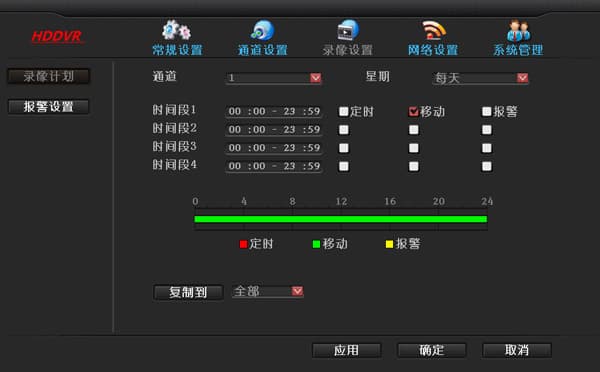
- Kliknij prawym przyciskiem myszy → Ustawienia systemowe → Ustawienia nagrywania → Harmonogram nagrywania, wybierz „Ruch" → OK.
- Kliknij prawym przyciskiem myszy → Ustawienia systemowe → Ustawienia kanału → Wykrywanie wideo → Typ wykrywania → Ruch → OK.
Nie można znaleźć nagrań podczas odtwarzania lub tworzenia kopii zapasowej?
- Najpierw sprawdź ustawienia nagrywania: upewnij się, że czas rozpoczęcia, tryb nagrywania i kanał są ustawione prawidłowo.
- Przejdź do zarządzania dyskami i sprawdź status dysku: czy opcja automatycznego nadpisywania dysku jest zaznaczona, czy dysk jest odczytywany oraz czy całkowita pojemność dysku, zajęte miejsce i inne informacje są prawidłowe. Problem zazwyczaj dotyczy dysku twardego (kabel danych dysku i kabel zasilania dysku).
- Przejdź do Informacji systemowych → Informacje o dzienniku. Sprawdź, czy istnieje zapis rozpoczęcia lub zakończenia nagrywania dla danego okresu czasu.
- Upewnij się, jak długo dysk twardy może przechowywać nagrania. Na przykład, jeśli może przechowywać maksymalnie 15 dni nagrań, na pewno nie znajdziesz nagrań sprzed ponad 15 dni.
Jaka jest maksymalna pojemność pojedynczego dysku twardego obsługiwanego przez DVR
Obsługuje maksymalnie 6T.
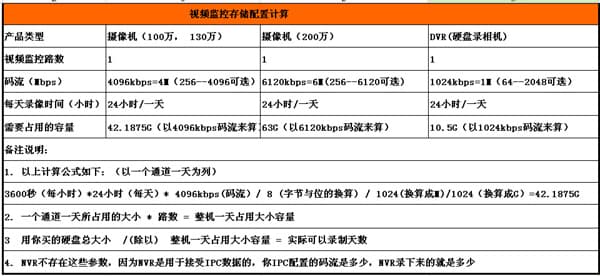
Jak obliczyć przestrzeń dyskową zajmowaną przez nagrania (na podstawie strumienia 4096 kbps)
-
Wzór obliczeniowy jest następujący (używając jednego kanału przez jeden dzień jako przykładu):
3600 sekund (na godzinę) × 24 godziny (na dzień) × 4096 kbps (strumień) / 8 (przeliczenie między bajtami a bitami) / 1024 (przeliczenie na MB) / 1024 (przeliczenie na GB) = 42,1875 GB
-
Przestrzeń zajmowana przez jeden kanał przez jeden dzień × liczba kanałów = przestrzeń zajmowana przez całe urządzenie przez jeden dzień.
-
Całkowita pojemność zakupionego dysku twardego / (podzielona przez) przestrzeń zajmowaną przez całe urządzenie przez jeden dzień = rzeczywista liczba dni, przez którą można nagrywać.
-
DVR nie ma tych parametrów, ponieważ służy do odbierania danych z kamer. Niezależnie od tego, z jakim strumieniem skonfigurowana jest kamera, dokładnie takie dane nagrywa DVR.
DVR pokazuje brakujące nagrania podczas wyszukiwania odtwarzania
- Domyślnie włączone jest nagrywanie według harmonogramu przez 24 godziny. Sprawdź, czy niektóre dni nie są ustawione na nagrywanie całodobowe.
- Sprawdź czas DVR; czas DVR mógł zostać zmieniony, co powoduje niemożność wyszukania nagrań.
- Przejdź do Ustawień systemowych → Zarządzania systemem → Informacje o dzienniku i sprawdź, czy nie ma żadnych powiązanych wpisów błędów w dzienniku.
- Sprawdź, czy informacje o dysku w Ustawieniach systemowych → Zarządzaniu systemem → Informacje o dysku są prawidłowe.
- Jeśli dysk zgłasza błąd, napraw go lub ponownie podłącz kabel danych SATA dysku i spróbuj ponownie. Jeśli nie ma informacji o dysku, ponownie podłącz kabel danych SATA dysku i sprawdź, czy jest rozpoznawany normalnie. Jeśli ponowne podłączenie kabla SATA nie pomaga, sprawdź, czy dysk twardy nie jest uszkodzony.
- Zaktualizuj firmware, aby sprawdzić, czy problem jest spowodowany wersją firmware'u. Przejdź do Ustawień systemowych → Zarządzania systemem → Przywróć domyślną konfigurację i przetestuj, czy utrata nagrań nadal występuje.
- Może to być problem sprzętowy wymagający odesłania do serwisu w celu naprawy.
- Możesz skontaktować się z pomocą techniczną w celu dalszej obsługi.
DVR nie rozpoznaje dysku twardego
- Dysk twardy DVR nie obsługuje wymiany na gorąco. Przy wyłączonym DVR podłącz dysk twardy, a następnie włącz i uruchom DVR.
- Sprawdź, czy dysk twardy jest prawidłowo zasilany i czy kabel danych SATA jest dobrze podłączony. Możesz wymienić kabel danych, aby sprawdzić, czy dysk twardy jest prawidłowo zasilany.
- Może to być problem ze zgodnością dysku twardego z urządzeniem. Wypróbuj inny dysk twardy lub skontaktuj się z pomocą techniczną w celu potwierdzenia obsługiwanych modeli dysków.
- Sprawdź, czy zasilacz jest standardowym zasilaczem dostarczonym z urządzeniem; problem może być spowodowany niewystarczającą mocą zasilacza.
- Dysk twardy może być uszkodzony i nieużyteczny. Podłącz go do komputera lub innego DVR/rejestratora, aby sprawdzić, czy dysk twardy jest uszkodzony.
- Przywróć DVR do domyślnej konfiguracji i potwierdź, że firmware DVR został zaktualizowany do najnowszej wersji.
- Jeśli po potwierdzeniu powyższych kroków nadal nie można go rozpoznać, możesz skontaktować się z pomocą techniczną lub serwisem.
Jeśli dysk twardy zostanie wyjęty z DVR i włożony do innego urządzenia (np. NVR lub DVR), czy będzie działać normalnie?
- Tak. Najlepiej używać go w urządzeniu tego samego modelu.
Czy dysk twardy można wyjąć i podłączyć do komputera w celu odtwarzania?
- Nie. Należy użyć oprogramowania „kopiowanie danych z dysku twardego na komputer" do wykonania kopii zapasowej, a następnie odtworzyć ją za pomocą popularnego odtwarzacza.
EseeNet wyświetla komunikat „żądanie danych nie powiodło się" podczas odtwarzania?
- Ponieważ zdalny dostęp korzysta teraz z P2P, niektóre starsze, niższe wersje obsługiwały tylko podgląd, natomiast odtwarzanie i zdalne ustawienia parametrów nie były jeszcze tymczasowo obsługiwane. Aby włączyć odtwarzanie, wystarczy skonfigurować przekierowanie portów lub zaktualizować do wersji z możliwością penetracji od 1.8.3 wzwyż.
Jak tworzyć kopie zapasowe i odtwarzać pliki nagrań DVR na komputerze w sieci LAN?
- Na komputerze w sieci LAN wprowadź adres IP DVR w przeglądarce i zaloguj się.
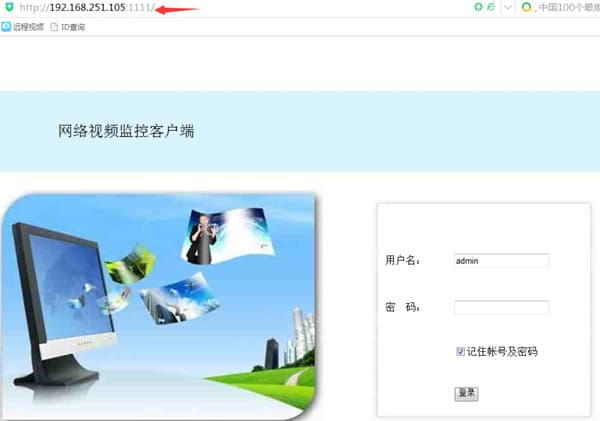

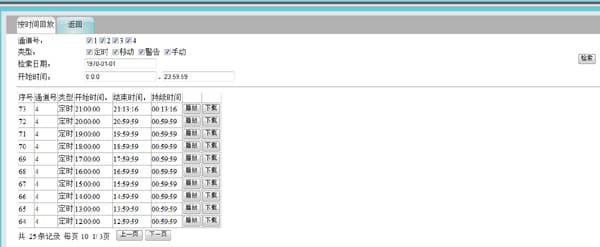
- Wybierz kanał i datę, a następnie kliknij „Szukaj". Kliknij Odtwórz, aby odtworzyć plik nagrania. Aby pobrać i wykonać kopię zapasową na komputerze, możesz wybrać bezpośrednie tworzenie kopii zapasowej w formacie .flv i odtworzyć ją za pomocą Storm Player.
Jak tworzyć kopie zapasowe i odtwarzać nagrania na DVR
Pendrive musi być w formacie FAT32.
- Podłącz urządzenie pamięci USB (pendrive) do portu USB DVR, wybierz datę, aby wyszukać pliki nagrań, a następnie wybierz plik nagrania kanału i utwórz jego kopię zapasową na urządzeniu pamięci. Proszę odtwarzać zapisane pliki nagrań za pomocą „Storm Player" lub „VLC Player".
- Wejdź do interfejsu odtwarzania nagrań, wybierz przedział czasowy, wyszukaj nagrania, wybierz kanał i kliknij odtwarzanie.
- Jeśli pendrive nie może wykonać kopii zapasowej nagrań, użyj klienta komputerowego CMS do tworzenia kopii zapasowych lub wykonaj kopię zapasową przez interfejs internetowy w sieci LAN.
- Jeśli powyższe metody nie działają, skontaktuj się z pomocą techniczną.
Tworzenie kopii zapasowej za pomocą pendrive'a na DVR jest zbyt wolne i ilość danych jest mała — czy jest lepszy sposób tworzenia kopii zapasowej?
- Możesz użyć oprogramowania „kopiowanie danych z dysku twardego na komputer". Pobierz je ze strony http://www.dvr163.com → Technologia i wsparcie lub uzyskaj od pomocy technicznej.
- Otwórz interfejs oprogramowania „kopiowanie danych z dysku twardego na komputer". Wybierz prawidłowy czas i właściwy dysk do tworzenia kopii zapasowej. Zaleca się, aby ścieżka kopii zapasowej była w języku angielskim (znaki chińskie mogą spowodować niepowodzenie tworzenia kopii zapasowej). Kliknij Kopia zapasowa.
- Po pomyślnym wykonaniu kopii zapasowej możesz otworzyć pliki bezpośrednio za pomocą „Storm Player" lub „VLC Player".
Czy CMS może odtwarzać nagrania z urządzenia w sieci zewnętrznej?
- Najpierw przejdź do Ustawień → Dodaj urządzenie i dodaj stronę sieci zewnętrznej za pomocą połączenia EseeNet. Następnie w odtwarzaniu wybierz dodane urządzenie, wybierz Plik zdalny, datę i kanał, a następnie wyszukaj odtwarzanie.
Czy nagrania wykonane za pomocą CMS można oglądać online?
- Nie. Nagrania wykonane za pomocą CMS są przechowywane na dysku twardym komputera. CMS nie ma funkcji przesyłania nagrań do sieci w celu zdalnego podglądu i odtwarzania tak, jak robi to DVR.
Podczas wyszukiwania i odtwarzania w CMS nagrania są znajdowane, ale niektórych klipów nie można odtworzyć?
- W takim przypadku przechowywane nagrania mogą być uszkodzone lub zostały usunięte. Możesz sprawdzić dysk twardy, na którym przechowywane są nagrania, i poszukać w folderze REC nagrań z odpowiedniego okresu czasu.
Podstawowa obsługa
Typowe problemy z obsługą DVR, w tym niespodziewane restarty, awarie uruchamiania, alarmy buzzerowe, aktualizacje firmware'u oraz konfiguracja trasy kamer PTZ.
Ustawienia logo startowego
Najczęściej zadawane pytania dotyczące zmiany logo startowego rejestratora i rozwiązywania problemów z brakiem aktualizacji logo.