 Centrum Pomocy EseeCloud
Ogólne
Typowe pytania dotyczące DVR: synchronizacja czasu, awarie uruchamiania, nazwy kanałów, stan sieci, przywracanie ustawień fabrycznych i dyski twarde.
Najczęściej zadawane pytania dotyczące ogólnej konfiguracji DVR, rozwiązywania problemów i dysków twardych.
Jak skonfigurować synchronizację czasu DVR?
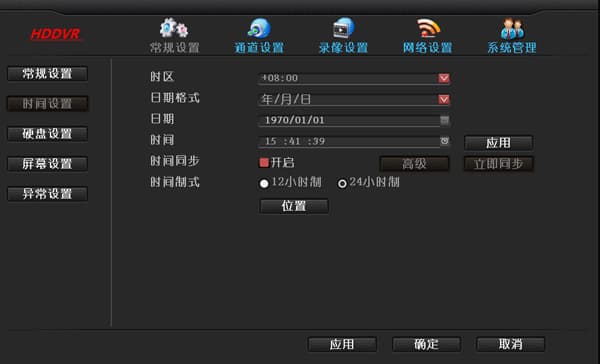
- Przejdź do Ustawień systemowych → Ustawień ogólnych → Ustawień czasu. Zaznacz opcję włączenia synchronizacji czasu, a następnie kliknij „Synchronizuj teraz", aby automatycznie zsynchronizować czas, co synchronizuje również czas IPC. Na koniec kliknij „Zastosuj" lub „OK", aby zapisać.
DVR nie zapisuje czasu
-
Bateria płyty głównej ma słaby kontakt lub jest rozładowana. Ponownie osadź baterię lub wymień ją.
-
Układ zegara jest uszkodzony. Wyślij urządzenie do serwisu w celu naprawy.
Po wprowadzeniu identyfikatora do zdalnego monitorowania pojawia się inny obraz
-
Podaj identyfikator pomocy technicznej.
-
Skontaktuj się z pomocą techniczną w celu zdalnego rozwiązania problemu i ponownego wystawienia identyfikatora.
DVR nie uruchamia się
-
Po podłączeniu zasilania nie ma żadnej reakcji. Spróbuj wymienić zasilacz. Jeśli zasilacz jest sprawny, problem może dotyczyć płyty głównej rejestratora.
-
Po podłączeniu zasilania buzzer wydaje długi ciągły sygnał. Oznacza to uszkodzenie programu. Urządzenie należy odesłać do serwisu w celu ponownego wgrania programu.
-
Po podłączeniu zasilania buzzer cyklicznie piszczy „pip" „pip" „pip". Jeśli przyczyną była nieudana aktualizacja, można spróbować umieścić firmware aktualizacyjny na pendrive'ie, zmienić jego nazwę na plik pomocniczy i użyć go do naprawy urządzenia.
-
Po uruchomieniu urządzenie zatrzymuje się na ekranie logo bez dalszej reakcji. Spróbuj wyjąć dysk twardy i wykonać przywracanie ustawień fabrycznych. Jeśli to nie pomoże, jest to problem sprzętowy lub częściowe uszkodzenie programu flash. Urządzenie należy odesłać do serwisu w celu naprawy.
Czy można zmienić nazwę kanału DVR?
- W przypadku IPC podłączonego przez prywatny protokół N1: po dodaniu adresu IP IPC do kanału przejdź do Ustawień systemowych DVR → Ustawień kanału → OSD kanału, zmodyfikuj ją i kliknij „OK".
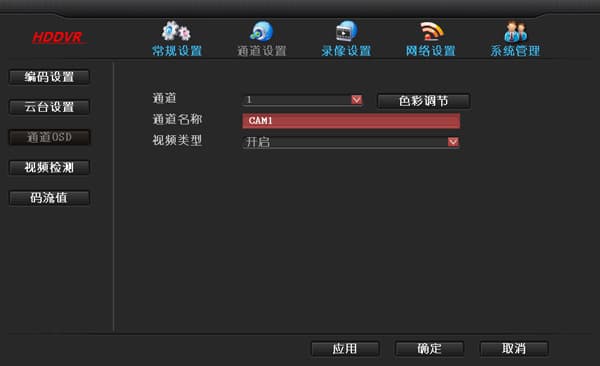
- W przypadku IPC podłączonego przez protokół ONVIF: zmiana nazwy na rejestratorze jest obsługiwana, ale wyświetlana jest tylko lokalnie. Bezpośrednia zmiana nazwy kanału kamery innego producenta nie jest obecnie możliwa.
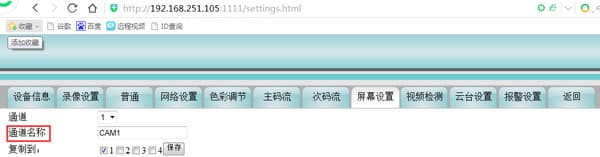
- Można to zmienić również ze strony internetowej: zaloguj się pomyślnie na stronie, przejdź do Ustawień → Ustawień ekranu → Nazwa kanału, zmodyfikuj ją i kliknij „OK".

Kontrolka portu sieciowego rejestratora jest wyłączona — czy karta sieciowa jest uszkodzona?
-
Kabel sieciowy jest obluzowany. Podłącz go ponownie.
-
W menu głównym rejestratora kliknij Ustawienia systemowe → Ustawienia sieciowe, aby sprawdzić adres IP rejestratora (na przykład IP rejestratora: 192.168.251.105).
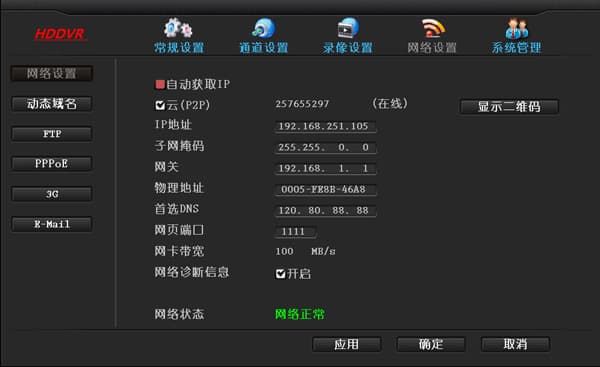
- Ustaw adres IP karty sieciowej komputera w tej samej podsieci co rejestrator.
(To, czy dwa adresy są w tej samej podsieci, określa maska podsieci. Na przykład przy masce 255.255.255.0 adresy IP 192.168.1.20 i 192.168.1.30 są w tej samej podsieci.)
-
Na komputerze kliknij Start → Uruchom, wprowadź polecenie cmd i pinguj adres IP rejestratora (ping 192.168.251.105). Jeśli sieć jest osiągalna, można stwierdzić, że karta sieciowa działa prawidłowo i tylko kontrolka jest uszkodzona.
Jeśli sieć jest nieosiągalna, skontaktuj się z pomocą techniczną.
-
Problem z zasilaniem. Komponent w zasilaczu jest uszkodzony i nie może dostarczyć wystarczającego prądu. Wystarczy wymienić zasilacz.
Jak przywrócić DVR do ustawień fabrycznych?
- Kliknij prawym przyciskiem myszy na głównym interfejsie → Ustawienia systemowe → Zarządzanie systemem → Przywróć ustawienia fabryczne.
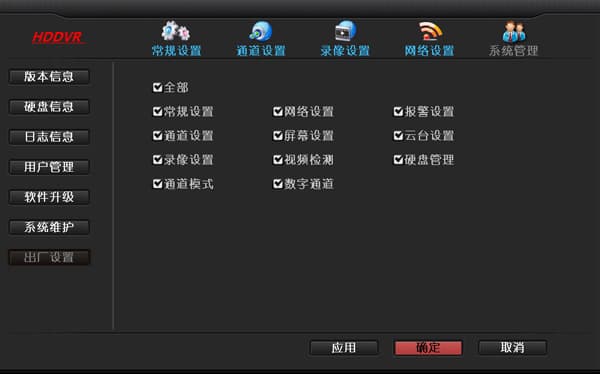
- W przypadku DVR z przyciskami: wyłącz zasilanie, a następnie włącz. Po usłyszeniu sygnału „pip" natychmiast naciśnij i przytrzymaj klawisz „ESC" na przednim panelu. Po około minucie rozlegnie się ponownie sygnał „pip" — zwolnij klawisz. Spowoduje to przywrócenie domyślnych ustawień fabrycznych, po czym urządzenie uruchomi się.
Przypadkowa operacja lub nieprawidłowe ustawienia uniemożliwiają normalne uruchomienie DVR (na przykład zatrzymuje się na ekranie logo lub wyświetla czarny ekran)?
-
W przypadku DVR z przyciskami: wyłącz zasilanie, a następnie włącz. Po usłyszeniu sygnału „pip" natychmiast naciśnij i przytrzymaj klawisz „ESC" na przednim panelu. Po około minucie rozlegnie się ponownie sygnał „pip" — zwolnij klawisz. Spowoduje to przywrócenie domyślnych ustawień fabrycznych, po czym urządzenie uruchomi się.
-
Jeśli urządzenie nadal się nie uruchomi po wykonaniu powyższych kroków, skontaktuj się z pomocą techniczną w celu zdalnej kontroli. Jeśli to nie pomoże, odeślij urządzenie do serwisu w celu naprawy.
Sprzęt dysku twardego
Jaka jest różnica między dyskiem twardym do monitoringu a zwykłym dyskiem twardym?
Zarządzanie energią i żywotność dysku twardego:
-
Zwykły dysk twardy rozkręca się z pełną prędkością przy włączeniu, a chwilowy prąd może osiągnąć 2 A lub nawet więcej — niektóre osiągają 2,8 A–3 A. Natomiast dysk twardy do monitoringu przyspiesza powoli podczas uruchamiania, utrzymując prąd startowy poniżej 2 A.
Ponadto systemy monitoringu zazwyczaj nie wymagają od dysku twardego wysokich prędkości transferu, ale wykonują częste odczyty i zapisy małych woluminów. Dlatego mechanizm głowicy odczytu/zapisu wymaga optymalizacji strukturalnej dostosowanej do charakterystyki odczytu/zapisu systemów monitoringu, aby wydłużyć żywotność głowicy.
Teoretyczny średni czas między awariami dysku twardego do monitoringu jest znacznie dłuższy niż zwykłego dysku twardego, z wyższą stabilnością i niezawodnością.
Różnica w ciągłym czasie pracy
-
Zwykły dysk twardy do komputerów PC jest zaprojektowany w oparciu o schemat 8×5. „8×5" oznacza, że zwykły dysk twardy do komputera pracuje 8 godzin dziennie, 5 dni w tygodniu. Dedykowany dysk twardy do DVR (dysk twardy do monitoringu) jest zaprojektowany i opracowany dla środowisk klasy enterprise w schemacie 24×7.
„24×7" oznacza pracę 24 godziny na dobę, 7 dni w tygodniu (tj. ciągłą, nieprzerwaną pracę). Zwykły dysk twardy do komputera PC nie jest przystosowany do długotrwałego ciągłego odczytu i zapisu. Wymuszanie ciągłego odczytu i zapisu na zwykłym dysku twardym do komputera PC przez długi czas uszkadza dysk, powodując problemy takie jak nieprawidłowe szumy, błędy odczytu/zapisu i przestoje, co ostatecznie prowadzi do awarii dysku. Rejestrator cyfrowy pracuje nieprzerwanie przez cały rok, więc dysk twardy musi być w stanie pracować przez długi czas bez przerwy — wymagany jest dedykowany dysk twardy do DVR.
Różnica w poborze mocy podczas pracy i odprowadzaniu ciepła:
-
Pobór mocy podczas pracy odnosi się do poboru mocy dysku twardego podczas normalnego odczytu/zapisu. Pobór mocy podczas pracy zwykłego dysku twardego do komputera PC wynosi zazwyczaj około 14,5 W, podczas gdy dedykowanego dysku do DVR — zazwyczaj około 8 W. Jak widać, pobór mocy dedykowanego dysku do DVR wynosi tylko około 55% poboru mocy zwykłego dysku do komputera PC. Niski pobór mocy podczas pracy jest istotny nie tylko dla systemu zasilania, ale także dla odprowadzania ciepła systemu rejestratora cyfrowego (około 75% poboru mocy podczas pracy jest zamieniane na ciepło).
Jeśli używany jest zwykły dysk twardy do komputera PC, można sobie wyobrazić tak duże źródło ciepła w bardzo małej przestrzeni rejestratora cyfrowego; długi czas pracy może powodować problemy takie jak zamrażanie dysku. System ma bardzo wysokie wymagania dotyczące odprowadzania ciepła. Aby zapewnić dyskowi twardemu odpowiednią temperaturę otoczenia (0–60 °C), system dysku twardego musi być skutecznie chłodzony. Dzięki dedykowanemu dyskowi do DVR sytuacja z ciepłem jest znacznie lepsza — obniża wymagania systemu dotyczące odprowadzania ciepła i sprawia, że system lepiej dostosowuje się do środowiska.
Dysk twardy nie jest rozpoznawany, ale po ponownym uruchomieniu znów działa?
- Silnik dysku twardego zbliża się do końca swojej żywotności. W tym momencie ponowne uruchomienie może jeszcze odczytać dysk. Jeśli dysk twardy był używany przez stosunkowo długi czas (na przykład 3 lata), oznacza to, że wkrótce ulegnie awarii. Dysk należy wymienić.
Dysk twardy nie jest rozpoznawany i ponowne uruchomienie nie pomaga?
-
Problem z zasilaniem. Komponent w zasilaczu jest uszkodzony i nie może dostarczyć wystarczającego prądu. Wystarczy wymienić zasilacz.
-
Dysk twardy jest uszkodzony, lub kabel danych dysku twardego i kabel zasilania podłączające dysk są uszkodzone. Wymień dysk twardy na nowy, a kabel danych i kabel zasilania na nowe.
-
Oprogramowanie systemowe DVR zostało uszkodzone z nieznanego powodu. Zaktualizuj wersję oprogramowania DVR.
DVR nie może znaleźć dysku twardego
-
Gdy dysk twardy nie zostaje znaleziony, najpierw przeanalizuj konkretną sytuację z klientem.
-
Sprawdź, czy zasilanie rejestratora wideo jest prawidłowe oraz czy kabel danych dysku twardego i kabel zasilania są sprawne.
-
Możesz użyć multimetru, aby sprawdzić, czy zasilanie jest prawidłowe. Do dysku twardego prowadzą 4 przewody: żółty to 12 V, czerwony to 5 V, a dwa czarne to masa. Możesz sprawdzić, czy są prawidłowe.
-
Spróbuj podłączyć inny dysk twardy, aby określić, czy naprawdę jest to problem z dyskiem twardym, czy też rejestrator jest uszkodzony.
-
Dysk twardy jest produktem elektronicznym i materiałem eksploatacyjnym — nie można oczekiwać, że nigdy nie będzie miał problemów. Z czasem może naprawdę rozwinąć fizyczne uszkodzone sektory. Dysk twardy w rejestratorze pracuje 24 godziny na dobę, a każdy fizyczny sektor musi być dostępny (zupełnie inaczej niż w komputerze), dlatego nie można wykluczyć problemu z samym dyskiem twardym.
Alarm
Konfigurowanie powiadomień alarmowych DVR, w tym alertów e-mail dla wykrywania ruchu i utraty wideo, oraz rozwiązywanie problemów z ustawieniami alarmów.
FAQ aplikacji mobilnej
Najczęstsze pytania o aplikację EseeCloud — pobieranie i instalacja, parowanie przez hotspot, język, logowanie, dźwięk i podgląd zdalny.