 Centrum Pomocy EseeCloud
Sieć
Jak ustawić adres IP rejestratora DVR i połączyć się przez LAN, WAN oraz klienta CMS na PC, a także rozwiązywanie problemów z brakiem obrazu, czarnym ekranem i urządzeniami offline.
Najczęściej zadawane pytania dotyczące konfiguracji sieci i łączności rejestratora DVR.
Jak ustawić adres IP rejestratora DVR?
- Podłącz kabel sieciowy do portu sieciowego DVR (kontrolka miga) → kliknij prawym przyciskiem myszy i wybierz Ustawienia systemowe → Ustawienia sieciowe → wprowadź adres IP ręcznie (na przykład: adres IP 192.168.251.105, maska podsieci 255.255.0.0, preferowany DNS 8.8.8.8 lub preferowany DNS 114.114.114.114 (China Telecom); port WWW: 80).
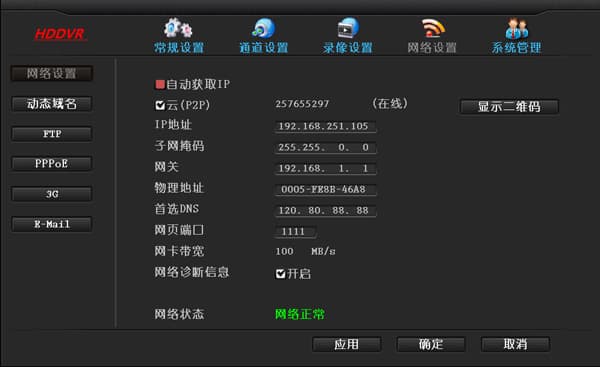
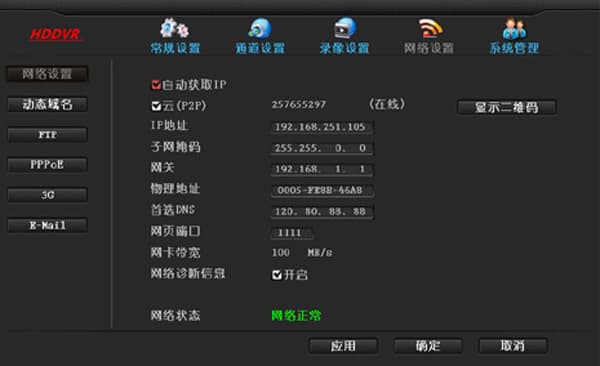
- Podłącz kabel sieciowy do portu sieciowego DVR (kontrolka miga) → kliknij prawym przyciskiem myszy i wybierz Ustawienia systemowe → Ustawienia sieciowe → zaznacz opcję „Uzyskaj adres IP automatycznie".
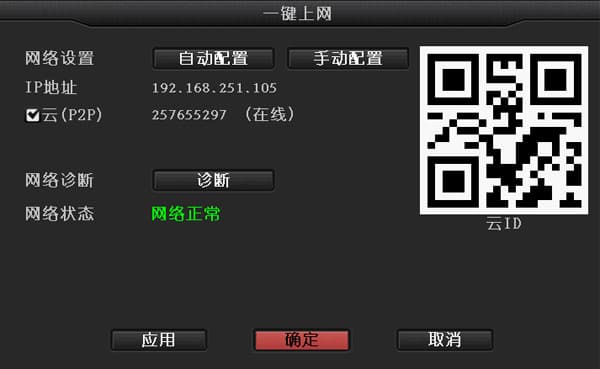
- Podłącz kabel sieciowy do portu sieciowego DVR (kontrolka miga) → kliknij prawym przyciskiem myszy i wybierz „Połącz jednym kliknięciem".
Połączenie przez LAN (logowanie przez przeglądarkę po podaniu adresu IP)
Dlaczego po zalogowaniu się przez adres IP w przeglądarce nie ma obrazu?
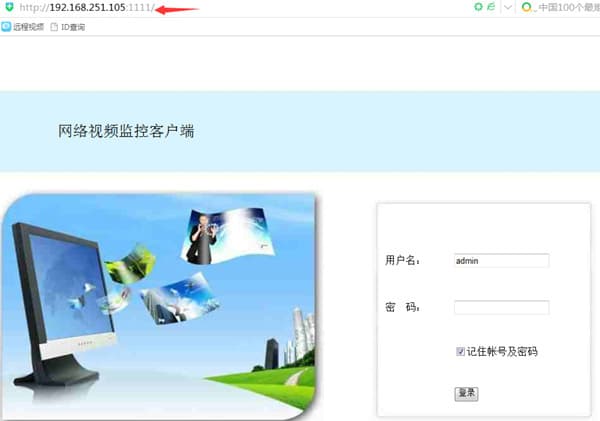
- Sprawdź port w ustawieniach sieciowych DVR. Na przykład, jeśli adres IP DVR to 192.168.251.105, a port to 1111, w przeglądarce należy wpisać http://192.168.251.105:1111.
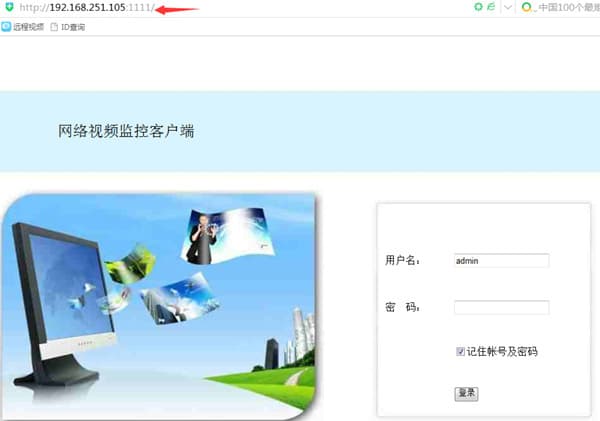
- Komputer i DVR nie są w tej samej podsieci, dlatego dostęp do sieci jest niemożliwy — należy ustawić je w tej samej podsieci.
Jak sprawdzić adres IP komputera: Start → Panel sterowania → Centrum sieci i udostępniania → Połączenie lokalne → Szczegóły.
(Na podstawie maski podsieci można określić, czy urządzenia są w tej samej podsieci. Na przykład przy masce 255.255.255.0 adresy IP 192.168.1.20 i 192.168.1.30 są w tej samej podsieci.)
- Przeglądarki typu IE wymagają automatycznej instalacji wtyczki. Narzędzia bezpieczeństwa typu 360 blokują instalację tej prawidłowej wtyczki, dlatego zamknij 360 Security Guard oraz 360 Antivirus i spróbuj ponownie. Zalecamy też przejście na inne oprogramowanie antywirusowe, np. Kingsoft Guard lub Kingsoft Antivirus.
Gdy dostęp do urządzenia w sieci LAN działa przez klienta CMS, ale przeglądarka IE nie może się połączyć:
- Jeśli port urządzenia został zmieniony, należy uzyskać dostęp za pomocą adresu IP i numeru portu. Na przykład, jeśli adres IP urządzenia to 192.168.251.105, a port WWW to 1111, w przeglądarce IE należy wpisać 192.168.251.105:1111.
- W Opcjach internetowych IE ustaw poziom zabezpieczeń na niestandardowy: Narzędzia → Opcje internetowe → Zabezpieczenia → Poziom niestandardowy i włącz wszystkie monity/uprawnienia dla wtyczek ActiveX.
Połączenie przez WAN (logowanie przez www.dvr163.com z numerem ID)
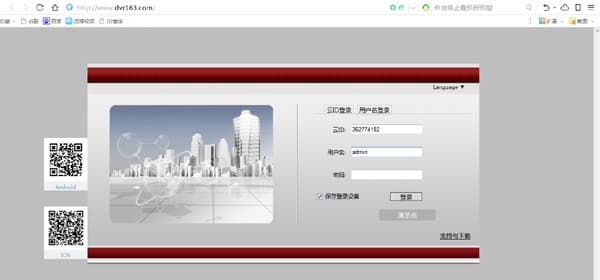
Dlaczego logowanie z numerem ID EseeNet kończy się niepowodzeniem?
-
Operator telekomunikacyjny blokuje penetrację P2P, więc dane muszą być przekazywane przez serwer centralny, co jest zazwyczaj mniej wydajne i wiąże się z niską skutecznością połączeń.
-
Jeśli używasz przeglądarki 360, przełącz się na standardową przeglądarkę IE wbudowaną w Windows i spróbuj ponownie.
-
Przeglądarki typu IE wymagają automatycznej instalacji wtyczki. Narzędzia bezpieczeństwa typu 360 blokują instalację tej prawidłowej wtyczki, dlatego zamknij 360 Security Guard oraz 360 Antivirus i spróbuj ponownie. Zalecamy też przejście na inne oprogramowanie antywirusowe, np. Kingsoft Guard lub Kingsoft Antivirus.
Obsługa klienta PC CMS
Dlaczego podwójne kliknięcie dodanego urządzenia w CMS w celu podglądu wyświetla komunikat, że jest ono zamknięte lub połączenie nie powiodło się?
-
Wystąpił problem z połączeniem sieciowym — sprawdź, czy kabel sieciowy jest dobrze podłączony i czy nie jest uszkodzony.
-
Brama domyślna adresu IP urządzenia i komputera są różne — zmień je tak, aby korzystały z tej samej bramy i podsieci.
-
Urządzenie nie jest online — podłącz urządzenie, aby było aktywne.
Jak zmienić adres IP w CMS?
- W kliencie CMS → Ustawienia → Ustawienia urządzenia → Ustawienia sieciowe można zmienić adres IP rejestratora DVR lub kamery.
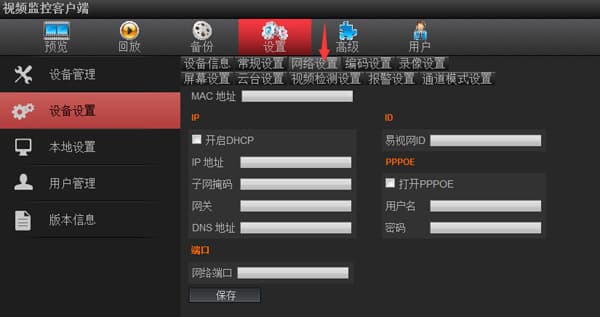
Konfiguracja DVR do monitorowania w kliencie PC CMS
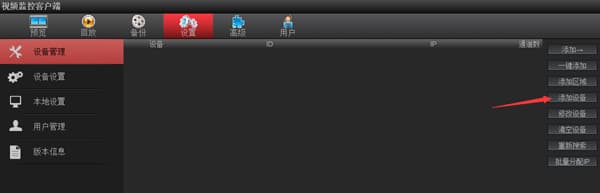
Jeśli używasz klienta PC CMS do uzyskiwania dostępu do DVR przez WAN, musisz najpierw potwierdzić, że komputer w sieci WAN może wyświetlić obraz przez stronę internetową. Szczegółowe kroki konfiguracji są następujące:
- Ustawienia → Zarządzanie urządzeniami → Dodaj urządzenie → wybierz połączenie przez numer ID EseeNet.
- Numer ID EseeNet: numer ID EseeNet podany w ustawieniach sieciowych DVR
- Nazwa użytkownika: domyślnie admin (użyj rzeczywistej nazwy użytkownika na DVR)
- Hasło: domyślnie puste (użyj rzeczywistego hasła na DVR)
- Nazwa urządzenia: wpisz dowolną
- Liczba kanałów: wpisz tyle kanałów, ile ma DVR
- Typ urządzenia: jeśli jest to DVR lub NVR, wybierz DVR; jeśli typem urządzenia jest IPC, koniecznie wybierz IPC
Dlaczego CMS łączy się pomyślnie, ale podgląd nie ma obrazu (czarny ekran)?
-
Oprogramowanie antywirusowe, zapora sieciowa itp. mogły zablokować dane wideo — sprawdź i wyłącz oprogramowanie antywirusowe, zaporę sieciową itp.
-
Sprawdź, czy zarówno strumień główny, jak i podstrumień nie mają obrazu. Jeśli strumień główny ma obraz, a podstrumień nie, możesz przywrócić ustawienia fabryczne DVR.
-
Może to być spowodowane problemem ze sterownikiem karty graficznej. Przejdź do Start → Uruchom, wpisz dxdiag, następnie Wyświetlanie i sprawdź DirectX, aby zobaczyć, czy wszystko jest włączone. Jeśli cokolwiek jest wyłączone, pobierz i zainstaluj sterownik karty graficznej.
-
Port WWW 80 może być zajęty — zmień port WWW na 1111.
-
Jeśli obraz jest czarnym ekranem podczas oglądania przez aplikację mobilną, klienta PC CMS i stronę internetową, router może blokować transmisję danych.
Dlaczego urządzenie jest offline po pomyślnej konfiguracji?
- Po dodaniu urządzenia przez konfigurację hotspotu następuje okres ponownego łączenia z siecią. Poczekaj około 30 sekund; gdy połączenie sieciowe się powiedzie, możesz kliknąć Odśwież lub przejść do interfejsu podglądu urządzenia, aby sprawdzić, czy pojawia się obraz — co pozwala ocenić status urządzenia.
DVR
DVR FAQ — sieć, podgląd zdalny, dźwięk, obraz, zarządzanie użytkownikami, podstawowe operacje, nagrywanie i odtwarzanie, logo, wyświetlanie wyjścia, integracja protokołów, alarmy i pytania ogólne.
Zdalny dostęp
Jak skonfigurować i rozwiązywać problemy ze zdalnym podglądem DVR, w tym logowanie przez ID EseeNet, problemy z identyfikatorem offline oraz brak obrazu po dodaniu urządzenia.