 Centrum Pomocy EseeCloud
Podstawowa obsługa
Typowe problemy z obsługą DVR, w tym niespodziewane restarty, awarie uruchamiania, alarmy buzzerowe, aktualizacje firmware'u oraz konfiguracja trasy kamer PTZ.
Najczęściej zadawane pytania dotyczące podstawowej obsługi i rozwiązywania problemów z DVR.
DVR restartuje się samoczynnie
DVR działa normalnie, ale restartuje się w losowych odstępach czasu.
- Wgraj inną wersję firmware'u, aby sprawdzić, czy problem dotyczy konkretnej wersji, i przywróć domyślną konfigurację.
- Odłącz kabel sieciowy, aby sprawdzić, czy restarty są spowodowane konfliktem adresów IP lub konfliktem MAC.
- Wymień zasilacz, aby sprawdzić, czy uszkodzone zasilanie nie obniża mocy wyjściowej, powodując niewystarczające zasilanie.
- Wyjmij dysk twardy, aby sprawdzić, czy restarty nie są przez niego spowodowane.
- Podłącz inny DVR do testów, aby sprawdzić, czy restarty są spowodowane uszkodzeniem hardware'u DVR.
- Jeśli problem nie może zostać rozwiązany, skontaktuj się z pomocą techniczną.
DVR nie uruchamia się
- Po podłączeniu zasilania nie ma żadnej reakcji. Wypróbuj inny zasilacz. Jeśli zasilacz jest sprawny, problem może dotyczyć płyty głównej DVR.
- Po podłączeniu zasilania buzzer wydaje ciągły długi sygnał. Oznacza to uszkodzenie programu. Urządzenie należy odesłać do serwisu w celu ponownego wgrania programu.
- Po podłączeniu zasilania buzzer cyklicznie piszczy „pip" „pip" „pip". Jeśli przyczyną była nieudana aktualizacja, można spróbować umieścić plik pomocniczy na pendrive'ie w celu naprawy. (Plik pomocniczy jest dołączony do pakietu aktualizacyjnego.)
- Po uruchomieniu urządzenie zatrzymuje się na ekranie logo bez dalszej reakcji. Spróbuj wyjąć dysk twardy i wykonać przywracanie ustawień fabrycznych. Jeśli to nie pomoże, prawdopodobnie jest to problem sprzętowy lub częściowe uszkodzenie programu flash — urządzenie należy odesłać do serwisu w celu naprawy.
Buzzer wydaje ciągły sygnał po uruchomieniu DVR
- Jeśli DVR nie może uruchomić się normalnie, wyłącz go, wyjmij dysk twardy i kabel sieciowy, a następnie uruchom ponownie. Jeśli to nie pomoże, przywróć ustawienia fabryczne i przetestuj ponownie.
- Jeśli DVR uruchamia się normalnie, możesz wypróbować następujące rozwiązania:
A. Zaktualizuj wersję firmware'u urządzenia.
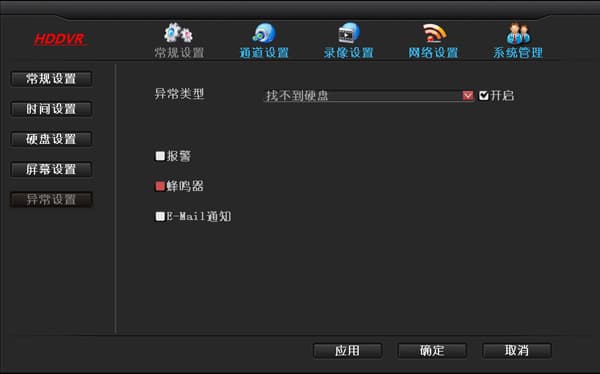
B. Przejdź do Ustawień systemowych → Ustawień ogólnych → Ustawień wyjątków i sprawdź, czy zaznaczona jest opcja „Włącz alarm wyjątku".
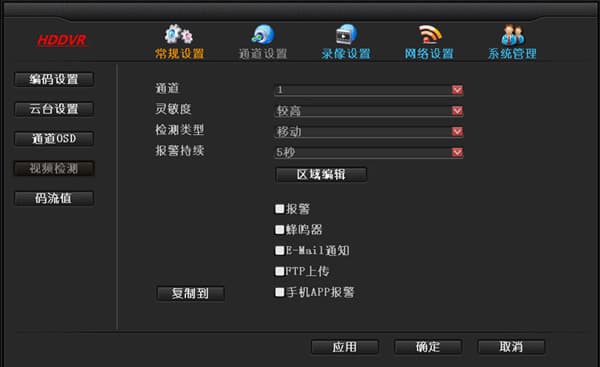
C. Sprawdź, czy na ekranie podglądu widoczna jest ikona osoby, co może oznaczać wyzwolenie wykrywania ruchu. Jeśli nie chcesz, aby buzzer się odezwał, przejdź do Ustawień systemowych → Ustawień kanału → Wykrywanie wideo i usuń zaznaczenie pola wyboru buzzera.
D. Możesz skontaktować się z pomocą techniczną w celu dalszego rozwiązywania problemów.
Kroki aktualizacji
Kroki aktualizacji są następujące (pendrive musi być w formacie FAT32):
- Skopiuj plik aktualizacyjny o nazwie FWHI*****.rom do „głównego" katalogu pendrive'a (lokalizacja, która otwiera się bezpośrednio po otwarciu dysku). Nie zmieniaj nazwy pliku aktualizacyjnego. Możesz skontaktować się z pomocą techniczną, aby go uzyskać, lub pobrać z tej strony internetowej.
- Włóż pendrive do gniazda USB na tylnym panelu DVR, obok złącza oznaczonego „USB".
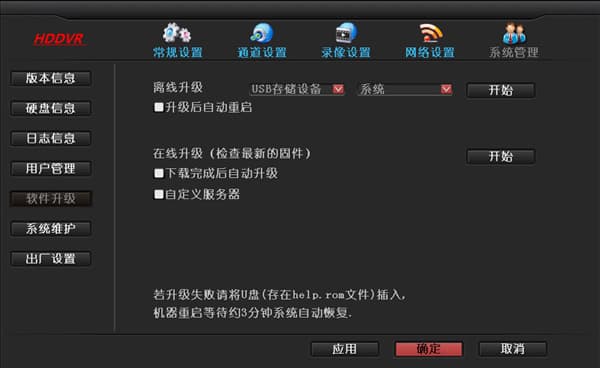
- Na DVR kliknij prawym przyciskiem myszy i przejdź do Ustawień systemowych → Zarządzania systemem → Aktualizacja oprogramowania.
- Kliknij Uruchom. Po osiągnięciu 100% przez pasek postępu DVR automatycznie się uruchomi ponownie.
Konfiguracja trasy kamer PTZ
Aby skonfigurować trasę kamer PTZ, najpierw upewnij się, że możesz ręcznie sterować ruchem kopuły w górę, w dół, w lewo i w prawo. Po spełnieniu tego warunku możesz rozpocząć konfigurację. Ten przewodnik obejmuje ustawienie trzech punktów; jeśli potrzebujesz ustawić więcej, kroki są takie same. Procedura jest następująca:
- Na głównym ekranie kliknij prawym przyciskiem myszy i przejdź do Ustawień systemowych → Ustawień kanału → Ustawień PTZ i ustaw prawidłowy numer kanału.
- Ustaw pierwszy punkt trasy. Kliknij Nowy, a następnie kliknij znak zapytania „?" u góry, aby wejść do ekranu sterowania PTZ. Kliknij jeden z przycisków góra, dół, lewo lub prawo, aby przejść do pierwszej żądanej pozycji. Zmień pole pozycji wstępnej na 1 (domyślnie jest to 1, więc zmiana nie jest wymagana), kliknij Ustaw, kliknij prawym przyciskiem myszy w dowolnym miejscu i wróć do ekranu Ustawień PTZ.
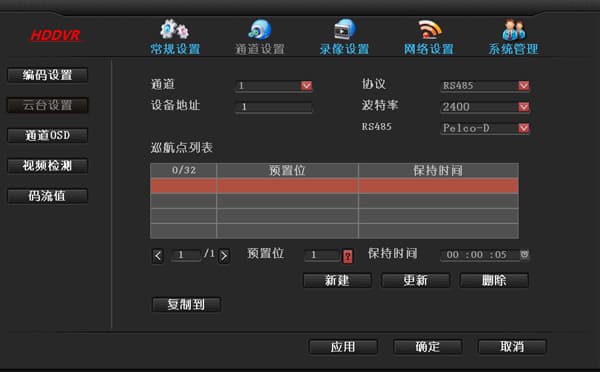
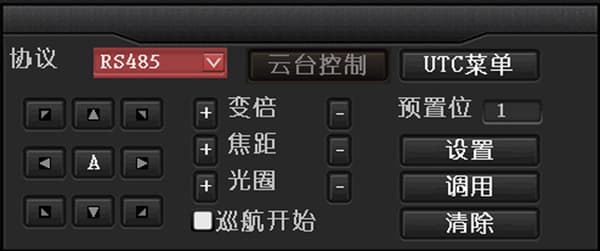
- Ustaw drugi punkt trasy. Kliknij Nowy, wybierz drugi punkt trasy, kliknij znak zapytania „?" u góry, aby wejść do ekranu sterowania PTZ. Kliknij jeden z przycisków góra, dół, lewo lub prawo, aby przejść do drugiej żądanej pozycji, zmień pole pozycji wstępnej na 2, kliknij Ustaw, kliknij prawym przyciskiem myszy w dowolnym miejscu i wróć do ekranu Ustawień PTZ.
- Ustaw trzeci punkt trasy. Kliknij Nowy, kliknij znak zapytania „?" u góry, aby wejść do ekranu sterowania PTZ. Kliknij jeden z przycisków góra, dół, lewo lub prawo, aby przejść do trzeciej żądanej pozycji, zmień pole pozycji wstępnej na 3, kliknij Ustaw, kliknij prawym przyciskiem myszy w dowolnym miejscu i wróć do ekranu Ustawień PTZ.
- Po ustawieniu wszystkich trzech punktów kliknij OK. Na ekranie podglądu kliknij prawym przyciskiem myszy i przejdź do Sterowania PTZ → zaznacz pole „Uruchom trasę", a kopuła zacznie się obracać.
Zarządzanie użytkownikami
Najczęściej zadawane pytania dotyczące domyślnego logowania do DVR, odzyskiwania zapomnianego hasła oraz limitów nazw użytkowników, haseł i liczby kont.
Nagrywanie i odtwarzanie
Jak konfigurować tryby nagrywania, obliczać przestrzeń dyskową, tworzyć kopie zapasowe i odtwarzać nagrania oraz rozwiązywać problemy z brakującymi nagraniami i dyskami twardymi w DVR.