 EseeCloud ヘルプセンター
録画と再生
DVRの録画モード設定、保存容量の計算、映像のバックアップと再生方法、録画が見当たらない場合やハードディスクの問題のトラブルシューティング。
DVRの録画、ストレージ、バックアップ、再生に関するよくある質問。
録画モードを設定するには
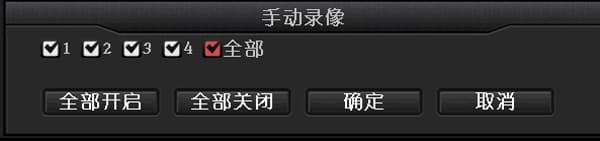
- 手動録画:マウスを右クリック → 手動録画 → すべて有効 → 終了、またはフロントパネルの REC キーを押すだけで全チャンネルの手動録画が有効になります。手動録画が正常に設定されると、インターフェースに小さな赤いドットが表示されます。
-
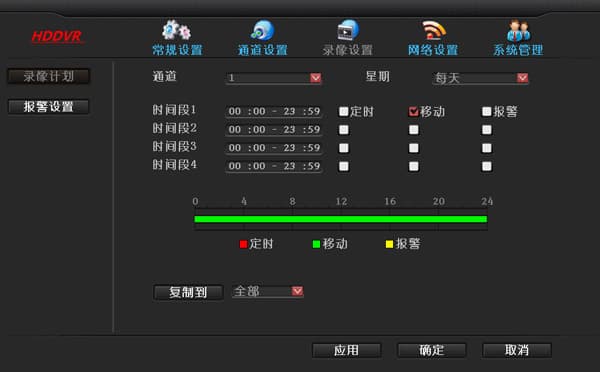
スケジュール録画:マウスを右クリック → システム設定 → 録画設定 → 曜日を毎日に設定 → スケジュール録画オプションにチェックを入れる → チャンネルをすべてに設定 → 全チャンネルにコピー → OK。スケジュール録画が正常に設定されると、インターフェースに時計アイコンが表示されます。
-
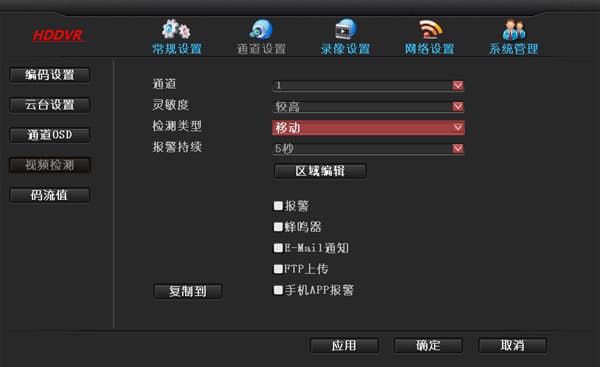
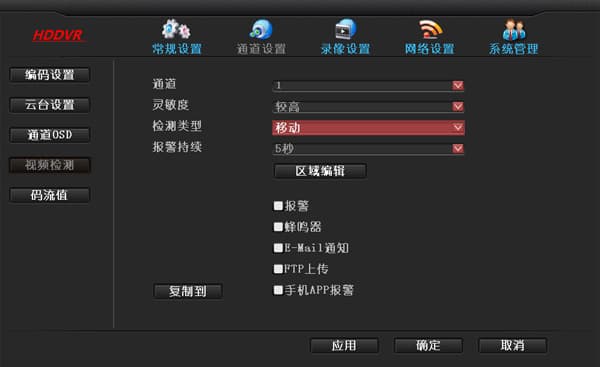
動体検知録画:マウスを右クリック → システム設定 → 録画設定 → 曜日を毎日に設定 → モーションオプションにチェックを入れる → チャンネルをすべてに設定 → 全チャンネルにコピー → OKで終了します。次にシステム設定 → チャンネル設定 → 映像検知に移動して、動体検知エリア・チャンネル・感度を設定してください。動体検知録画が正常に設定されると、インターフェースに人物アイコンが表示されます。
動体検知録画を設定するには?
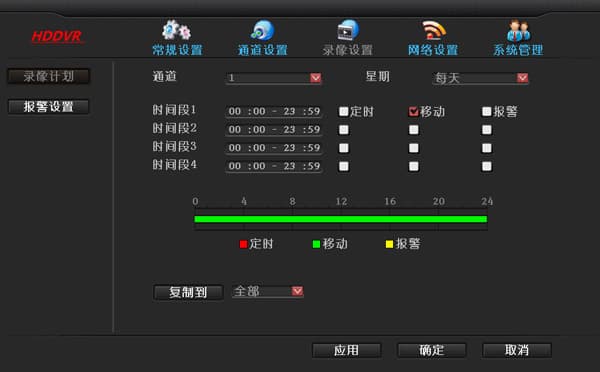
- マウスを右クリック → システム設定 → 録画設定 → 録画スケジュール、**「モーション」**を選択 → OK。
- マウスを右クリック → システム設定 → チャンネル設定 → 映像検知 → 検知タイプ → モーション → OK。
再生またはバックアップ時に録画が見つからない場合は?
- まず録画設定を確認してください。開始時刻、録画モード、チャンネルがすべて正しく設定されているか確認します。
- ディスク管理に移動してディスクの状態を確認してください。ディスクの自動上書きオプションにチェックが入っているか、ディスクが読み取り中か、ディスクの総容量・使用済み容量などの情報が正常かを確認します。多くの場合、問題はハードディスク(ディスクデータケーブルとディスク電源ケーブル)にあります。
- システム情報 → ログ情報 に移動して、対象の時間帯に録画開始または停止の記録があるか確認してください。
- ハードディスクが最大でどのくらいの期間録画を保存できるか確認してください。例えば最大15日間しか保存できない場合、15日以上前の録画は見つかりません。
DVRが対応している最大のシングルハードディスク容量
最大 6T まで対応しています。
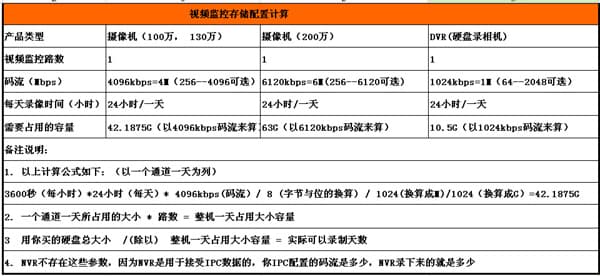
録画に使用されるストレージ容量の計算方法(4096 kbpsストリームを基準)
-
計算式は以下のとおりです(1チャンネル・1日分を例として):
3600秒(1時間)× 24時間(1日)× 4096 kbps(ストリーム)÷ 8(バイトとビットの換算)÷ 1024(MBへの換算)÷ 1024(GBへの換算)= 42.1875G
-
1チャンネル・1日分の使用容量 × チャンネル数 = 全体の1日分の使用容量。
-
購入したハードディスクの総容量 ÷ 全体の1日分の使用容量 = 実際に録画できる日数。
-
DVRにはこれらのパラメーターは設定されていません。DVRはカメラからデータを受信するためのものであり、カメラで設定したストリームがそのままDVRに録画されます。
再生を検索するとDVRに録画の欠落が表示される
- デフォルトでは24時間のスケジュール録画が有効になっています。一部の日が全日録画に設定されていないか確認してください。
- DVRの時刻を確認してください。DVRの時刻が変更されており、録画が検索できなくなっている可能性があります。
- システム設定 → システム管理 → ログ情報 に移動して、関連するエラーログが記録されていないか確認してください。
- システム設定 → システム管理 → ディスク情報 でディスク情報が正常かどうか確認してください。
- ディスクがエラーを報告している場合は、エラーを修正するか、ディスクのSATAデータケーブルを抜き差しして再試行してください。ディスク情報が表示されない場合は、SATAデータケーブルを抜き差しして正常に認識されるか確認してください。SATAデータケーブルの抜き差しで解決しない場合は、ハードディスクが破損していないか確認してください。
- ファームウェアを更新して、ファームウェアのバージョンが原因かどうか確認してください。システム設定 → システム管理 → デフォルト設定に戻す に移動してテストしてください。
- ハードウェアの問題で修理のために工場へ返送が必要な場合があります。
- フォローアップ対応についてはテクニカルサポートにお問い合わせください。
DVRがハードディスクを認識しない
- DVRのハードディスクはホットスワップに対応していません。DVRの電源を切った状態でハードディスクを接続し、その後電源を入れてDVRを起動してください。
- ハードディスクへの電源供給が正常か、SATAデータケーブルが正しく接続されているか確認してください。データケーブルを交換してハードディスクへの電源供給が正常かどうか確認することもできます。
- ハードディスクとデバイスの互換性の問題かもしれません。別のハードディスクを試すか、対応しているハードディスクモデルについてテクニカルサポートにご確認ください。
- 付属の標準電源アダプターを使用しているか確認してください。電源アダプターのワット数不足が原因の場合があります。
- ハードディスクが破損して使用不能になっている可能性があります。パソコンまたは別のDVR/レコーダーに接続して、ハードディスクが破損しているかテストしてください。
- DVRをデフォルト設定に戻し、DVRのファームウェアが最新バージョンに更新されていることを確認してください。
- 上記の手順を確認した後も認識できない場合は、テクニカルサポートまたはアフターサービスにお問い合わせください。
DVRから取り出したハードディスクを別のデバイス(NVRやDVRなど)に入れて使えますか?
- はい。同じモデルのデバイスで使用することをお勧めします。
ハードディスクを取り出してパソコンに接続して再生することはできますか?
- できません。「ハードディスクからパソコンへのデータコピー」ソフトウェアを使ってバックアップを取り、その後メジャーなプレーヤーで再生する必要があります。
再生中にEseeNetで「データのリクエストに失敗しました」と表示される場合は?
- リモートアクセスは現在P2Pを使用しているため、一部の古い旧バージョンではプレビューのみが可能で、再生とリモートパラメーター設定は一時的に未対応の場合があります。再生を有効にするには、ポートフォワーディングを設定するか、バージョン1.8.3以降のP2P通信対応バージョンにアップグレードしてください。
LAN内のパソコンでDVRの録画ファイルをバックアップ・再生するには?
- LAN内のパソコンのブラウザにDVRのIPアドレスを入力してログインします。
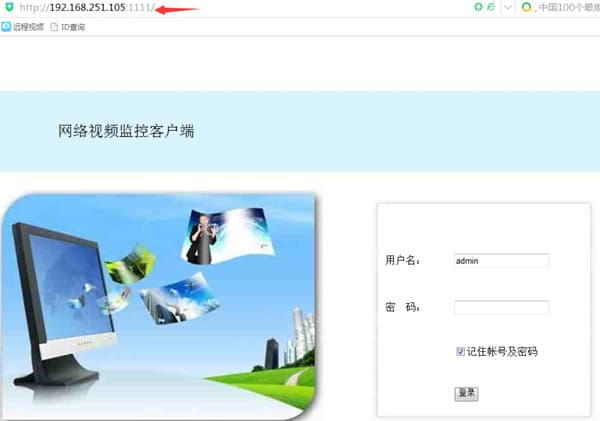

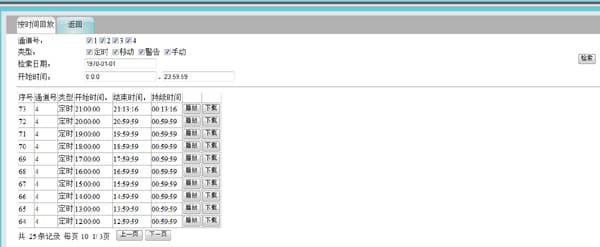
- チャンネルと日付を選択し、**「検索」**をクリックします。再生をクリックして録画ファイルを再生します。パソコンにダウンロードしてバックアップするには、.flv形式で直接バックアップすることを選択し、「Storm Player」で再生できます。
DVRで録画のバックアップと再生を行うには
USBドライブはFAT32形式である必要があります。
- USBストレージデバイス(USBドライブ)をDVRのUSBポートに接続し、録画ファイルを検索する日付を選択して、チャンネルの録画ファイルを選択してストレージデバイスにバックアップします。バックアップした録画ファイルは「Storm Player」または「VLC Player」で再生してください。
- 録画再生インターフェースに入り、時間帯を選択して録画を検索し、チャンネルを選択して再生をクリックします。
- USBドライブで録画がバックアップできない場合は、CMSコンピュータクライアントを使用してバックアップするか、LANのWebインターフェースからバックアップしてください。
- 上記の方法でも解決しない場合はテクニカルサポートにお問い合わせください。
DVRでUSBドライブへのバックアップが遅くてデータ量が少ない場合、より良いバックアップ方法はありますか?
- 「ハードディスクからパソコンへのデータコピー」ソフトウェアが使用できます。http://www.dvr163.com のウェブサイト → テクノロジー&サポート から入手するか、テクニカルサポートから取得してください。
- 「ハードディスクからパソコンへのデータコピー」ソフトウェアのインターフェースを開きます。正しい時刻と正しいバックアップディスクを選択します。バックアップパスは英語での指定をお勧めします(日本語文字を使用するとバックアップが失敗する場合があります)。「バックアップ」をクリックします。
- バックアップが成功したら、「Storm Player」または「VLC Player」でファイルを直接開いて再生できます。
CMSは外部ネットワーク上のデバイスの録画を再生できますか?
- まず設定 → デバイスの追加 に移動し、EseeNet接続を使用して外部ネットワーク側のデバイスを追加します。次に再生画面で追加したデバイスを選択し、「リモートファイル」・日付・チャンネルを選択して再生を検索します。
CMSで録画した映像をオンラインで視聴できますか?
- できません。CMSで録画した映像はパソコンのハードディスクに保存されます。DVRのようにオンラインにアップロードしてリモートプレビューや再生を行う機能はCMSにはありません。
CMSで検索・再生中に録画は見つかるが、一部の録画クリップが再生できない場合は?
- この場合、保存された録画が破損しているか削除されている可能性があります。録画が保存されているハードディスクを確認し、RECフォルダ内の対応する時間帯の録画を探してください。