 EseeCloud ヘルプセンター
ネットワーク
DVRのIPアドレス設定、LAN・WAN接続、CMS PCクライアントの使い方、映像が表示されない・ブラックスクリーン・オフラインになる場合の対処法。
DVRのネットワーク設定と接続に関するよくある質問。
DVRのIPアドレスを設定するには?
- DVRのネットワークポートにネットワークケーブルを接続します(ランプが点滅します)→ 右クリックして「システム設定」→「ネットワーク設定」を選択 → IPアドレスを手動で入力します(例:IPアドレス 192.168.251.105、サブネットマスク 255.255.0.0、優先DNS 8.8.8.8、または優先DNS 114.114.114.114(中国電信)、Webポート:80)。
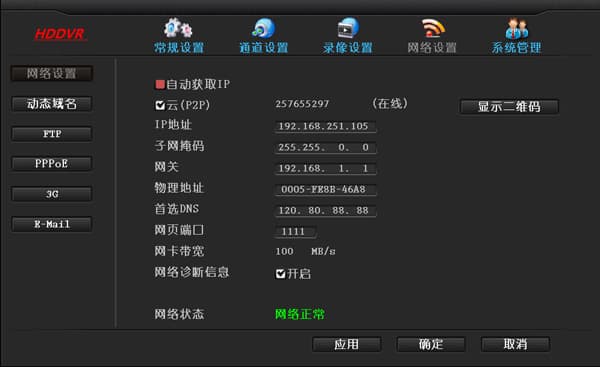
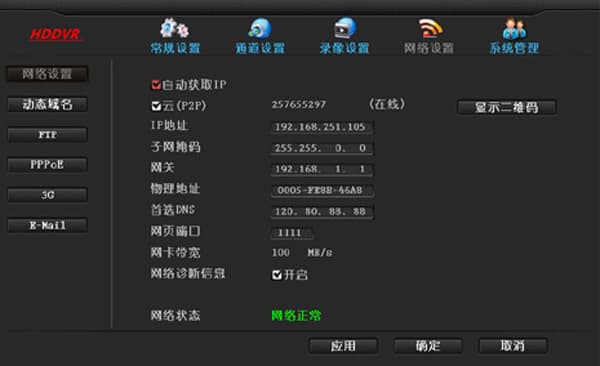
- DVRのネットワークポートにネットワークケーブルを接続します(ランプが点滅します)→ 右クリックして「システム設定」→「ネットワーク設定」を選択 →「IPアドレスを自動取得する」にチェックを入れます。
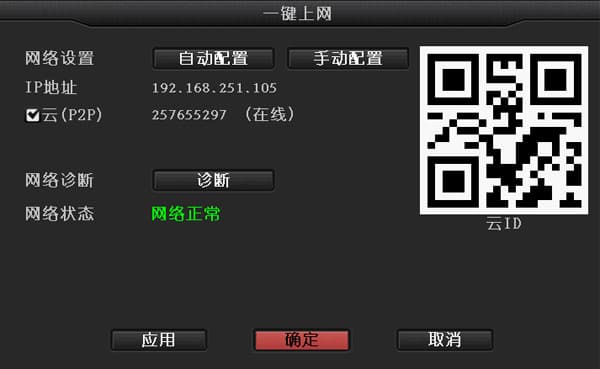
- DVRのネットワークポートにネットワークケーブルを接続します(ランプが点滅します)→ 右クリックして「ワンキーネットワーキング」を選択します。
LAN接続(ブラウザにIPアドレスを入力してログイン)
ブラウザにIPアドレスを入力してログインしても映像が表示されないのはなぜですか?
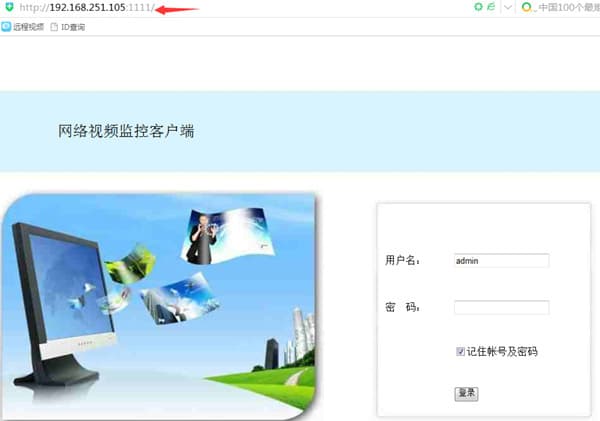
- DVRのネットワーク設定でポートを確認してください。たとえばDVRのIPアドレスが 192.168.251.105 でポートが 1111 の場合、ブラウザには http://192.168.251.105:1111 と入力する必要があります。
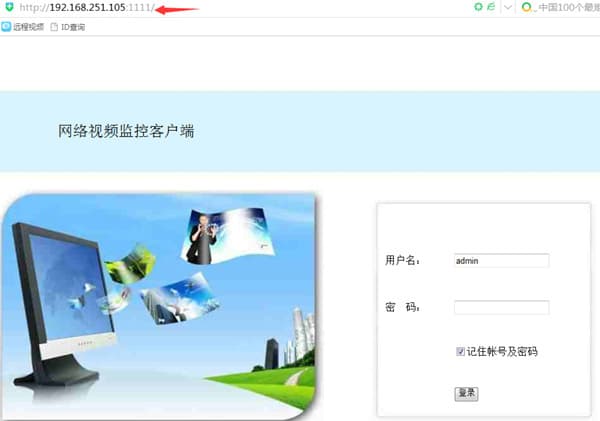
- パソコンとDVRが同じサブネット上にないため、ネットワーク接続ができません。同じサブネットに設定してください。
パソコンのIPアドレスを確認する方法:スタート → コントロールパネル → ネットワークと共有センター → ローカルエリア接続 → 詳細。
(サブネットマスクで同一サブネットかどうかを判断します。例えば、サブネットマスク 255.255.255.0 の場合、IPアドレス 192.168.1.20 と 192.168.1.30 は同一サブネット上にあります。)
- IEタイプのブラウザはプラグインを自動的にインストールする必要があります。360系セキュリティツールはこの正規のプラグインのインストールをブロックするため、360セキュリティガードと360アンチウイルスを終了してから再試行してください。また、金山衛士や金山アンチウイルスなど別のセキュリティ製品への切り替えをお勧めします。
LAN内でデバイスにアクセスする際、CMS PCクライアントは接続できるがIEブラウザではアクセスできない場合:
- デバイスのポートが変更されている場合は、IP+ポート番号でアクセスする必要があります。例えばデバイスのIPが 192.168.251.105 でWebポートが 1111 の場合、IEブラウザに 192.168.251.105:1111 と入力してアクセスします。
- IEのインターネットオプションのセキュリティレベルをカスタムに設定します:ツール → インターネットオプション → セキュリティ → レベルのカスタマイズ を開き、ActiveXプラグインに関するすべてのプロンプト・権限を有効にします。
WAN接続(www.dvr163.com にアクセスしてIDナンバーでログイン)
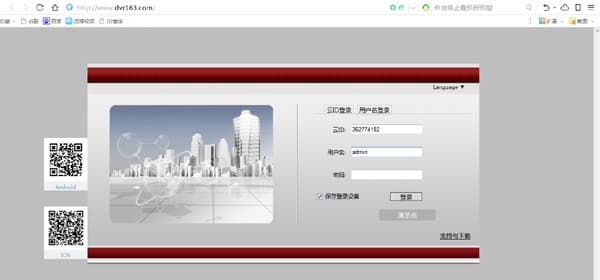
EseeNet IDナンバーでログインしても接続が成功しないのはなぜですか?
-
通信キャリアがP2P通信をブロックしているため、中央サーバー経由でのリレーに頼らざるを得ず、一般的に効率が低く接続成功率が低くなります。
-
360ブラウザをご使用の場合は、WindowsのIEブラウザに切り替えて再試行してください。
-
IEタイプのブラウザはプラグインを自動的にインストールする必要があります。360系セキュリティツールはこの正規のプラグインのインストールをブロックするため、360セキュリティガードと360アンチウイルスを終了してから再試行してください。また、金山衛士や金山アンチウイルスなど別のセキュリティ製品への切り替えをお勧めします。
CMS PCクライアントの操作方法
CMS で追加したデバイスをダブルクリックしてプレビューしようとすると、「切断されています」または「接続に失敗しました」と表示されるのはなぜですか?
-
ネットワーク接続に問題があります。ネットワークケーブルの接続が正常かどうか、ケーブルが破損していないかどうか確認してください。
-
デバイスのIPアドレスとパソコンのIPゲートウェイが異なります。同じゲートウェイとサブネットに変更してください。
-
デバイス自体がオンラインになっていません。デバイスをオンライン状態に接続してください。
CMS でIPアドレスを変更するには?
- CMSクライアント → 設定 → デバイス設定 → ネットワーク設定 で、DVRまたはカメラのIPアドレスを変更できます。
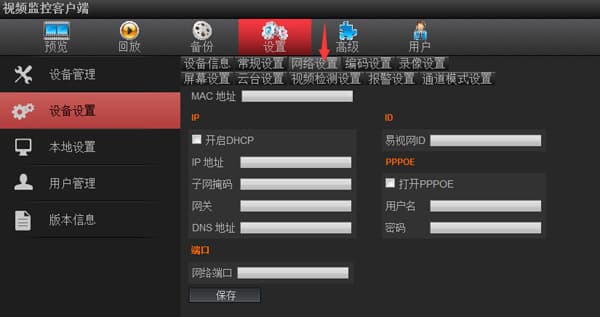
CMS PCクライアントでDVRのモニタリングを設定する
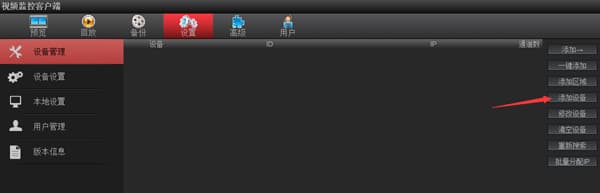
CMS PCクライアントでWAN経由のDVRにアクセスする場合、まずWAN側のパソコンからWebページで視聴できることを確認する必要があります。具体的な設定手順は以下のとおりです。
- 設定 → デバイス管理 → デバイスの追加 → EseeNet IDナンバーで接続する方法を選択します。
- EseeNet IDナンバー:DVRのネットワーク設定で確認できるEseeNet IDナンバー
- ユーザー名:デフォルトは admin(DVR上の実際のユーザー名を使用)
- パスワード:デフォルトは空欄(DVR上の実際のパスワードを使用)
- デバイス名:任意の名称を入力
- チャンネル数:DVRのチャンネル数に合わせて入力
- デバイスタイプ:DVRまたはNVRの場合はDVRを選択。デバイスタイプがIPCの場合は必ずIPCを選択
CMS で接続は成功しているのにプレビューに映像が表示されない(ブラックスクリーン)のはなぜですか?
-
ウイルス対策ソフト、ファイアウォールなどが映像データをブロックしている可能性があります。ウイルス対策ソフトやファイアウォールを確認して無効にしてください。
-
メインストリームとサブストリームの両方で映像が表示されないか確認してください。メインストリームは表示されるがサブストリームが表示されない場合は、DVRの工場出荷時設定に戻してください。
-
グラフィックカードドライバーの問題が原因の可能性があります。スタート → ファイル名を指定して実行 に「dxdiag」と入力し、「ディスプレイ」タブを開いてDirectXの項目を確認し、すべてが「有効」になっているか確認してください。「無効」になっている項目がある場合は、グラフィックカードドライバーをダウンロードしてインストールする必要があります。
-
Webポート 80 が他のプロセスに使用されている可能性があります。Webポートを 1111 に変更してください。
-
モバイルアプリ、CMS PCクライアント、Webページのいずれでもブラックスクリーンになる場合は、ルーターがデータ送信をブロックしている可能性があります。
設定が完了した後もデバイスがオフラインになるのはなぜですか?
- ホットスポット設定でデバイスを追加した後、ネットワークへの再接続に時間がかかります。約30秒待ち、ネットワーク接続が成功したら「更新」をクリックするか、デバイスのプレビュー画面に入って映像が表示されるか確認することで、デバイスの状態を確認できます。