 EseeCloud ヘルプセンター
起動ロゴの設定
レコーダーの起動ロゴの変更方法と、更新されない場合のトラブルシューティングに関するよくある質問。
DVRの起動ロゴのカスタマイズに関するよくある質問。
起動ロゴを変更するには?
-
USBフラッシュドライブ経由でアップグレードする方法。
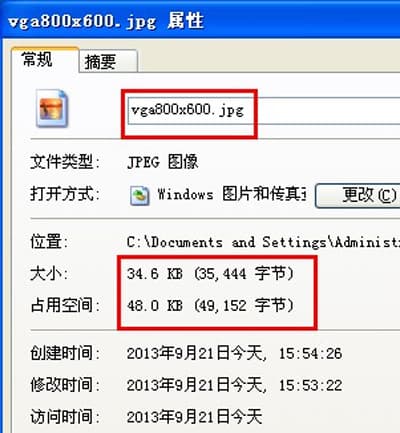
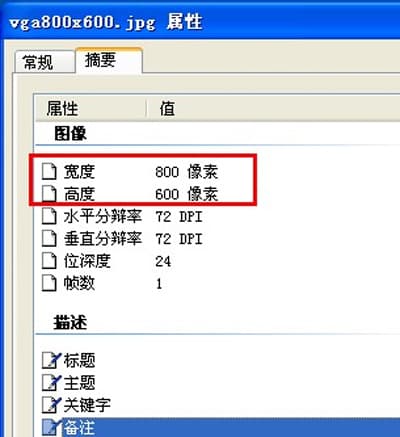
解像度 800x600 と 720x576 の起動ロゴ画像をそれぞれ 64KB 未満で2枚用意します。画像ファイルをそれぞれ vga800x600.jpg と cvbs720x576.jpg という名前にして、USBフラッシュドライブのルートディレクトリ(FAT32形式)にコピーします。USBドライブをレコーダーのUSBポートに接続します。システム設定 → システム管理 → ソフトウェアアップグレード → オフラインアップグレード に移動し、「起動画面」を選択して「アップグレード」をクリックします。
-
パネルボタンまたはリモコンを使用する方法。
USBドライブをレコーダーのUSBポートに接続します。パネルまたはリモコンの方向キーを押して変更メニューを呼び出します:上上 — 下下 — 左右 — 左右。「ロゴのリロード」が表示されて「vga800x600.jpg をロードしました」「cvbs7200x576.jpg をロードしました」と表示されたら、「OK」をクリックしてロゴの変更を完了します。「戻る」をクリックして終了します。
起動ロゴが変更されない場合
-
画像ファイル名が正確に要件どおりの vga800x600.jpg と cvbs720x576.jpg になっているか確認してください。名前に誤りがあるとシステムが認識できません。また、各ファイルが 64KB 未満であることも確認してください。64KB を超えるとシステムが認識できません。
-
画像をペイントツールで再保存してから、再度アップグレードを試みてください。