 EseeCloud ヘルプセンター
基本操作
DVRの予期しない再起動、起動失敗、ブザーアラーム、ファームウェアアップグレード、PTZドームクルーズの設定に関するよくある質問。
DVRの基本操作とトラブルシューティングに関するよくある質問。
DVRが勝手に再起動する
DVRは正常に動作しているが、不定期に再起動する。
- 別のファームウェアバージョンを書き込んで現行バージョン固有の問題かどうかを確認し、デフォルト設定に戻します。
- ネットワークケーブルを抜いて、IPアドレスの競合やMACアドレスの競合が原因でないか確認します。
- 電源アダプターを交換して、電源アダプターの故障による出力電力不足が原因でないか確認します。
- ハードディスクを取り外して、ハードディスクが再起動の原因になっていないか確認します。
- 別のDVRに交換してテストし、DVRのハードウェア故障が再起動の原因でないか確認します。
- 問題が解決しない場合はテクニカルサポートにお問い合わせください。
DVRが起動しない
- 電源を接続しても全く反応がない場合は、別の電源アダプターを試してください。電源アダプターが正常であることが確認された場合は、DVRのメインボードに問題がある可能性があります。
- 電源を接続するとブザーが長音で鳴り続ける場合は、プログラムが破損しています。本体を工場に返送してプログラムを再書き込みする必要があります。
- 電源を接続するとブザーが「ビープ」「ビープ」「ビープ」と繰り返し鳴る場合は、アップグレードの失敗が原因であれば、USBドライブにヘルプファイルを入れて修復を試みることができます(ヘルプファイルはアップグレードパッケージに含まれています)。
- 電源投入後にロゴ画面で停止してそれ以上反応がない場合は、ハードディスクを取り外して工場出荷時設定への復元を試みてください。それでも解決しない場合はハードウェアの問題またはフラッシュプログラムの一部破損の可能性があり、修理のために本体を工場に返送する必要があります。
DVR電源投入後にブザーが鳴り続ける
- DVRが正常に起動できない場合は、電源を切り、ハードディスクとネットワークケーブルを取り外して再起動してください。それでも解決しない場合は工場出荷時設定に戻して再試行してください。
- DVRが正常に起動する場合は、以下の手順をお試しください。
A. デバイスのファームウェアバージョンを更新します。
B. システム設定 → 全般設定 → 異常設定 に移動し、「異常アラームを有効にする」にチェックが入っているか確認します。
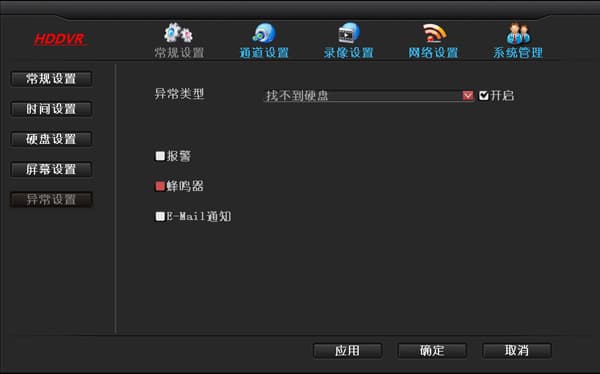
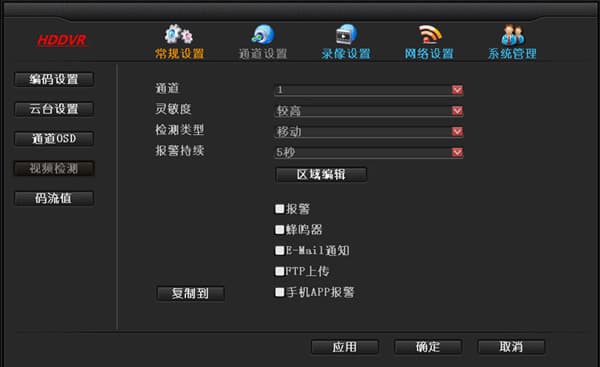
C. プレビュー画面に人物アイコンが表示されていないか確認してください。表示されている場合は動体検知が作動している可能性があります。ブザーを鳴らしたくない場合は、システム設定 → チャンネル設定 → 映像検知 に移動してブザーのチェックボックスを外してください。
D. さらにトラブルシューティングが必要な場合はテクニカルサポートにお問い合わせください。
アップグレードの手順
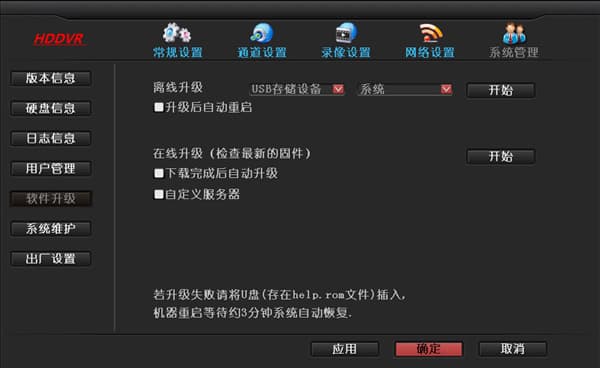
アップグレード手順は以下のとおりです(USBドライブはFAT32形式である必要があります)。
- FWHI*****.rom という名前のアップグレードファイルをUSBドライブの「ルート」ディレクトリ(ドライブを開いたときに最初に表示される場所)にコピーします。アップグレードファイルの名前は変更しないでください。ファイルはテクニカルサポートから入手するか、このウェブサイトからダウンロードできます。
- USBドライブをDVRのリアパネルにある「USB」と記載されているコネクタの横のUSBソケットに挿入します。
- DVRでマウスを右クリックし、システム設定 → システム管理 → ソフトウェアアップグレード に移動します。
- 「開始」をクリックします。プログレスバーが100%になると、DVRが自動的に再起動します。
PTZドームクルーズの設定
PTZドームクルーズを設定するには、まずドームの上下左右への手動制御ができることを確認する必要があります。この条件を満たした上で設定を開始してください。このガイドでは3ポイントの設定のみ説明しますが、追加ポイントを設定する場合も手順は同じです。手順は以下のとおりです。
- メイン画面でマウスを右クリックし、システム設定 → チャンネル設定 → PTZ設定 に移動して、正しいチャンネル番号を設定します。
- 最初のクルーズポイントを設定します。「新規」をクリックし、上部の「?」クエスチョンマークをクリックしてPTZ制御画面に入ります。上下左右のいずれかのボタンをクリックして最初のポジションに移動します。プリセットポジションボックスを1に変更し(デフォルトが1なので変更不要)、「設定」をクリックしてからマウスを右クリックしてPTZ設定画面に戻ります。
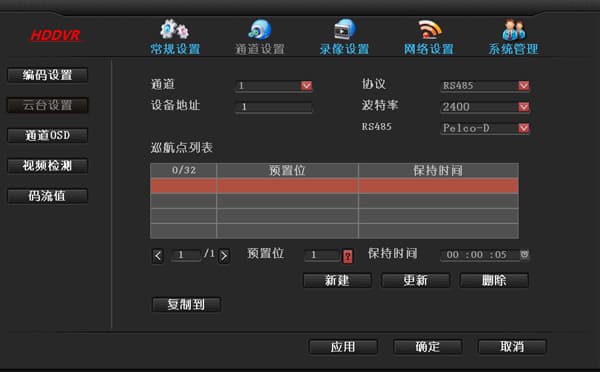
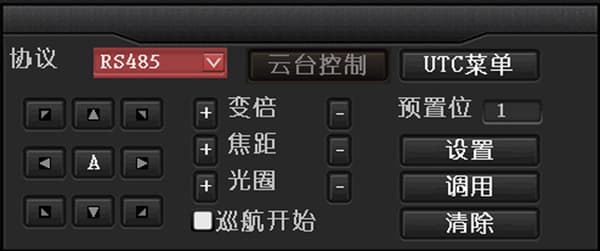
- 2番目のクルーズポイントを設定します。「新規」をクリックして2番目のクルーズポイントを選択し、上部の「?」クエスチョンマークをクリックしてPTZ制御画面に入ります。上下左右のいずれかのボタンをクリックして2番目のポジションに移動し、プリセットポジションボックスを2に変更して「設定」をクリックしてからマウスを右クリックしてPTZ設定画面に戻ります。
- 3番目のクルーズポイントを設定します。「新規」をクリックし、上部の「?」クエスチョンマークをクリックしてPTZ制御画面に入ります。上下左右のいずれかのボタンをクリックして3番目のポジションに移動し、プリセットポジションボックスを3に変更して「設定」をクリックしてからマウスを右クリックしてPTZ設定画面に戻ります。
- 3つのポイントをすべて設定したら、「OK」をクリックします。プレビュー画面でマウスを右クリックし、PTZ制御 →「クルーズ開始」チェックボックスにチェックを入れると、ドームが回転を開始します。