 EseeCloud ヘルプセンター
プロトコル連携
ONVIFを使ったサードパーティIPCのDVRへの接続方法と、互換性・映像・ログインに関する一般的な問題のトラブルシューティング。
ONVIFを使ったサードパーティIPカメラのDVRへの接続と、連携問題の解決に関するよくある質問。
DVRに接続できるサードパーティIPCは?
標準ONVIFプロトコルに対応しているカメラであれば接続できます。
DVRが他メーカーのカメラに接続できない
-
追加しようとしているIPCがONVIFプロトコルに対応しているか確認し、IPCのONVIFポートを確認してください。
-
IPCのIPアドレスがNVRと同じLAN上にあり、同じサブネットで同じゲートウェイアドレスを使用しているか確認してください。
(サブネットマスクで同一サブネットかどうかを判断します。例えば、サブネットマスク 255.255.255.0 の場合、IPアドレス 192.168.1.20 と 192.168.1.30 は同一サブネット上にあります。)
-
IPCカメラのメーカーに連絡してカメラのパスワードを確認してください。
-
映像管理 → チャンネル編集 に移動して、ユーザー名とパスワードを再入力し、IPCの電源を入れ直してください。
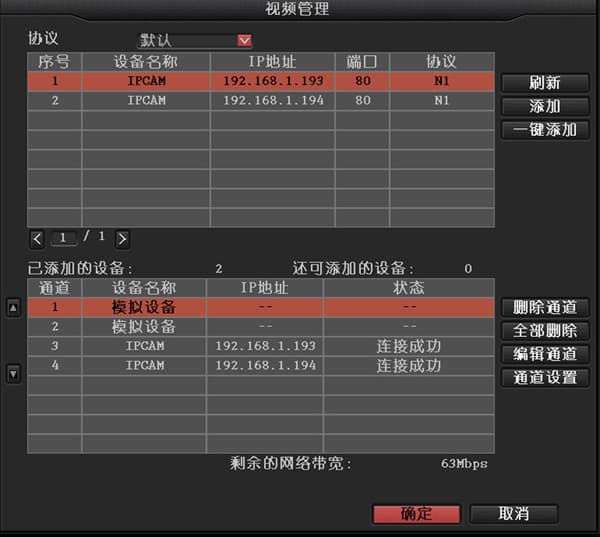
- ケーブルの不具合、距離が長すぎないか、pingでパケットロスが発生していないかを確認してください。
- 上記で解決しない場合はテクニカルサポートにお問い合わせください。
DVRのマルチ画面表示がぼやけているのに、シングル画面表示ではそれほど鮮明に見える
-
マルチ画面表示では、プロフェッショナルDVRはIPCのサブストリームに接続しており、解像度はD1以下になります。シングル画面表示ではメインストリームに接続しており、解像度は一般的に720P以上で、DVRの最大対応解像度によって異なります。
-
メインストリームとサブストリームでは解像度とビットレートが異なるため、画質に差が生じます。
DVRがサードパーティIPCに接続した際にブラックスクリーンやドロップアウトが発生する
-
IPアドレスまたはMACアドレスの競合がないか確認してください。
-
pingコマンドを使ってネットワークの遅延やドロップアウトを確認してください。それらが存在する場合はケーブルに問題がある可能性があります。
-
IPCのファームウェアバージョンとレコーダーのファームウェアバージョンを更新してください。
-
上記で解決しない場合はテクニカルサポートにお問い合わせください。
DVRがONVIFプロトコルでIPCのIPを見つけられない
-
DVRをスイッチまたはルーターにケーブルで接続し、IPCを同じルーターまたはスイッチにネットワークケーブルで接続してください。
-
複数のルーターやブリッジを経由する接続はサポートされていませんが、スイッチには制限がありません。
-
IPCがONVIFプロトコルに対応しているか確認してください。
-
IPCとDVRのIPアドレスを同じサブネットに変更し、同じゲートウェイアドレスを使用してください。
-
カメラメーカーにIPCのONVIFポート、ユーザー名、パスワードを確認してください。右クリック → 映像管理 → チャンネル編集 に移動して、取得したIP・ポート・ユーザー名・パスワードを入力し、「有効にする」をクリックします。
-
テクニカルサポートにお問い合わせください。
DVRでHikvision IPCを繰り返し追加・削除すると認証失敗と表示される
-
2015年4月以降、すべてのHikvisionデバイスのハードウェアがアップグレードされました。初めて使用する際は、デバイスをアクティベートして新しいパスワードを設定する必要があります。
-
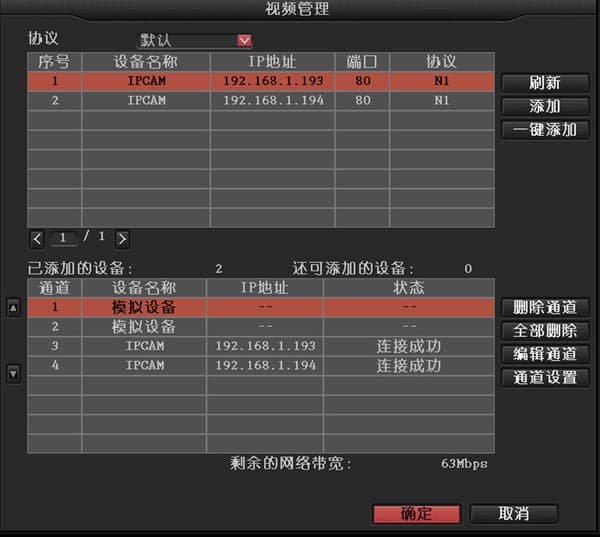
右クリックして「映像管理」を選択し、Hikvision IPCを選択してチャンネルを編集し、ユーザー名とパスワードを再入力してください。Hikvision IPCの電源を入れ直してください。
DVRはDahuaカメラのIPは見つかるが「ログインしていません」と表示される
PCのWebブラウザからDahuaカメラにログインし、ネットワーク設定 → 接続 → ONVIF に移動してログイン認証をオフにしてみてください。