EseeCloud ヘルプセンター
音声
DVRが対応している音声チャンネル数、マイクとスピーカーの配線方法、DVR本体・リモートWebページ・クライアントでの音声設定と視聴方法。
DVRの音声入力、配線、および本体・Webページ・クライアントでの音声視聴に関するよくある質問。
デバイスが対応している音声チャンネル数
| 機種名 | 標準チャンネル数 | 拡張可能チャンネル数 | 備考 |
|---|---|---|---|
| R5104-AHD | 1 | 4 | |
| R5108-AHD | 1 | 8 | |
| R5116-AHD | 1 | 16 | |
| R5204-AHD | 1 | 4 | |
| R5208-AHD | 1 | 8 | |
| R5216-AHD | 1 | 8 | |
| R5104-AHD-H | 1 | 4 | 1080P-H (960*1080) |
| R5108-AHD-H | 1 | 8 | 1080P-H (960*1080) |
| R5116-AHD-H | 1 | 16 | 1080P-H (960*1080) |
| R5104-H | 4 | ||
| R5108-H | 4 | 8 | |
| R5116-H | 2 | 16 | |
| R5124-H | 8 | 最大8チャンネル | |
| R5132-H | 8 | 8 | 最大8チャンネル |
| R5204-H | 4 | ||
| R5208-H | 4 | 8 | |
| R5216-H | 2 | 16 |
マイクとスピーカーの配線方法
-
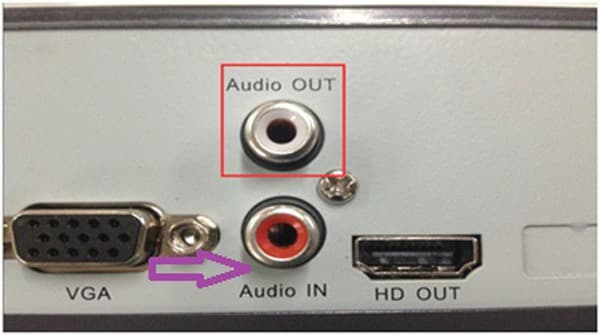
入力:マイク(集音マイク)を「Audio in」に接続します。
-
出力:「Audio out」をアクティブスピーカー(電源内蔵スピーカー)に接続します。
DVRライブビューの音声設定
マイク、スピーカーなどの外部機器が正常に動作し正しく接続されていれば、DVR側の設定は不要です。ライブビューでは自動的に音声が聞こえます(デフォルトは第1チャンネルの音声)。他のチャンネルの音声を聞くには、そのチャンネルに個別に音声を接続する必要があります。
第2チャンネルの音声を聞くには、シングル画面表示で第2チャンネルを最大化します。映像プレビュー中に音が出ない場合は、DVRを経由せずにマイクを直接スピーカーに接続して音が出るか確認してください。この状態でも音が出ない場合は、マイクの配線を確認するか、新しいマイクに交換して再試行してください。
リモートWebページでの音声視聴(LANを含む)
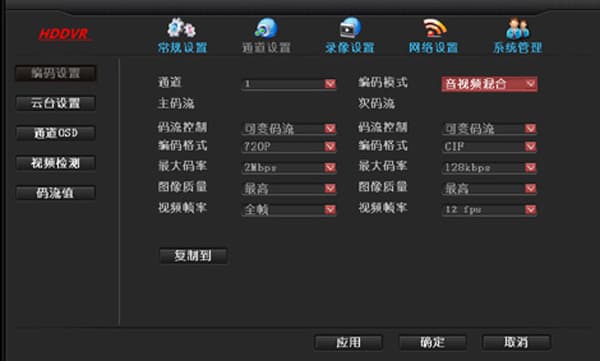
- リモートWebブラウジング中に音声を聞きたい場合は、システム設定 → チャンネル設定 → エンコードタイプ に移動し、「音声映像複合」を選択します。Webページでリモート監視する際は、音声が接続されているチャンネルを最大化するだけです。
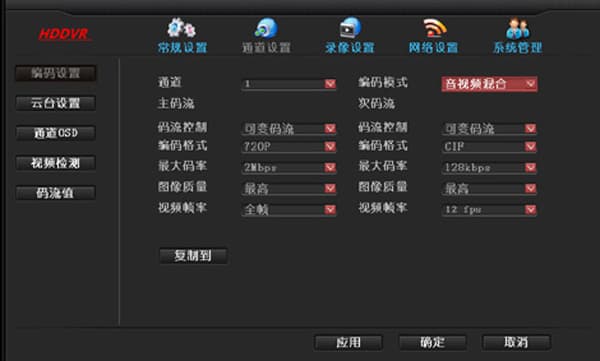
- リモートWebページでのブラウジング時には音声スイッチがあり、デフォルトでオンになっています(バツマークが表示されている場合は、そのバツを外すだけです)。変更の必要はありません。

- ネットワーク速度が遅い場合、音声が途切れて聞き取りにくくなることがあります。
クライアントでの音声視聴(LAN・WAN共通)
システム設定 → チャンネル設定 → エンコードタイプ に移動し、「音声映像複合」を選択します。音声が接続されているモニタリング画面の上にマウスを移動し、右クリックして「音声を開く」を選択します。その他の設定は不要です。
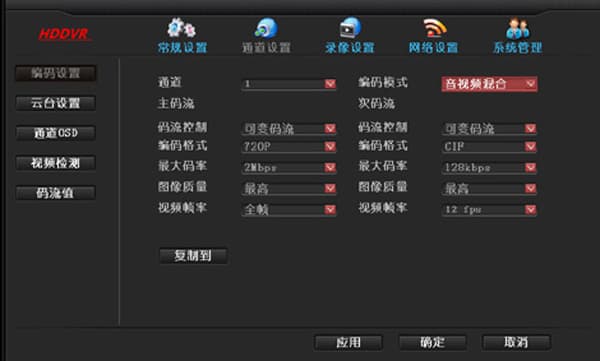
DVRで音声を設定するには
システム設定 → チャンネル設定 → エンコードタイプ に移動し、「音声映像複合」を選択します。