 Centro Assistenza EseeCloud
Registrazione e riproduzione
Come configurare le modalità di registrazione, calcolare lo spazio di archiviazione, eseguire il backup e riprodurre i filmati, e risolvere i problemi di registrazioni mancanti e problemi con il disco rigido su un DVR.
Domande frequenti su registrazione, archiviazione, backup e riproduzione del DVR.
Come impostare la modalità di registrazione
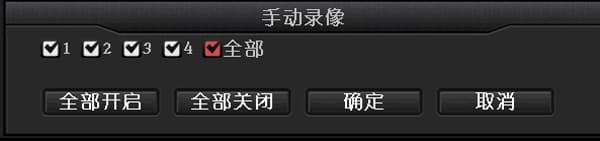
- Registrazione manuale: fai clic destro del mouse → Registrazione manuale → Abilita tutto → Esci, oppure premi semplicemente il tasto REC sul pannello frontale per abilitare la registrazione manuale su tutti i canali. Quando la registrazione manuale è impostata correttamente, sull'interfaccia viene mostrato un piccolo punto rosso.
-
Registrazione programmata: fai clic destro del mouse → Impostazioni di sistema → Impostazioni di registrazione → imposta Settimana su ogni giorno → spunta l'opzione Registrazione programmata → imposta Canale su Tutti → Copia su tutti → OK. Quando la registrazione programmata è impostata correttamente, sull'interfaccia viene mostrata un'icona a forma di orologio.
-
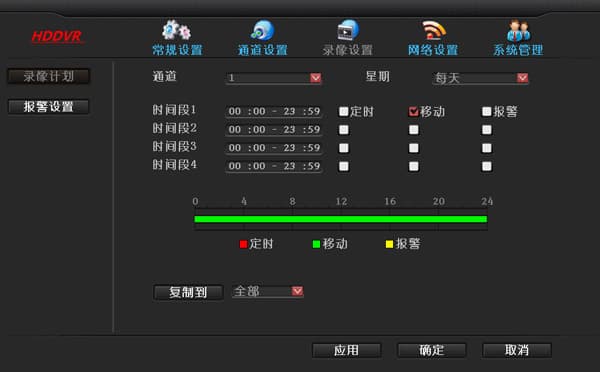
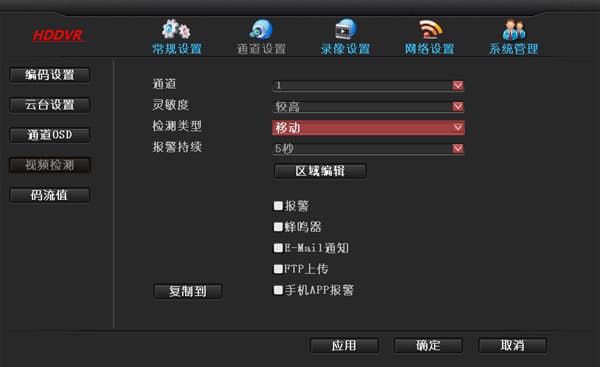
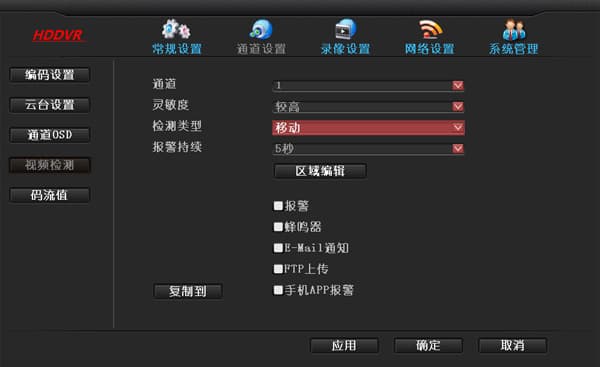
Registrazione con rilevamento del movimento: fai clic destro del mouse → Impostazioni di sistema → Impostazioni di registrazione → imposta Settimana su ogni giorno → spunta l'opzione Movimento → imposta Canale su Tutti → Copia su tutti → OK ed esci. Devi anche andare su Impostazioni di sistema → Impostazioni canale → Rilevamento video e configurare l'area di rilevamento del movimento, il canale e la sensibilità. Quando la registrazione con rilevamento del movimento è impostata correttamente, sull'interfaccia viene mostrata un'icona a forma di persona.
Come impostare la registrazione su movimento?
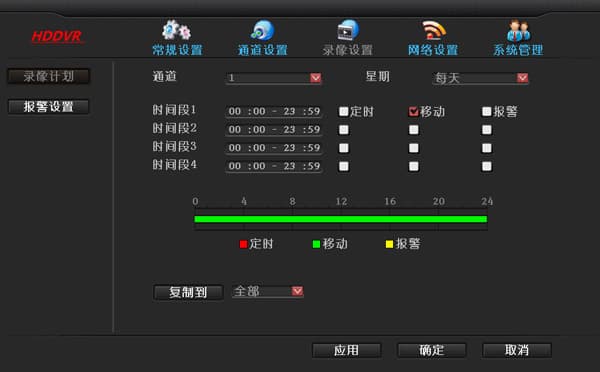
- Fai clic destro del mouse → Impostazioni di sistema → Impostazioni di registrazione → Pianificazione registrazione, seleziona "Movimento" → OK.
- Fai clic destro del mouse → Impostazioni di sistema → Impostazioni canale → Rilevamento video → Tipo di rilevamento → Movimento → OK.
Non riesci a trovare le registrazioni durante la riproduzione o il backup?
- Prima di tutto, controlla le impostazioni di registrazione: assicurati che l'orario di inizio, la modalità di registrazione e il canale siano impostati correttamente.
- Vai alla gestione del disco e controlla lo stato del disco: se l'opzione di sovrascrittura automatica del disco è spuntata, se il disco è in lettura, e se la capacità totale, lo spazio utilizzato e le altre informazioni del disco sono normali. Il problema è solitamente con il disco rigido (il cavo dati del disco e il cavo di alimentazione del disco).
- Vai su Informazioni sistema → Informazioni log. Controlla se c'è un record di avvio o interruzione della registrazione per il periodo di tempo corrispondente.
- Conferma per quanto tempo al massimo il disco rigido può memorizzare le registrazioni. Ad esempio, se può memorizzare al massimo 15 giorni di registrazioni, non troverai sicuramente registrazioni di più di 15 giorni fa.
Qual è la capacità massima del singolo disco rigido supportata dal DVR
Supporta un massimo di 6T.
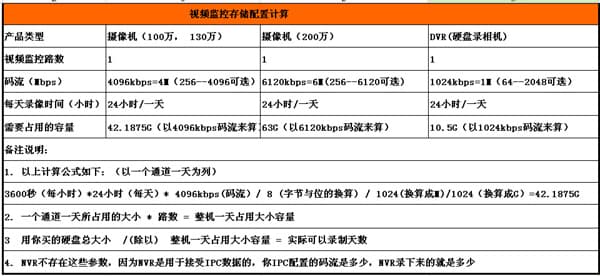
Come calcolare lo spazio di archiviazione utilizzato dalle registrazioni (basato su uno stream da 4096 kbps)
-
La formula di calcolo è la seguente (usando un canale per un giorno come esempio):
3600 secondi (per ora) × 24 ore (per giorno) × 4096 kbps (stream) / 8 (conversione tra byte e bit) / 1024 (conversione in M) / 1024 (conversione in G) = 42,1875G
-
Spazio utilizzato da un canale per un giorno × numero di canali = spazio utilizzato dall'intera unità per un giorno.
-
Capacità totale del disco rigido acquistato / (diviso per) spazio utilizzato dall'intera unità per un giorno = numero effettivo di giorni registrabili.
-
Il DVR non dispone di questi parametri, perché è utilizzato per ricevere dati dalle telecamere. Qualunque stream sia configurato sulla telecamera è esattamente quello che registra il DVR.
Il DVR mostra registrazioni mancanti durante la ricerca per la riproduzione
- Per impostazione predefinita è abilitata la registrazione programmata 24 ore su 24. Controlla se alcuni giorni non sono impostati per la registrazione per tutta la giornata.
- Controlla l'ora del DVR; l'ora potrebbe essere stata modificata, rendendo le registrazioni non ricercabili.
- Vai su Impostazioni di sistema → Gestione sistema → Informazioni log e controlla se ci sono voci di log di errore correlate.
- Controlla se le informazioni sul disco in Impostazioni di sistema → Gestione sistema → Informazioni disco sono normali.
- Se il disco segnala un errore, correggi l'errore o ricollega il cavo dati SATA del disco e riprova. Se non ci sono informazioni sul disco, ricollega il cavo dati SATA del disco e verifica se viene riconosciuto normalmente. Se il ricollegamento del cavo SATA non aiuta, controlla se il disco rigido è danneggiato.
- Aggiorna il firmware per verificare se il problema è causato dalla versione del firmware. Vai su Impostazioni di sistema → Gestione sistema → Ripristina configurazione predefinita e testa se la perdita si verifica ancora.
- Potrebbe trattarsi di un problema hardware che richiede il ritorno in fabbrica per la riparazione.
- Puoi contattare l'assistenza tecnica per la gestione successiva.
Il DVR non riconosce il disco rigido
- Il disco rigido del DVR non supporta l'inserimento a caldo. Con il DVR spento, collega il disco rigido, poi accendi e avvia il DVR.
- Controlla se il disco rigido è alimentato normalmente e se il cavo dati SATA è collegato correttamente. Puoi sostituire il cavo dati per verificare se il disco rigido è alimentato normalmente.
- Potrebbe trattarsi di un problema di compatibilità tra il disco rigido e il dispositivo. Prova un altro disco rigido, o contatta l'assistenza tecnica per confermare i modelli di disco rigido supportati.
- Controlla se l'adattatore di alimentazione è quello standard in dotazione; il problema potrebbe essere causato da un wattaggio insufficiente dell'adattatore di alimentazione.
- Il disco rigido potrebbe essere danneggiato e inutilizzabile. Collegalo a un computer o a un altro DVR/registratore per verificare se il disco rigido è danneggiato.
- Ripristina il DVR alla sua configurazione predefinita e conferma che il firmware del DVR sia stato aggiornato all'ultima versione.
- Se, dopo aver confermato i passi precedenti, non riesce ancora a essere riconosciuto, puoi contattare l'assistenza tecnica o il servizio post-vendita.
Se il disco rigido viene rimosso dal DVR e inserito in un altro dispositivo (come un NVR o DVR), può essere utilizzato normalmente?
- Sì. È meglio utilizzarlo su un dispositivo dello stesso modello.
Il disco rigido può essere rimosso e collegato a un computer per la riproduzione?
- No. È necessario utilizzare il software "copia dati da disco rigido a computer" per eseguire il backup, e poi riprodurlo con un lettore multimediale comune.
EseeNet mostra "richiesta dati fallita" durante la riproduzione?
- Poiché il nostro accesso remoto ora utilizza P2P, alcune versioni precedenti più vecchie potevano fare solo l'anteprima, mentre la riproduzione e le impostazioni remote dei parametri non sono ancora temporaneamente supportate. Se vuoi abilitare la riproduzione, configura semplicemente il port forwarding, oppure aggiorna a una versione con capacità di penetrazione dalla 1.8.3 in poi.
Come eseguire il backup e riprodurre i file di registrazione del DVR su un computer nella LAN?
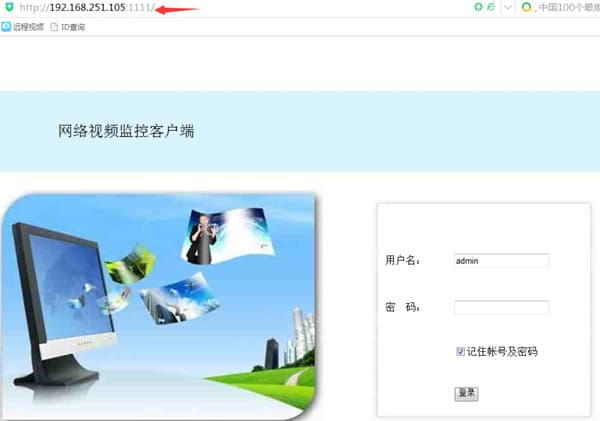
- Su un computer nella LAN, inserisci l'indirizzo IP del DVR in un browser ed esegui l'accesso.

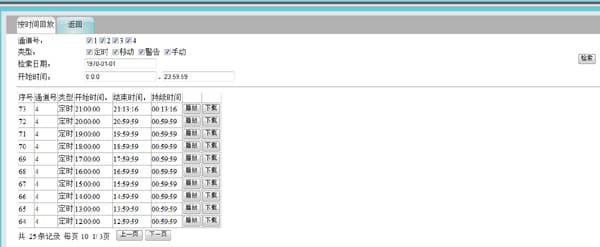
- Seleziona il canale e la data, e fai clic su "Cerca". Fai clic su Riproduci per riprodurre il file di registrazione. Per scaricare ed eseguire il backup sul computer, puoi scegliere di eseguire il backup direttamente in formato .flv e riprodurlo con Storm Player.
Come eseguire il backup e riprodurre le registrazioni sul DVR
La chiavetta USB deve essere in formato FAT32.
- Collega un dispositivo di archiviazione USB (chiavetta USB) alla porta USB del DVR, seleziona una data per cercare i file di registrazione, poi seleziona il file di registrazione del canale ed esegui il backup sul dispositivo di archiviazione. Riproduci i file di registrazione di cui hai eseguito il backup con "Storm Player" o "VLC Player".
- Accedi all'interfaccia di riproduzione delle registrazioni, seleziona un periodo di tempo, cerca le registrazioni, seleziona un canale e fai clic su riproduci.
- Se la chiavetta USB non riesce a eseguire il backup delle registrazioni, usa il client computer CMS per il backup, o esegui il backup tramite l'interfaccia web nella LAN.
- Se i metodi precedenti non funzionano, contatta l'assistenza tecnica.
Il backup con chiavetta USB sul DVR è troppo lento e il volume dei dati è ridotto — esiste un metodo di backup migliore?
- Puoi utilizzare il software "copia dati da disco rigido a computer". Scaricalo dal sito web http://www.dvr163.com → Tecnologia e supporto, oppure ottienilo dall'assistenza tecnica.
- Apri l'interfaccia del software "copia dati da disco rigido a computer". Seleziona l'ora corretta e il disco di backup corretto. Si consiglia che il percorso di backup sia in inglese (i caratteri cinesi potrebbero causare il fallimento del backup). Fai clic su Backup.
- Dopo un backup riuscito, puoi aprire i file direttamente con "Storm Player" o "VLC Player".
CMS può riprodurre le registrazioni da un dispositivo su una rete esterna?
- Prima di tutto, vai su Impostazioni → Aggiungi dispositivo e aggiungi il lato della rete esterna utilizzando una connessione EseeNet. Poi, nella riproduzione, seleziona il dispositivo aggiunto, scegli File remoto, data e canale, e cerca per la riproduzione.
Le registrazioni effettuate con CMS possono essere visualizzate online?
- No. Le registrazioni effettuate con CMS vengono archiviate sul disco rigido del computer. CMS non dispone della funzione di caricamento delle registrazioni sulla rete per l'anteprima e la riproduzione remota come fa un DVR.
Durante la ricerca e la riproduzione in CMS, le registrazioni vengono trovate ma alcuni clip non possono essere riprodotti?
- In questo caso, le registrazioni archiviate potrebbero essere corrotte o eliminate. Puoi controllare il disco rigido dove sono archiviate le registrazioni e cercare nella cartella REC le registrazioni del periodo di tempo corrispondente.
Operazioni di base
Problemi operativi comuni del DVR, inclusi riavvii imprevisti, errori di avvio, allarmi del buzzer, aggiornamenti del firmware e configurazione del cruise per telecamere PTZ dome.
Impostazioni logo di avvio
Domande frequenti sulla modifica del logo di avvio del registratore e sulla risoluzione dei problemi quando non si aggiorna.