 Centro Assistenza EseeCloud
Integrazione protocolli
Come collegare telecamere IP ONVIF di terze parti a un DVR e risolvere i problemi comuni di compatibilità, video e accesso.
Domande frequenti sul collegamento di telecamere IP di terze parti a un DVR tramite ONVIF e sulla risoluzione dei problemi di integrazione.
A quali telecamere IP di terze parti può connettersi un DVR?
Può essere collegata qualsiasi telecamera che supporti il protocollo ONVIF standard.
Il DVR non riesce a connettersi a una telecamera di un altro produttore
-
Verifica se il IPC che stai aggiungendo supporta il protocollo ONVIF e conferma la porta ONVIF del IPC.
-
Verifica se l'indirizzo IP del IPC si trova nella stessa LAN del NVR, sulla stessa sottorete e con lo stesso indirizzo gateway.
(Usa la maschera di sottorete per determinare se si trovano sulla stessa sottorete. Ad esempio: con una maschera di sottorete 255.255.255.0, l'indirizzo IP 192.168.1.20 e l'indirizzo IP 192.168.1.30 si trovano sulla stessa sottorete.)
-
Contatta il produttore della telecamera IPC per confermare la password della telecamera.
-
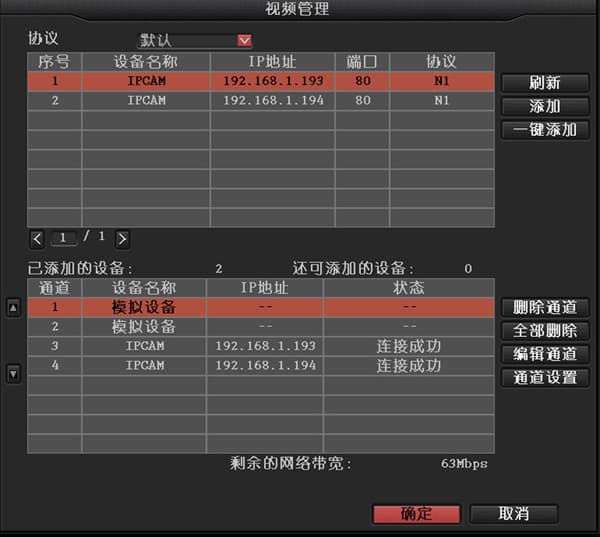
Vai su Gestione video → Modifica canale → reinserisci il nome utente e la password, poi riavvia il IPC.
- Controlla eventuali guasti al cablaggio, se la distanza è troppo lunga e se c'è perdita di pacchetti durante il ping.
- Se nulla di quanto sopra funziona, contatta l'assistenza tecnica per ricevere aiuto.
La visualizzazione multi-schermo è sfocata sul DVR, mentre l'immagine a schermo singolo è abbastanza nitida
-
Nella visualizzazione multi-schermo, un DVR professionale si connette allo stream secondario del IPC, con una risoluzione inferiore a D1. Nella visualizzazione a schermo singolo si connette allo stream principale, con una risoluzione generalmente superiore a 720P, a seconda della risoluzione massima supportata dal DVR.
-
Lo stream principale e lo stream secondario differiscono per risoluzione e bitrate, quindi c'è una differenza nella qualità dell'immagine.
Schermata nera o interruzioni quando un DVR si connette a un IPC di terze parti
-
Verifica se c'è un conflitto di IP o MAC.
-
Usa il comando ping per verificare la latenza di rete o le interruzioni. Se esistono, potrebbe esserci un problema con il cablaggio.
-
Aggiorna la versione del firmware del IPC e la versione del firmware del registratore.
-
Se nulla di quanto sopra funziona, contatta l'assistenza tecnica.
Il DVR non riesce a trovare l'IP del IPC tramite il protocollo ONVIF
-
Collega il DVR tramite cavo a uno switch o router, e collega il IPC tramite cavo di rete allo stesso router o switch.
-
Non è supportato lo spanning di più router o bridge; gli switch non hanno limitazioni.
-
Verifica se il IPC supporta il protocollo ONVIF.
-
Cambia l'IP del IPC e del DVR alla stessa sottorete, utilizzando lo stesso indirizzo gateway.
-
Chiedi al produttore della telecamera la porta ONVIF, il nome utente e la password del IPC. Fai clic destro → Gestione video → Modifica canale, inserisci l'IP, la porta, il nome utente e la password ottenuti, poi fai clic su Abilita.
-
Contatta l'assistenza tecnica per ricevere aiuto.
Dopo aver aggiunto ed eliminato ripetutamente un IPC Hikvision sul DVR, viene segnalato un errore di autenticazione
-
Dopo aprile 2015, tutto l'hardware dei dispositivi Hikvision è stato aggiornato. Al primo utilizzo, il dispositivo deve essere attivato e impostata una nuova password.
-
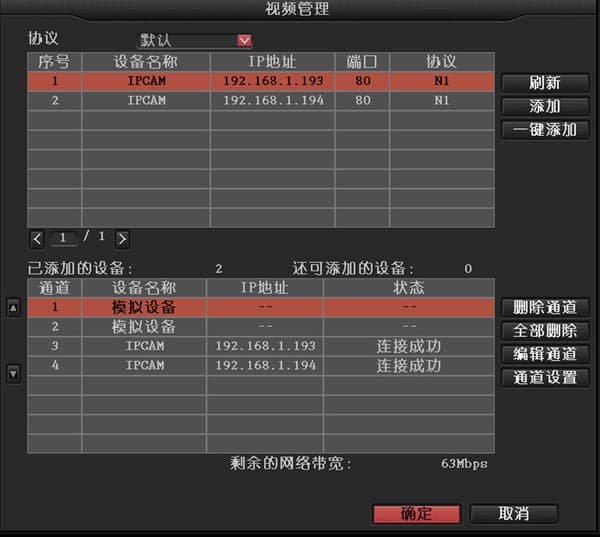
Fai clic destro e seleziona Gestione video, seleziona il IPC Hikvision, modifica il canale e reinserisci il nome utente e la password. Riavvia il IPC Hikvision.
Il DVR riesce a trovare l'IP di una telecamera Dahua ma segnala che non è connesso
Accedi alla telecamera Dahua da un browser web su PC, poi vai su Impostazioni di rete → Connessione → ONVIF e prova a disattivare l'autenticazione di accesso.
Uscita e display
Soluzioni per le opzioni di uscita video del DVR, risoluzioni non supportate e problemi di schermata nera.
Allarme
Configurazione delle notifiche di allarme del DVR, inclusi gli avvisi e-mail per il rilevamento del movimento e la perdita del video, e risoluzione dei problemi delle impostazioni di allarme.