 Centro Assistenza EseeCloud
Rete
Come impostare l'IP del DVR e connettersi in LAN, WAN e tramite il client PC CMS, oltre alle soluzioni per assenza di immagine, schermata nera e dispositivi offline.
Domande frequenti sulla configurazione di rete e sulla connettività del DVR.
Come si imposta l'IP del DVR?
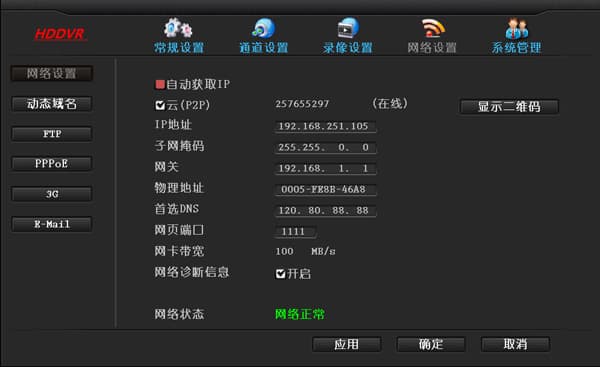
- Collega un cavo di rete alla porta di rete del DVR (la spia lampeggia) → fai clic destro e scegli Impostazioni di sistema → Impostazioni di rete → inserisci l'IP manualmente (ad esempio: indirizzo IP 192.168.251.105, maschera di sottorete 255.255.0.0, DNS preferito 8.8.8.8, oppure DNS preferito 114.114.114.114 (China Telecom); porta web: 80).
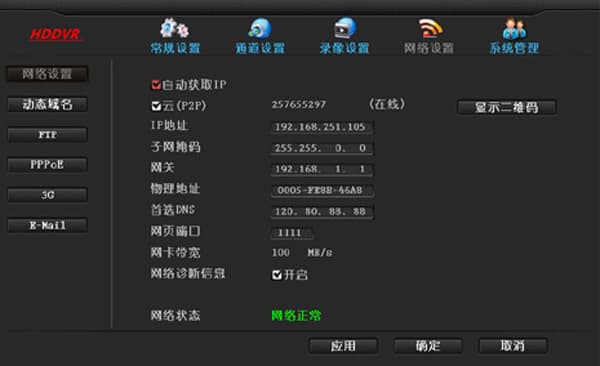
- Collega un cavo di rete alla porta di rete del DVR (la spia lampeggia) → fai clic destro e scegli Impostazioni di sistema → Impostazioni di rete → spunta la casella "Ottieni IP automaticamente".
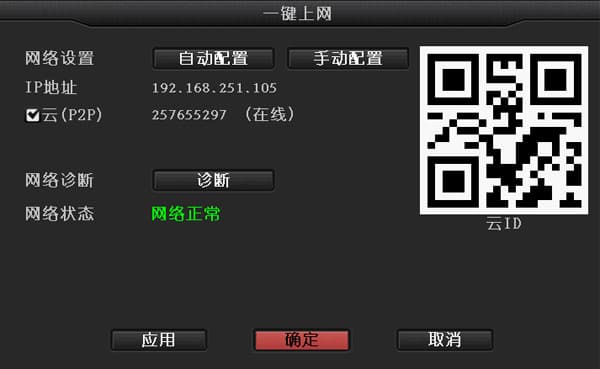
- Collega un cavo di rete alla porta di rete del DVR (la spia lampeggia) → fai clic destro e scegli "Connessione rapida".
Connessione LAN (accesso tramite IP nel browser)
Perché non vedo nessuna immagine quando accedo inserendo l'IP nel browser?
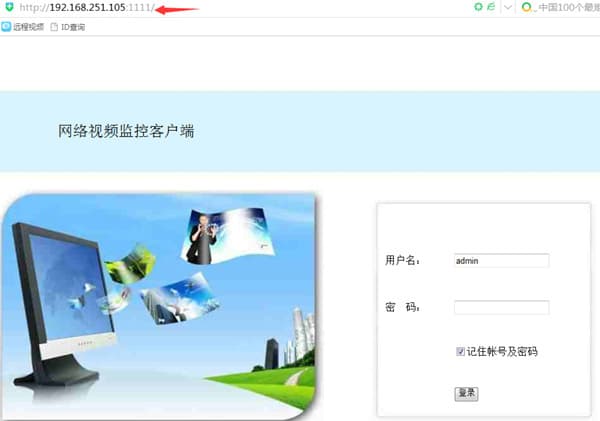
- Controlla la porta nelle impostazioni di rete del DVR. Ad esempio, se l'indirizzo IP del DVR è 192.168.251.105 e la porta è 1111, nel browser devi inserire http://192.168.251.105:1111.
- Il computer e il DVR non sono sulla stessa sottorete, quindi l'accesso di rete non è possibile: devono essere configurati sulla stessa sottorete.
Come controllare l'IP del computer: Start → Pannello di controllo → Centro connessioni di rete e condivisione → Connessione area locale → Dettagli.
(Usa la maschera di sottorete per determinare se si trovano sulla stessa sottorete. Ad esempio, con maschera 255.255.255.0, l'indirizzo IP 192.168.1.20 e l'indirizzo IP 192.168.1.30 si trovano sulla stessa sottorete.)
- I browser di tipo IE devono installare automaticamente un plug-in. Gli strumenti di sicurezza di tipo 360 bloccano l'installazione di questo plug-in legittimo, quindi chiudi 360 Security Guard e 360 Antivirus e riprova. Ti consigliamo anche di passare a un altro prodotto di sicurezza, come Kingsoft Guard o Kingsoft Antivirus.
Quando si accede al dispositivo nella LAN, il client PC CMS funziona ma il browser IE non riesce ad accedere:
- Se la porta del dispositivo è stata modificata, devi accedere utilizzando l'IP + numero di porta. Ad esempio, se l'IP del dispositivo è 192.168.251.105 e la porta web è 1111, inserisci 192.168.251.105:1111 nel browser IE.
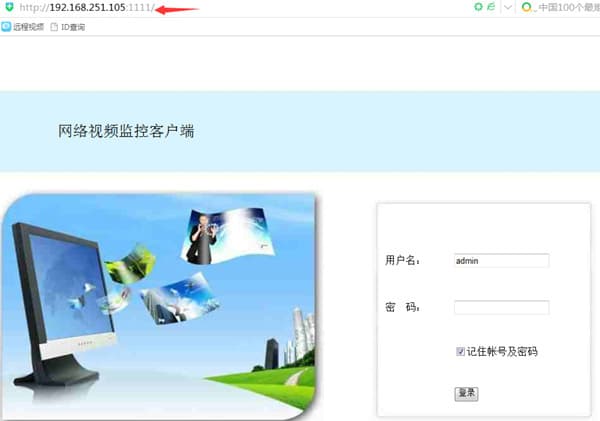
- Imposta il livello di sicurezza delle Opzioni Internet di IE su personalizzato: Strumenti → Opzioni Internet → Sicurezza → Livello personalizzato, e abilita tutte le autorizzazioni/richieste per i plug-in ActiveX.
Connessione WAN (accesso tramite www.dvr163.com e numero ID)
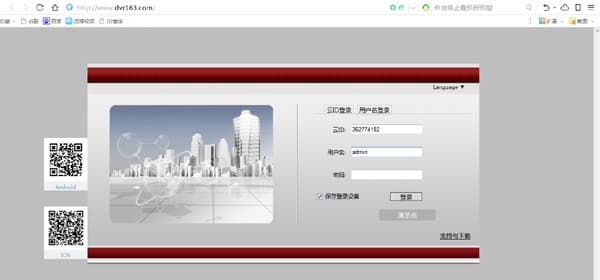
Perché non riesco a connettermi quando accedo con il numero ID EseeNet?
-
L'operatore telefonico blocca la penetrazione P2P, quindi il sistema deve affidarsi al server centrale per trasmettere i dati, il che è generalmente meno efficiente e ha un basso tasso di successo di connessione.
-
Se stai usando il browser 360, passa al browser IE standard incluso in Windows e riprova.
-
I browser di tipo IE devono installare automaticamente un plug-in. Gli strumenti di sicurezza di tipo 360 bloccano l'installazione di questo plug-in legittimo, quindi chiudi 360 Security Guard e 360 Antivirus e riprova. Ti consigliamo anche di passare a un altro prodotto di sicurezza, come Kingsoft Guard o Kingsoft Antivirus.
Come usare il client PC CMS
Perché facendo doppio clic su un dispositivo aggiunto in CMS per visualizzarlo in anteprima viene visualizzato un messaggio che indica che è chiuso o che la connessione è fallita?
-
C'è un problema con la connessione di rete: controlla che il cavo di rete sia ben collegato e non danneggiato.
-
L'IP del dispositivo e il gateway IP del computer sono diversi: impostali sullo stesso gateway e sulla stessa sottorete.
-
Il dispositivo stesso non è online: connetti il dispositivo in modo che sia in uno stato online.
Come si cambia l'IP in CMS?
- Nel client CMS → Impostazioni → Impostazioni dispositivo → Impostazioni di rete, puoi modificare l'IP del DVR o della telecamera.
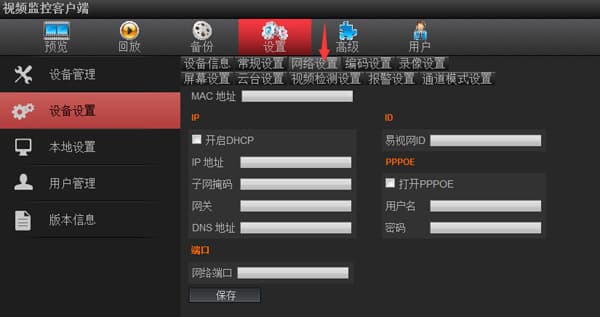
Configurazione del DVR per il monitoraggio nel client PC CMS
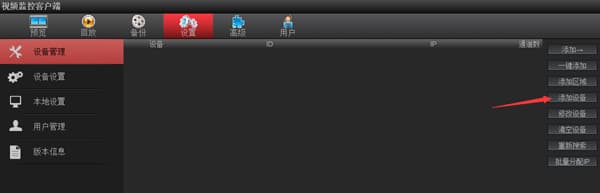
Se stai usando il client PC CMS per accedere al DVR tramite WAN, devi prima confermare che il computer WAN possa visualizzarlo tramite la pagina web. I passi specifici di configurazione sono i seguenti:
- Impostazioni → Gestione dispositivi → Aggiungi dispositivo → scegli di connetterti tramite numero ID EseeNet.
- Numero ID EseeNet: il numero ID EseeNet trovato nelle impostazioni di rete del DVR
- Nome utente: admin per impostazione predefinita (usa il nome utente effettivo del DVR)
- Password: vuota per impostazione predefinita (usa la password effettiva del DVR)
- Nome dispositivo: inserisci qualsiasi nome
- Numero di canali: inserisci il numero di canali del DVR
- Tipo di dispositivo: se è un DVR o NVR, scegli semplicemente DVR; se il tipo di dispositivo è IPC, devi scegliere IPC
Perché CMS riesce a connettersi ma l'anteprima non mostra immagini (schermata nera)?
-
Potrebbe essere che un software antivirus, un firewall, ecc. abbiano bloccato i dati video: controlla e chiudi l'antivirus, il firewall, ecc.
-
Verifica se sia lo stream principale che lo stream secondario non mostrano immagini. Se lo stream principale mostra un'immagine ma lo stream secondario no, puoi ripristinare le impostazioni predefinite del DVR.
-
Potrebbe essere causato da un problema con il driver della scheda grafica. Vai su Start → Esegui, inserisci dxdiag, poi Display, e controlla DirectX per vedere se tutto risulta Abilitato. Se qualcosa risulta Disabilitato, devi scaricare e installare il driver della scheda grafica.
-
La porta web 80 potrebbe essere occupata: cambia la porta web a 1111.
-
Se l'immagine è una schermata nera quando visualizzata tramite l'app mobile, il client PC CMS e la pagina web, il router potrebbe bloccare la trasmissione dei dati.
Perché il dispositivo risulta offline dopo che la configurazione è riuscita?
- Dopo aver aggiunto un dispositivo tramite configurazione hotspot, c'è un periodo durante il quale si riconnette alla rete. Attendi circa 30 secondi; una volta stabilita la connessione di rete, puoi fare clic su Aggiorna direttamente oppure accedere all'interfaccia di anteprima del dispositivo per vedere se appare il video, il che ti permette di valutare lo stato del dispositivo.
DVR
DVR FAQ — rete, visualizzazione remota, audio, video, gestione utenti, operazioni di base, registrazione e riproduzione, logo, visualizzazione di uscita, integrazione dei protocolli, allarmi e domande generali.
Accesso remoto
Come configurare e risolvere i problemi di visualizzazione remota per un DVR, incluso l'accesso tramite ID EseeNet, problemi di ID offline e casi in cui non appare nessuna immagine dopo aver aggiunto il dispositivo.