 Centro Assistenza EseeCloud
Impostazioni logo di avvio
Domande frequenti sulla modifica del logo di avvio del registratore e sulla risoluzione dei problemi quando non si aggiorna.
Domande frequenti sulla personalizzazione del logo di avvio del DVR.
Come si cambia il logo di avvio?
-
Aggiornamento tramite chiavetta USB.
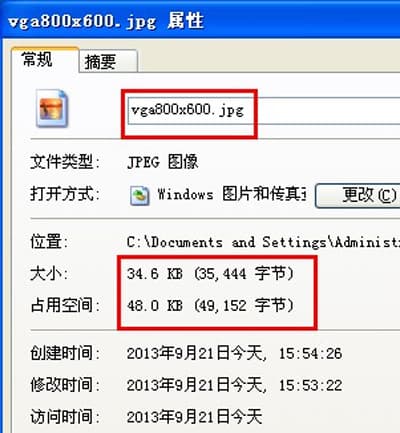
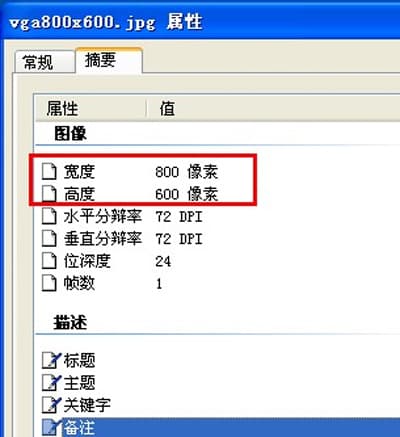
Prepara due immagini del logo di avvio con risoluzioni di 800x600 e 720x576, ciascuna di dimensioni inferiori a 64KB. Denomina i file immagine rispettivamente vga800x600.jpg e cvbs720x576.jpg, e copiali nella directory radice di una chiavetta USB (formato FAT32). Collega la chiavetta USB alla porta USB del registratore. Vai su Impostazioni di sistema → Gestione sistema → Aggiornamento software → Aggiornamento offline, seleziona la schermata di avvio e fai clic su Aggiorna.
-
Utilizzo dei pulsanti del pannello o del telecomando.
Collega la chiavetta USB alla porta USB del registratore. Premi i tasti direzionali sul pannello o sul telecomando per visualizzare il menu di modifica: Su Su — Giù Giù — Sinistra Destra — Sinistra Destra. Quando compare "logo reload" e mostra "vga800x600.jpg loaded" e "cvbs7200x576.jpg loaded", fai clic su "OK" per completare la modifica del logo. Fai clic su "return" per uscire.
Il logo di avvio non cambia
-
Controlla se i file immagine sono denominati esattamente come richiesto, vga800x600.jpg e cvbs720x576.jpg. Il sistema non riesce a riconoscerli in caso di errori. Verifica anche se ogni file è inferiore a 64KB; se supera i 64KB, il sistema non riesce a riconoscerlo.
-
Salva nuovamente le immagini utilizzando uno strumento di disegno, quindi esegui di nuovo l'aggiornamento.
Registrazione e riproduzione
Come configurare le modalità di registrazione, calcolare lo spazio di archiviazione, eseguire il backup e riprodurre i filmati, e risolvere i problemi di registrazioni mancanti e problemi con il disco rigido su un DVR.
Uscita e display
Soluzioni per le opzioni di uscita video del DVR, risoluzioni non supportate e problemi di schermata nera.