 Centro Assistenza EseeCloud
Operazioni di base
Problemi operativi comuni del DVR, inclusi riavvii imprevisti, errori di avvio, allarmi del buzzer, aggiornamenti del firmware e configurazione del cruise per telecamere PTZ dome.
Domande frequenti sulle operazioni di base del DVR e sulla risoluzione dei problemi.
Il DVR si riavvia da solo
Il DVR funziona normalmente ma si riavvia a intervalli casuali.
- Installa una versione firmware diversa per determinare se il problema è specifico della versione corrente, e ripristina la configurazione predefinita.
- Scollega il cavo di rete per verificare se i riavvii sono causati da un conflitto di indirizzi IP o MAC.
- Sostituisci l'adattatore di alimentazione per verificare se un alimentatore danneggiato sta riducendo la potenza in uscita e causando un'alimentazione insufficiente.
- Rimuovi il disco rigido per verificare se i riavvii sono causati da esso.
- Sostituisci il DVR con un altro per testare se i riavvii sono causati da un danno hardware del DVR.
- Se il problema non può essere risolto, contatta l'assistenza tecnica.
Il DVR non si avvia
- Quando viene collegata l'alimentazione non c'è alcuna risposta. Prova con un alimentatore diverso. Se l'alimentatore è confermato funzionante, il problema potrebbe riguardare la scheda madre del DVR.
- Quando viene collegata l'alimentazione, il buzzer suona in modo continuo (un tono lungo). Questo indica un programma corrotto. L'unità deve essere restituita al produttore per riprogrammare il software.
- Quando viene collegata l'alimentazione, il buzzer continua a emettere dei "bip" ripetuti. Se questo è stato causato da un aggiornamento fallito, puoi provare a inserire un file di ripristino su una chiavetta USB per ripararlo. (Il file di ripristino è incluso nel pacchetto di aggiornamento.)
- Dopo l'accensione, l'unità si blocca sulla schermata del logo senza ulteriori risposte. Prova a rimuovere il disco rigido e a eseguire un ripristino delle impostazioni predefinite. Se non funziona, è probabile che si tratti di un problema hardware o di una corruzione parziale del programma flash, e l'unità deve essere restituita al produttore per la riparazione.
Il buzzer suona in modo continuo dopo l'accensione del DVR
- Se il DVR non riesce ad avviarsi normalmente, spegnilo, rimuovi il disco rigido e il cavo di rete, e riavvia. Se non funziona, ripristina le impostazioni predefinite e testa di nuovo.
- Se il DVR si avvia normalmente, puoi provare quanto segue:
A. Aggiorna la versione del firmware del dispositivo.
B. Vai su Impostazioni di sistema → Impostazioni generali → Impostazioni eccezioni e verifica se "Abilita allarme eccezioni" è selezionato.
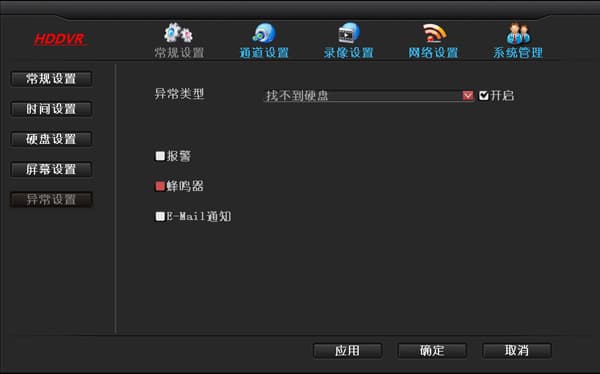
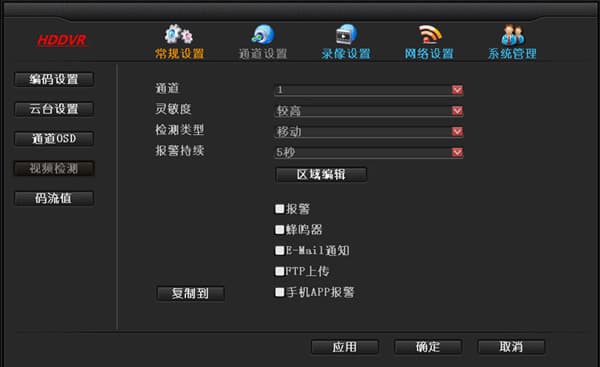
C. Controlla se sulla schermata di anteprima è presente un'icona a forma di persona, che potrebbe indicare che il rilevamento del movimento è stato attivato. Se non vuoi che il buzzer suoni, vai su Impostazioni di sistema → Impostazioni canale → Rilevamento video e deseleziona la casella del buzzer.
D. Puoi contattare l'assistenza tecnica per ulteriori verifiche.
Passi per l'aggiornamento
I passi per l'aggiornamento sono i seguenti (la chiavetta USB deve essere in formato FAT32):
- Copia il file di aggiornamento denominato FWHI*****.rom nella directory "radice" della chiavetta USB (la posizione che si apre immediatamente quando si apre il drive). Non modificare il nome del file di aggiornamento. Puoi contattare l'assistenza tecnica per ottenerlo, oppure scaricarlo da questo sito web.
- Inserisci la chiavetta USB nella porta USB sul pannello posteriore del DVR, accanto al connettore denominato "USB".
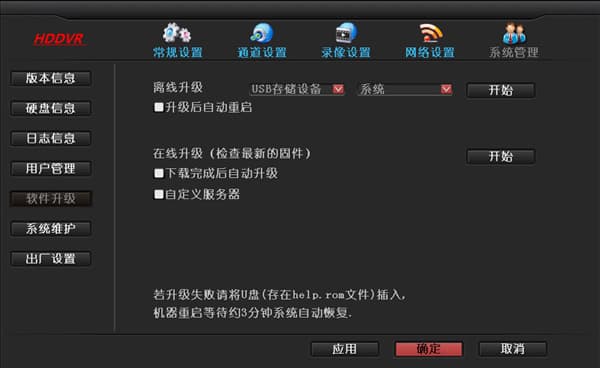
- Sul DVR, fai clic destro con il mouse e vai su Impostazioni di sistema → Gestione sistema → Aggiornamento software.
- Fai clic su Avvia. Dopo che la barra di avanzamento raggiunge il 100%, il DVR si riavvierà automaticamente.
Configurazione del cruise per telecamere PTZ dome
Per configurare un cruise PTZ dome, devi prima assicurarti di poter controllare manualmente il movimento della telecamera dome in su, in giù, a sinistra e a destra. Una volta soddisfatta questa condizione, puoi iniziare la configurazione. Questa guida copre solo l'impostazione di tre punti; se hai bisogno di impostarne di più, i passi sono gli stessi. I passi sono i seguenti:
- Sulla schermata principale, fai clic destro con il mouse e vai su Impostazioni di sistema → Impostazioni canale → Impostazioni PTZ, e imposta il numero di canale corretto.
- Imposta il primo punto di cruise. Fai clic su Nuovo, poi fai clic sul punto interrogativo "?" in alto per accedere alla schermata di controllo PTZ. Fai clic su uno dei pulsanti su, giù, sinistra o destra per spostarti nella prima posizione desiderata. Cambia la casella della posizione preset a 1 (il valore predefinito è 1, quindi non è necessario modificarlo), fai clic su Imposta, fai clic destro con il mouse in qualsiasi punto e torna alla schermata Impostazioni PTZ.
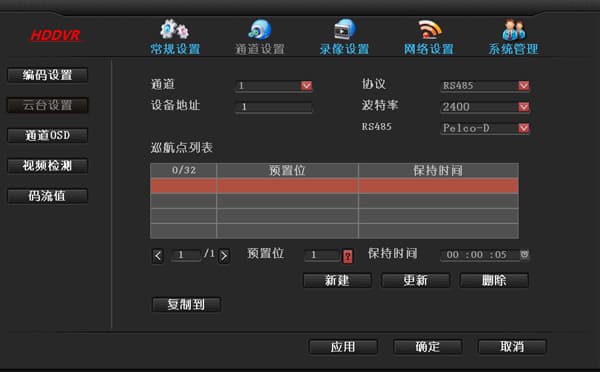
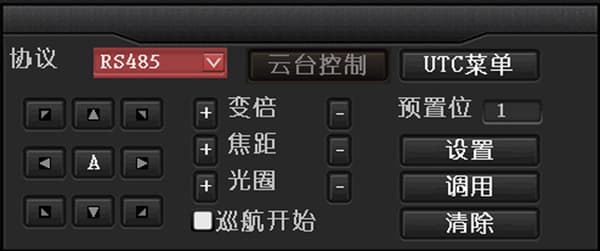
- Imposta il secondo punto di cruise. Fai clic su Nuovo, seleziona il secondo punto di cruise, fai clic sul punto interrogativo "?" in alto per accedere alla schermata di controllo PTZ. Fai clic su uno dei pulsanti su, giù, sinistra o destra per spostarti nella seconda posizione desiderata, cambia la casella della posizione preset a 2, fai clic su Imposta, fai clic destro con il mouse in qualsiasi punto e torna alla schermata Impostazioni PTZ.
- Imposta il terzo punto di cruise. Fai clic su Nuovo, fai clic sul punto interrogativo "?" in alto per accedere alla schermata di controllo PTZ. Fai clic su uno dei pulsanti su, giù, sinistra o destra per spostarti nella terza posizione desiderata, cambia la casella della posizione preset a 3, fai clic su Imposta, fai clic destro con il mouse in qualsiasi punto e torna alla schermata Impostazioni PTZ.
- Dopo aver impostato tutti e tre i punti, fai clic su OK. Nella schermata di anteprima, fai clic destro con il mouse e vai su Controllo PTZ → spunta la casella "Avvia cruise", e la telecamera dome inizierà a ruotare.
Gestione utenti
Domande frequenti sulle credenziali di accesso predefinite del DVR, il recupero di una password dimenticata e i limiti su nomi utente, password e numero di utenti.
Registrazione e riproduzione
Come configurare le modalità di registrazione, calcolare lo spazio di archiviazione, eseguire il backup e riprodurre i filmati, e risolvere i problemi di registrazioni mancanti e problemi con il disco rigido su un DVR.