 Centro Assistenza EseeCloud
Audio
Quanti canali audio supporta il DVR, come collegare un microfono e un altoparlante, e come configurare e ascoltare l'audio sul DVR, sulla pagina web remota e sul client.
Domande frequenti sull'ingresso audio del DVR, il cablaggio e l'ascolto sul dispositivo, sulla pagina web e sul client.
Quanti canali audio può supportare il dispositivo
| Nome | Canali standard | Canali espandibili | Note |
|---|---|---|---|
| R5104-AHD | 1 | 4 | |
| R5108-AHD | 1 | 8 | |
| R5116-AHD | 1 | 16 | |
| R5204-AHD | 1 | 4 | |
| R5208-AHD | 1 | 8 | |
| R5216-AHD | 1 | 8 | |
| R5104-AHD-H | 1 | 4 | 1080P-H (960*1080) |
| R5108-AHD-H | 1 | 8 | 1080P-H (960*1080) |
| R5116-AHD-H | 1 | 16 | 1080P-H (960*1080) |
| R5104-H | 4 | ||
| R5108-H | 4 | 8 | |
| R5116-H | 2 | 16 | |
| R5124-H | 8 | Fino a 8 canali | |
| R5132-H | 8 | 8 | Fino a 8 canali |
| R5204-H | 4 | ||
| R5208-H | 4 | 8 | |
| R5216-H | 2 | 16 |
Come collegare il microfono e l'altoparlante
-
Ingresso: collega il microfono all'ingresso audio (Audio in).
-
Uscita: collega l'uscita audio (Audio out) a un altoparlante attivo.
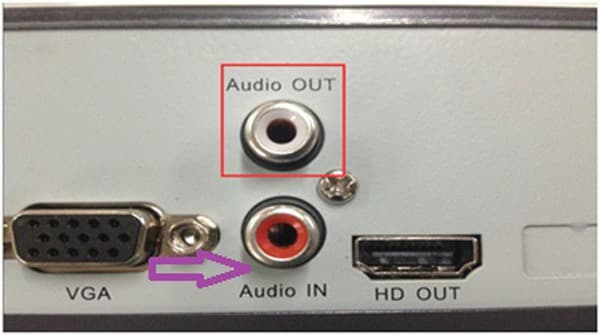
Impostazioni audio per la visualizzazione live del DVR
Finché il microfono, l'altoparlante e gli altri dispositivi esterni funzionano correttamente e sono collegati nel modo giusto, non è necessario configurare nulla sul DVR: il suono sarà udibile nella visualizzazione live (per impostazione predefinita viene riprodotto l'audio del primo canale). Gli altri canali avranno suono solo se l'audio è collegato separatamente a ciascuno di essi.
Ingrandisci il secondo canale nella visualizzazione a schermo singolo per ascoltare l'audio del secondo canale. Se non c'è suono durante l'anteprima video, collega il microfono direttamente all'altoparlante per verificare se c'è suono (bypassando il DVR). Se non c'è ancora suono con questo test, controlla il cablaggio del microfono oppure sostituiscilo con uno nuovo e riprova.
Ascolto dell'audio sulla pagina web remota (inclusa la LAN)
- Se vuoi sentire il suono durante la navigazione web remota, vai su Impostazioni di sistema → Impostazioni canale → Tipo di codifica e seleziona audio-video composito. Durante il monitoraggio remoto sulla pagina web, ingrandisci semplicemente il canale corrispondente a cui è collegato l'audio.
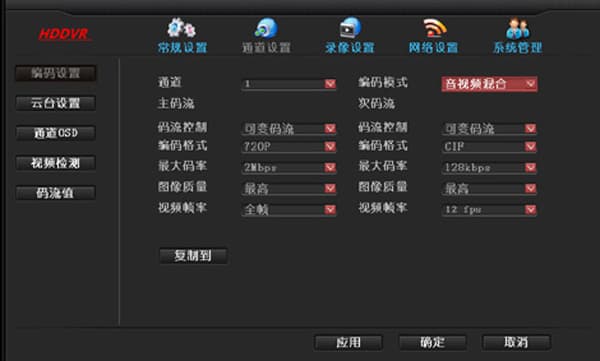
- Durante la navigazione remota sulla pagina web è presente un interruttore audio, che è attivo per impostazione predefinita (se mostra una croce, basta rimuoverla): non è necessario modificare nulla.

- Se la velocità della rete è lenta, il suono potrebbe essere intermittente e difficile da sentire.
Ascolto dell'audio sul client (uguale per LAN e WAN)
Vai su Impostazioni di sistema → Impostazioni canale → Tipo di codifica e seleziona audio-video composito. Posiziona il mouse sullo schermo di monitoraggio a cui è collegato l'audio, fai clic destro e scegli "Attiva audio": non sono necessarie altre impostazioni.
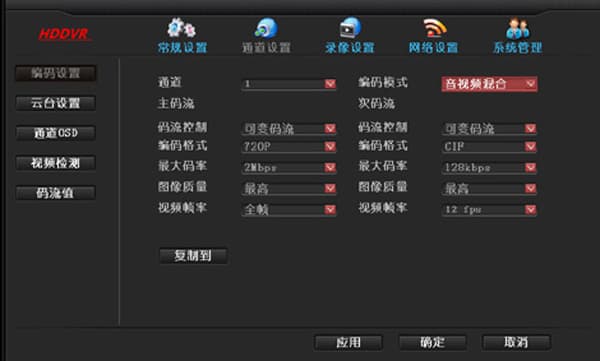
Come configurare l'audio sul DVR
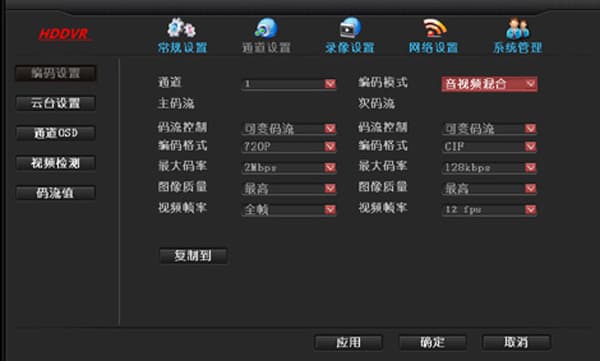
Vai su Impostazioni di sistema → Impostazioni canale → Tipo di codifica e seleziona audio-video composito.
Accesso remoto
Come configurare e risolvere i problemi di visualizzazione remota per un DVR, incluso l'accesso tramite ID EseeNet, problemi di ID offline e casi in cui non appare nessuna immagine dopo aver aggiunto il dispositivo.
Video
Risoluzione dei problemi video più comuni del DVR, come immagini in bianco e nero e canali senza immagine.