 EseeCloud ヘルプセンター
全般
DVRの時刻同期、起動失敗、チャンネル名、ネットワーク状態、工場出荷時設定への復元、ハードディスクに関する一般的な質問。
DVRの全般的なセットアップ、トラブルシューティング、ハードディスクに関するよくある質問。
DVRの時刻同期を設定するには?
- システム設定 → 全般設定 → 時刻設定 に移動します。時刻同期を有効にするオプションにチェックを入れ、「今すぐ同期」をクリックすると自動的に時刻が同期され、IPCの時刻も同時に同期されます。最後に「適用」または「OK」をクリックして保存します。
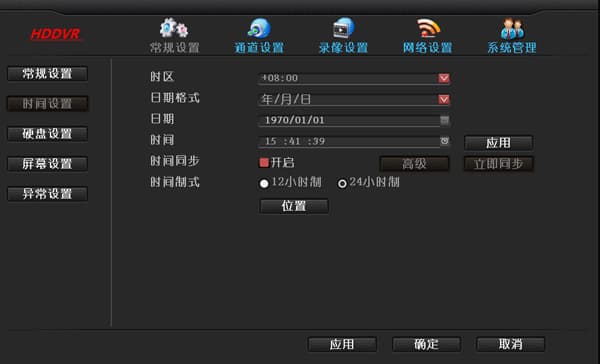
DVRが時刻を保存しない場合
-
マザーボードのバッテリーの接触不良または消耗。バッテリーを差し直すか交換してください。
-
クロックチップが故障しています。修理のために本体を工場に返送してください。
リモートモニタリング用のIDを入力すると別の映像が表示される
-
IDをテクニカルサポートに提供してください。
-
テクニカルサポートにリモート対応を依頼してIDの再発行を受けてください。
DVRが起動しない
-
電源を接続しても全く反応がない場合は、電源アダプターを交換してみてください。電源アダプターが正常であることが確認された場合は、レコーダーのメインボードに問題がある可能性があります。
-
電源を接続するとブザーが長音で鳴り続ける場合は、プログラムが破損しています。本体を工場に返送してプログラムを再書き込みする必要があります。
-
電源を接続するとブザーが「ビープ」「ビープ」「ビープ」と繰り返し鳴る場合は、アップグレードの失敗が原因であれば、アップグレードファームウェアをUSBドライブに入れてヘルプファイルとしてリネームし、本体の修復に使用することができます。
-
電源投入後にロゴ画面で停止してそれ以上反応がない場合は、ハードディスクを取り外して工場出荷時設定への復元を試みてください。それでも解決しない場合はハードウェアの問題またはフラッシュプログラムの一部破損の可能性があります。修理のために本体を工場に返送する必要があります。
DVRのチャンネル名を変更できますか?
- N1プライベートプロトコルで接続されているIPCの場合:チャンネルにIPCのIPアドレスを追加した後、DVRのシステム設定 → チャンネル設定 → チャンネルOSD に移動して変更し、「OK」をクリックします。
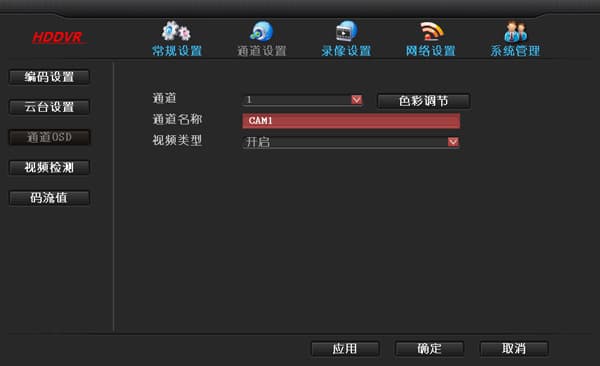
- ONVIFプロトコルで接続されているIPCの場合:レコーダー上での名前変更はサポートされていますが、ローカルにのみ表示されます。現在のところ、サードパーティカメラのチャンネル名を直接変更することはできません。
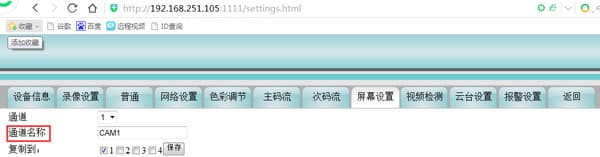
- Web側からも変更できます:Webページに正常にログインし、設定 → 画面設定 → チャンネル名 に移動して変更し、「OK」をクリックします。

レコーダーのネットワークポートのランプが消えている。ネットワークカードが壊れていますか?
-
ネットワークケーブルが緩んでいます。抜き差しして接続し直してください。
-
レコーダーのメインメニューで、システム設定 → ネットワーク設定 をクリックして、レコーダーのIPアドレスを確認します(例:レコーダーIP:192.168.251.105)。
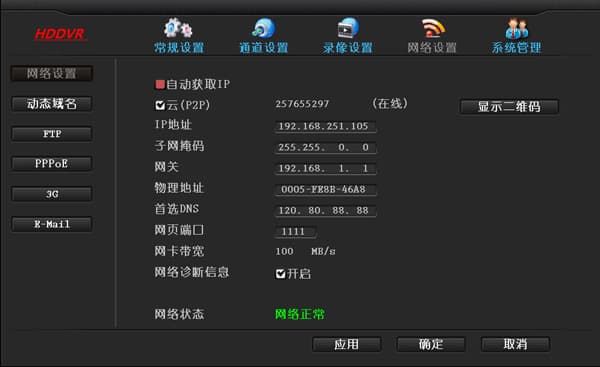
- パソコンのネットワークカードのIPをレコーダーと同じサブネットに設定してください。
(2つのアドレスが同一サブネット上にあるかどうかはサブネットマスクで判断します。例えば、サブネットマスク 255.255.255.0 の場合、IPアドレス 192.168.1.20 と 192.168.1.30 は同一サブネット上にあります。)
-
パソコンで スタート → ファイル名を指定して実行 をクリックし、「cmd」コマンドを入力して、レコーダーのIPアドレスにpingを実行します(ping 192.168.251.105)。ネットワークに到達できる場合は、ネットワークカードは正常でランプだけが壊れていると判断できます。
ネットワークに到達できない場合はテクニカルサポートにお問い合わせください。
-
電源供給の問題。電源の部品が故障していて十分な電流を供給できません。電源アダプターを交換するだけで解決します。
DVRを工場出荷時設定に戻すには?
- メイン画面で右クリック → システム設定 → システム管理 → 工場出荷時設定に戻す を選択します。
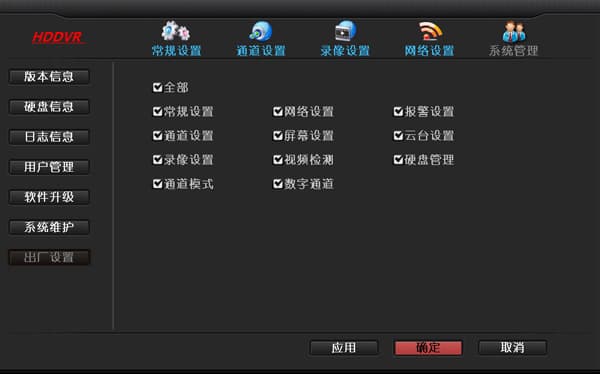
- ボタン付きDVRの場合:電源を切り、電源を入れます。「ビープ」音が聞こえたら、すぐにフロントパネルの「ESC」キーを長押しします。約1分後に再び「ビープ」音が鳴ったら、キーを離します。これにより工場出荷時設定が復元され、その後本体が起動します。
誤操作または異常な設定によりDVRが正常に起動できない場合(例:起動ロゴで停止する、ブラックスクリーンになるなど)は?
-
ボタン付きDVRの場合:電源を切り、電源を入れます。「ビープ」音が聞こえたら、すぐにフロントパネルの「ESC」キーを長押しします。約1分後に再び「ビープ」音が鳴ったら、キーを離します。これにより工場出荷時設定が復元され、その後本体が起動します。
-
上記の手順を実行しても起動しない場合は、テクニカルサポートにリモート確認を依頼してください。それでも解決しない場合は修理のために本体を工場に返送してください。
ハードディスクのハードウェアについて
監視用ハードディスクと一般的なハードディスクの違いは何ですか?
ハードディスクの電源管理と寿命:
-
一般的なハードディスクは電源投入時にフルスピードで起動するため、瞬間電流が2A以上、場合によっては2.8A〜3Aに達することがあります。一方、監視用ハードディスクは起動時にゆっくりと速度を上げるため、起動電流を2A未満に抑えます。
また、監視システムでは一般的にハードディスクに高い転送速度を要求しませんが、頻繁に小容量の読み書きを行います。そのため、監視システムの読み書き特性に合わせた構造最適化によって、ヘッドの寿命を延ばす必要があります。
監視用ハードディスクの理論的な平均故障間隔(MTBF)は一般的なハードディスクよりもはるかに長く、安定性と信頼性が高くなっています。
連続動作時間の違い
-
一般的なPCハードディスクは8×5を基準に設計されています。「8×5」とは、1日8時間・週5日の動作を意味します。DVR専用ハードディスク(監視用ハードディスク)は、エンタープライズグレードの24×7環境向けに設計・開発されています。
「24×7」とは1日24時間・週7日(つまり継続的な無中断動作)を意味します。一般的なPCハードディスクは長期間の継続的な読み書きには適していません。一般的なPCハードディスクを長時間継続的に読み書きさせると、ドライブに損傷を与え、異常な音・読み書きエラー・動作停止などの問題を引き起こし、最終的にドライブの故障につながります。デジタルビデオレコーダーは年間を通じて継続的に動作するため、ハードディスクは長時間継続して動作できる必要があります。DVR専用ハードディスクが必須です。
動作時の消費電力と放熱の違い:
-
動作時の消費電力とは、通常の読み書き動作中のハードディスクの消費電力を指します。一般的なPCハードディスクの動作時消費電力は約14.5ワットですが、DVR専用ハードディスクは約8ワットです。DVR専用ハードディスクの動作時消費電力は一般的なPCハードディスクの約55%に過ぎません。低い動作時消費電力は電源システムだけでなく、デジタルビデオレコーダーシステムの放熱にも重要です(動作時消費電力の約75%が熱に変換されます)。
一般的なPCハードディスクを使用した場合、デジタルビデオレコーダーの非常に狭いスペース内にこれほど高い発熱源があると想像してください。長時間の動作によりドライブが熱で固まるなどの問題が発生する可能性があります。システムには非常に高い放熱要件があります。ハードディスクの適切な周囲温度(0〜60℃)を確保するために、ハードディスクシステムを効果的に冷却する必要があります。DVR専用ハードディスクを使用することで熱の状況が大幅に改善され、システムの放熱要件が低下してシステムの環境適応性が向上します。
ハードディスクが認識されないが、再起動すると再び認識される場合は?
- ハードディスクのモーターが寿命に近づいています。この時点では再起動でドライブを再読み込みできます。ハードディスクが比較的長期間使用されている場合(例えば3年以上)は、ドライブが間もなく故障することを示しています。ドライブを交換する必要があります。
ハードディスクが認識されず、再起動しても解決しない場合は?
-
電源供給の問題。電源の部品が故障していて十分な電流を供給できません。電源アダプターを交換するだけで解決します。
-
ハードディスクが故障しているか、ハードディスクのデータケーブルと電源ケーブルが故障しています。ハードディスクを新品に交換し、データケーブルと電源ケーブルも新品に交換してください。
-
DVRのソフトウェアシステムが不明な理由で損傷しています。DVRのソフトウェアバージョンを更新してください。
DVRがハードディスクを見つけられない
-
ハードディスクが見つからない場合は、まずお客様と具体的な状況を確認・分析してください。
-
ビデオレコーダーの電源供給が正常か、ハードディスクのデータケーブルと電源ケーブルが正常かを確認してください。
-
マルチメーターを使用して電源供給が正常かどうかテストできます。ハードディスクに接続されている4本のケーブルのうち、黄色は12V、赤は5V、黒の2本はグラウンドです。これらが正常かどうかテストできます。
-
別のハードディスクに交換してテストし、本当にハードディスクの問題なのか、それともレコーダーが故障しているのかを確認してください。
-
ハードディスクは電子部品であり消耗品です。問題が発生しないとは期待できません。時間の経過とともに物理的な不良セクターが実際に発生する可能性があります。レコーダー内のハードディスクは1日24時間動作し、すべての物理セクターにアクセスする必要があります(パソコンの使用方法とは大きく異なります)。そのため、ハードディスク自体の問題を排除することはできません。