 Centrum Pomocy EseeCloud
Dźwięk
Ile kanałów audio obsługuje DVR, jak podłączyć mikrofon i głośnik, jak skonfigurować dźwięk i słuchać go na DVR, zdalnej stronie internetowej oraz kliencie.
Najczęściej zadawane pytania dotyczące wejścia audio DVR, okablowania i odsłuchu na urządzeniu, stronie internetowej oraz kliencie.
Ile kanałów audio może obsługiwać urządzenie
| Nazwa | Kanały standardowe | Kanały rozszerzalne | Uwagi |
|---|---|---|---|
| R5104-AHD | 1 | 4 | |
| R5108-AHD | 1 | 8 | |
| R5116-AHD | 1 | 16 | |
| R5204-AHD | 1 | 4 | |
| R5208-AHD | 1 | 8 | |
| R5216-AHD | 1 | 8 | |
| R5104-AHD-H | 1 | 4 | 1080P-H (960*1080) |
| R5108-AHD-H | 1 | 8 | 1080P-H (960*1080) |
| R5116-AHD-H | 1 | 16 | 1080P-H (960*1080) |
| R5104-H | 4 | ||
| R5108-H | 4 | 8 | |
| R5116-H | 2 | 16 | |
| R5124-H | 8 | Maksymalnie 8 kanałów | |
| R5132-H | 8 | 8 | Maksymalnie 8 kanałów |
| R5204-H | 4 | ||
| R5208-H | 4 | 8 | |
| R5216-H | 2 | 16 |
Jak podłączyć mikrofon i głośnik
-
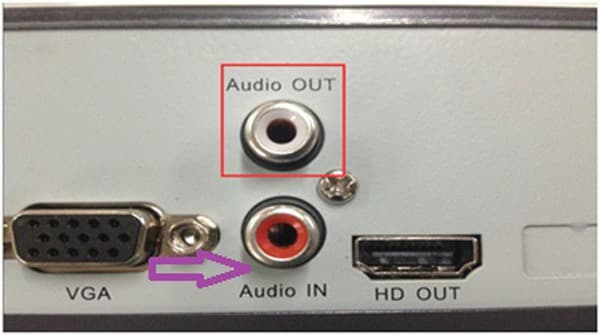
Wejście: podłącz mikrofon do wejścia Audio in.
-
Wyjście: podłącz wyjście Audio out do aktywnego głośnika.
Ustawienia dźwięku na żywo na DVR
Jeśli mikrofon, głośnik i inne urządzenia zewnętrzne działają prawidłowo i są poprawnie podłączone, nie są wymagane żadne dodatkowe ustawienia DVR — dźwięk będzie słyszalny w podglądzie na żywo (domyślnie audio pierwszego kanału). Inne kanały będą miały dźwięk tylko wtedy, gdy audio zostanie do nich osobno podłączone.
Zmaksymalizuj drugi kanał w widoku jednoekranowym, aby usłyszeć dźwięk drugiego kanału. Jeśli podczas podglądu wideo nie ma dźwięku, podłącz mikrofon bezpośrednio do głośnika, aby sprawdzić, czy jest dźwięk (z pominięciem DVR). Jeśli podczas tego testu nadal nie ma dźwięku, sprawdź okablowanie mikrofonu lub wymień go na nowy i spróbuj ponownie.
Odsłuch audio na zdalnej stronie internetowej (w tym w sieci LAN)
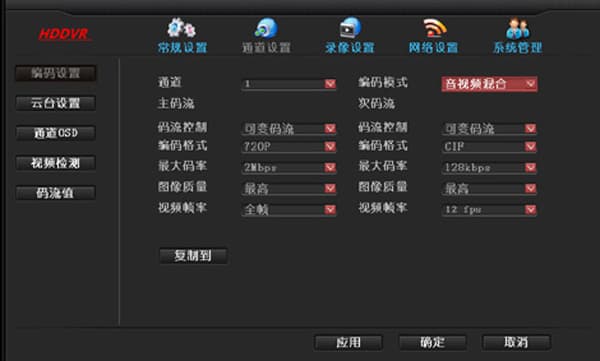
- Aby słyszeć dźwięk podczas zdalnego przeglądania przez stronę internetową, przejdź do Ustawień systemowych → Ustawień kanału → Typ kodowania i wybierz kompozyt audio-wideo. Podczas zdalnego monitorowania na stronie internetowej wystarczy zmaksymalizować odpowiedni kanał z podłączonym audio.
- Podczas zdalnego przeglądania przez stronę internetową dostępny jest przełącznik dźwięku, który jest domyślnie włączony (jeśli pokazuje krzyżyk, po prostu go usuń) — nie ma potrzeby wprowadzania żadnych zmian.

- Jeśli prędkość sieci jest niska, dźwięk może być urywany i trudny do zrozumienia.
Odsłuch audio na kliencie (tak samo dla LAN i WAN)
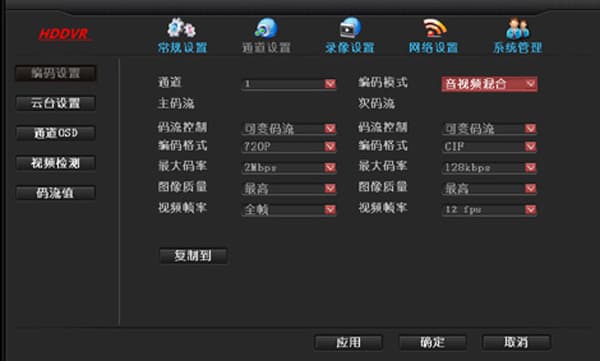
Przejdź do Ustawień systemowych → Ustawień kanału → Typ kodowania i wybierz kompozyt audio-wideo. Najedź myszą na ekran monitorowania z podłączonym audio, kliknij prawym przyciskiem myszy i wybierz „Włącz dźwięk" — nie są wymagane żadne inne ustawienia.
Jak skonfigurować dźwięk na DVR
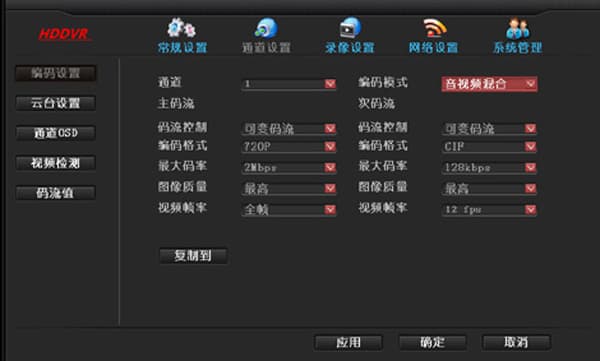
Przejdź do Ustawień systemowych → Ustawień kanału → Typ kodowania i wybierz kompozyt audio-wideo.
Zdalny dostęp
Jak skonfigurować i rozwiązywać problemy ze zdalnym podglądem DVR, w tym logowanie przez ID EseeNet, problemy z identyfikatorem offline oraz brak obrazu po dodaniu urządzenia.
Wideo
Rozwiązywanie typowych problemów z wyjściem wideo DVR, takich jak obraz czarno-biały i brak obrazu na kanałach.