 مركز مساعدة EseeCloud
الفيديو
استكشاف أخطاء الصور المتقطعة أو المفقودة بعد إضافة الكاميرات إلى الـ NVR وإصلاحها.
الأسئلة الشائعة حول عرض الفيديو ومشكلات الصورة في الـ NVR.
تتقطع الصورة بعد إضافة الكاميرا إلى الـ NVR
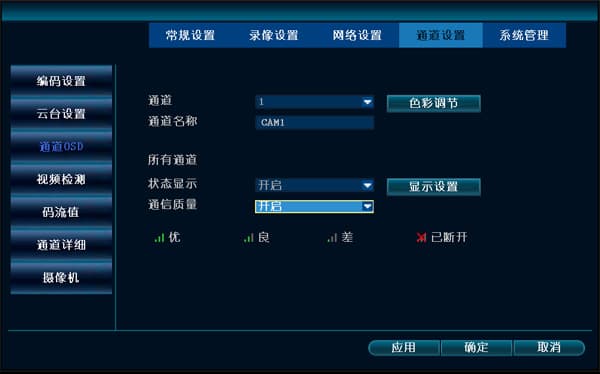
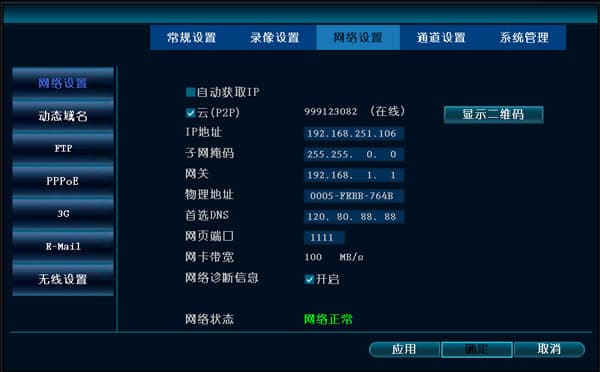
- تحقق مما إذا كان اتصال الشبكة بالـ IPC طبيعيًا. انتقل إلى إعدادات النظام → إعدادات القناة → OSD القناة وفعّل "جودة الاتصال". وانتقل أيضًا إلى إعدادات النظام → إعدادات الشبكة وفعّل معلومات تشخيص الشبكة، حتى تتمكن من رؤية حالة الإشارة على شاشة المعاينة.
-
تأكد مما إذا كان كابل الشبكة أو الراوتر يعاني من مشكلة، وحاول استبدالهما.
-
تحقق من عدد الـ IPCs المتصلة براوتر أو سويتش واحد، وتأكد مما إذا كانت المشكلة ناجمة عن نقص في عرض النطاق الترددي.
-
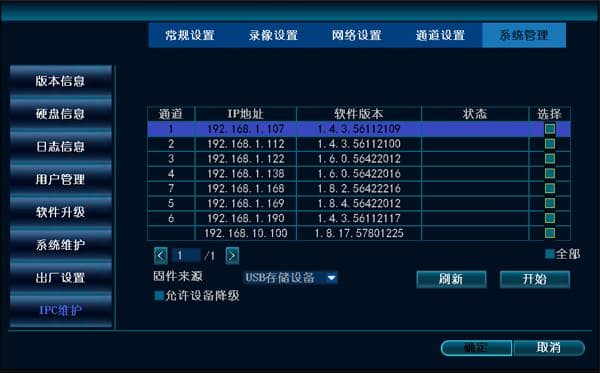
تحقق من إصدار البرنامج الثابت للـ IPC والـ NVR. يمكنك الاطلاع على إصدار برنامج الـ IPC الحالي من إعدادات النظام → إدارة النظام → صيانة IPC. إذا كانت المشكلة ناجمة عن البرنامج الثابت، يمكنك تحديثه إلى أحدث إصدار.
- حاول إضافة الكاميرا باستخدام البروتوكول الخاص N1 ولاحظ ما إذا كانت المشكلة لا تزال قائمة.
المعرّف متصل لكن لا تظهر أي صورة بعد إضافته
-
ادخل إلى نقطة العرض التجريبي وتحقق مما إذا كانت الصورة تُعرض بشكل طبيعي. إذا لم تكن كذلك، تحقق مما إذا كانت قراءة استهلاك حركة البيانات على الشاشة الحالية صفرًا. قد لا يكون لدى EseeCloud إذن للوصول إلى WiFi أو 3G. يتيح تفعيل الإذن المقابل الوصول.
-
إذا كانت الأذونات صحيحة لكن لا تزال لا توجد صورة، فقد تكون المشكلة تتعلق بتوافق الهاتف. اتصل بالدعم الفني للمساعدة.
-
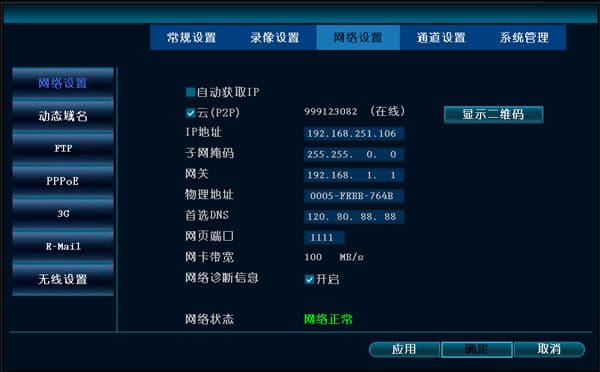
إذا كانت نقطة العرض التجريبي تُظهر الصورة بشكل طبيعي، انتقل إلى إعدادات النظام → إعدادات الشبكة على الجهاز وقم بتغيير منفذ الويب إلى 1111، ثم أعد تشغيل الـ NVR وأعد الاتصال بعد دقيقتين. قد تكون هذه الحالة ناجمة عن انشغال المنفذ 80.
-
تحقق من إصدار البرنامج الحالي على الجهاز. إذا كان إصدارًا قديمًا، قم بتحديث البرنامج الثابت.
-
يمكنك الاتصال بالدعم الفني لمزيد من استكشاف الأخطاء وإصلاحها.