 مركز مساعدة EseeCloud
الشبكة
كيفية ضبط عنوان IP الخاص بجهاز NVR، والاتصال عبر الشبكة المحلية أو الشبكة الخارجية، وإصلاح مشكلات الشاشة السوداء وعدم ظهور معاملات الشبكة.
الأسئلة الشائعة حول إعداد شبكة NVR والاتصال بها.
كيف أضبط عنوان IP الخاص بجهاز NVR؟
-
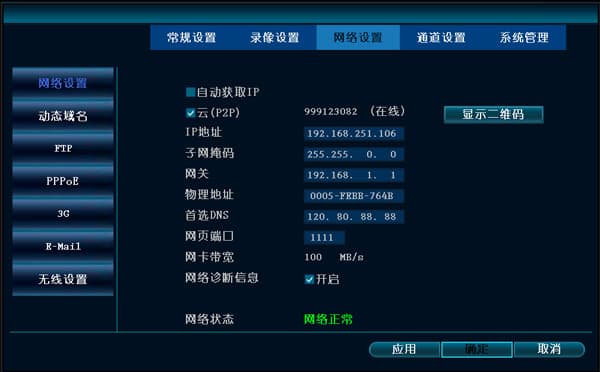
قم بتوصيل كابل شبكة بمنفذ الشبكة على الـ NVR (سيبدأ مؤشر الشبكة بالوميض) ← انقر بزر الفأرة الأيمن واختر "إعدادات النظام" → "إعدادات الشبكة" → أدخل عنوان IP يدويًا (مثال: عنوان IP هو 192.168.251.106، قناع الشبكة الفرعية 255.255.0.0، الـ DNS المفضّل 120.80.88.88 (China Unicom)،
أو الـ DNS المفضّل 114.114.114.114 (China Telecom)؛ المنفذ الافتراضي للويب هو 80.
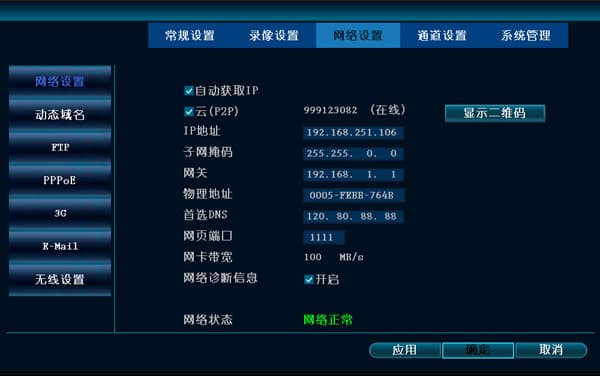
- قم بتوصيل كابل شبكة بمنفذ الشبكة على الـ NVR (سيبدأ مؤشر الشبكة بالوميض) ← انقر بزر الفأرة الأيمن واختر "إعدادات النظام" → "إعدادات الشبكة" → ضع علامة على خيار "الحصول على عنوان IP تلقائيًا".
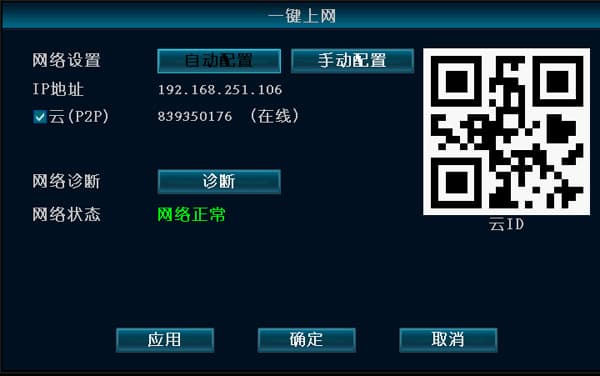
- قم بتوصيل كابل شبكة بمنفذ الشبكة على الـ NVR (سيبدأ مؤشر الشبكة بالوميض) ← انقر بزر الفأرة الأيمن واختر "ضبط الشبكة بضغطة واحدة".
الاتصال عبر الشبكة المحلية (تسجيل الدخول بإدخال عنوان IP في المتصفح)
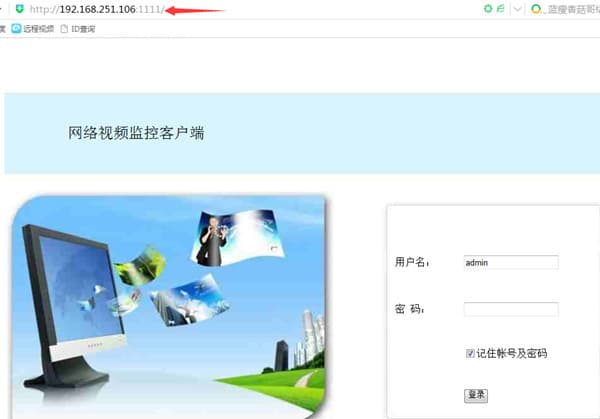
- استخدم المنفذ المحدد في إعدادات شبكة الـ NVR. مثلاً، إذا كان عنوان IP للـ NVR هو 192.168.251.106 والمنفذ هو 1111، فأدخل http://192.168.251.106:1111 في المتصفح.
-
إذا لم يكن الكمبيوتر والـ NVR على الشبكة الفرعية ذاتها، فلن يكون الوصول إلى الشبكة ممكنًا، وستحتاج إلى ضبطهما على الشبكة الفرعية نفسها.
كيفية التحقق من عنوان IP للكمبيوتر: ابدأ → لوحة التحكم → مركز الشبكة والمشاركة → الاتصال بالشبكة المحلية → التفاصيل.
(استخدم قناع الشبكة الفرعية لتحديد ما إذا كانت العناوين على الشبكة الفرعية ذاتها. على سبيل المثال، مع قناع الشبكة الفرعية 255.255.255.0، يكون عنوان IP 192.168.1.20 وعنوان IP 192.168.1.30 على الشبكة الفرعية نفسها.)
-
تحتاج المتصفحات من نوع IE إلى تثبيت مكوّن إضافي تلقائيًا. وقد تحجب أدوات الأمان من نوع 360 تثبيت هذا المكوّن الشرعي، لذا يرجى إغلاق برنامج 360 Total Security و360 Antivirus والمحاولة مجددًا. كما نوصي بالتحول إلى منتج أمان آخر مثل Kingsoft PC Doctor و Kingsoft Antivirus.
يمكن الوصول إلى الجهاز من داخل الشبكة المحلية: يعمل عميل CMS على الكمبيوتر، لكن متصفح IE لا يستطيع الوصول إليه.
- إذا تم تغيير منفذ الجهاز، فستحتاج إلى الوصول إليه باستخدام IP + رقم المنفذ. مثلاً، إذا كان عنوان IP للجهاز هو 192.168.251.106 ومنفذ الويب هو 1111، فأدخل 192.168.251.106:1111 في متصفح IE للوصول إليه.
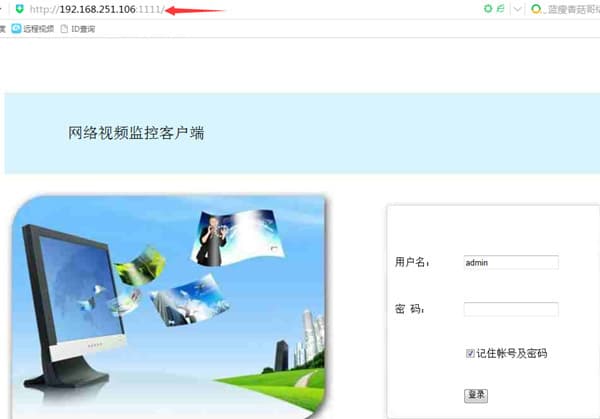
- قم بتخصيص مستوى الأمان في خيارات الإنترنت في IE: أدوات → خيارات الإنترنت → الأمان → مستوى مخصص، وقم بتمكين جميع مطالبات مكونات "ActiveX" الإضافية التي تم تعطيلها.
الاتصال عبر الشبكة الخارجية (تسجيل الدخول بمعرّف الجهاز عبر www.dvr163.com في المتصفح)
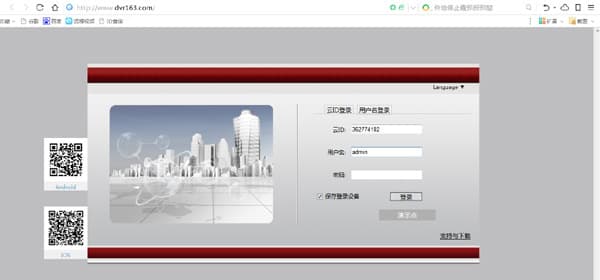
لماذا لا أستطيع الاتصال عند تسجيل الدخول بمعرّف EseeNet؟
-
قد يكون برنامج الـ NVR قديمًا. بالنسبة للـ NVR، تأكد من أن الإصدار V1.8.2.B16 أو أحدث؛ وبالنسبة للـ DNVR، تأكد من أن الإصدار V1.8.1.B14 أو أحدث.
-
يحجب مزود الخدمة اجتياز P2P، وفي هذه الحالة يعتمد الاتصال على الخادم المركزي لتمرير حركة البيانات. وهذا عمومًا أقل كفاءة وله معدل نجاح اتصال أدنى.
-
إذا كنت تستخدم متصفح 360، انتقل إلى متصفح IE القياسي المدمج في Windows وحاول مجددًا.
-
تحتاج المتصفحات من نوع IE إلى تثبيت مكوّن إضافي تلقائيًا. وقد تحجب أدوات الأمان من نوع 360 تثبيت هذا المكوّن الشرعي، لذا يرجى إغلاق برنامج 360 Total Security و360 Antivirus والمحاولة مجددًا. كما نوصي بالتحول إلى منتج أمان آخر مثل Kingsoft PC Doctor و Kingsoft Antivirus.
بعد توصيل كابل الشبكة بالـ NVR، أصبحت جميع القيم (MAC، IP، البوابة، إلخ) صفرًا
البرنامج الثابت قديم جدًا ويجب ترقيته.
لماذا يتصل CMS بنجاح لكن المعاينة لا تُظهر أي صورة (شاشة سوداء)؟
-
قد يكون برنامج مكافحة الفيروسات أو جدار الحماية أو ما شابه ذلك يحجب بيانات الفيديو. يرجى التحقق من ذلك وإغلاق برامج مكافحة الفيروسات وجدار الحماية وما إلى ذلك.
-
تحقق مما إذا كان كلٌّ من التدفق الرئيسي والتدفق الفرعي لا يُظهران أي صورة. إذا كان التدفق الرئيسي يُظهر صورة لكن التدفق الفرعي لا يُظهرها، يمكنك استعادة إعدادات المصنع على الـ NVR.
-
قد يكون السبب مشكلة في مشغّل بطاقة الرسوميات. انتقل إلى ابدأ → تشغيل، واكتب dxdiag، وتحقق من إدخالات "العرض" و"DirectX" للتأكد من أنها جميعًا ممكّنة. إذا ظهر أي منها على أنه غير ممكّن، فستحتاج إلى تنزيل مشغّل بطاقة الرسوميات وتثبيته.
-
قد يكون المنفذ 80 مشغولاً؛ قم بتغيير منفذ الويب إلى 1111.
-
إذا كانت الشاشة سوداء في تطبيق الهاتف المحمول وعميل CMS على الكمبيوتر وصفحة الويب على حدٍّ سواء، فقد يكون الراوتر يحجب نقل البيانات.
NVR
NVR FAQ — الشبكة، العرض عن بُعد، الصوت، الفيديو، إدارة المستخدمين، العمليات الأساسية، التسجيل والتشغيل، الشعار، عرض الإخراج، تكامل البروتوكولات، التنبيهات، وأسئلة عامة.
الإعداد عن بُعد
الأسئلة الشائعة حول الإعداد عن بُعد للـ NVR، وحالة معرّف EseeNet الإلكترونية، وإعدادات المنفذ والـ DNS، والمشاهدة عن بُعد عبر الشبكة الخارجية.