مركز مساعدة EseeCloud
الإعداد عن بُعد
الأسئلة الشائعة حول الإعداد عن بُعد للـ NVR، وحالة معرّف EseeNet الإلكترونية، وإعدادات المنفذ والـ DNS، والمشاهدة عن بُعد عبر الشبكة الخارجية.
الأسئلة الشائعة حول الإعداد عن بُعد للـ NVR والاتصال به.
كيف أضبط الوصول عن بُعد على الـ NVR؟
-
استخدم كابل شبكة متصلاً بالإنترنت بشكل طبيعي وقم بتوصيله بمنفذ الشبكة الموجود في الجزء الخلفي من الـ NVR (هذا أمر بالغ الأهمية).
-
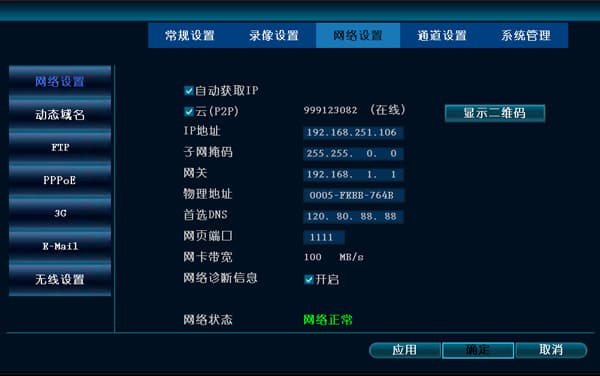
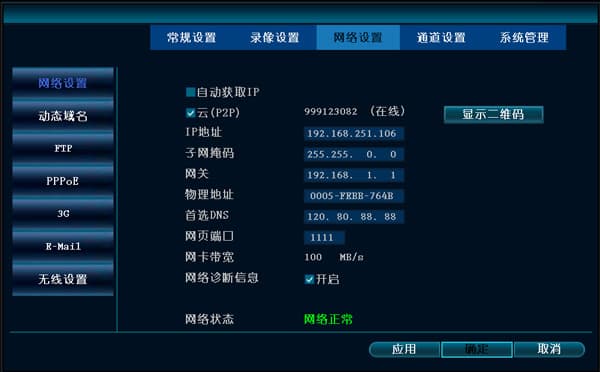
انقر بزر الفأرة الأيمن ← إعدادات النظام → إعدادات الشبكة، ضع علامة في مربع الاختيار أمام الحصول على IP تلقائيًا (DHCP)، وانقر على موافق، ثم اخرج من القائمة الرئيسية وأعد تشغيل جهاز التسجيل وانتظر نحو دقيقتين. يجب أن يُحصل على معرّف EseeNet ويظهر متصلاً بعدها. ثم قم بإلغاء تحديد مربع الاختيار الحصول على IP تلقائيًا (DHCP) وانقر على موافق.
-
إذا ظلّ المعرّف يظهر غير متصل أو يظهر
---بعد الخطوات أعلاه، قم بتغيير منفذ الويب إلى1111، واضبط الـ DNS المفضّل على8.8.8.8أو الـ DNS المفضّل على114.114.114.114(China Telecom)، ثم انقر على موافق. أعد تشغيل جهاز التسجيل وانتظر نحو دقيقتين. -
المراقبة عن بُعد من الكمبيوتر: تسجيل الدخول عبر الشبكة الخارجية (أي أي شبكة غير موجودة خلف الراوتر نفسه تُعدّ شبكة خارجية، مثل شبكات China Telecom وChina Mobile وChina Unicom وCRCC).
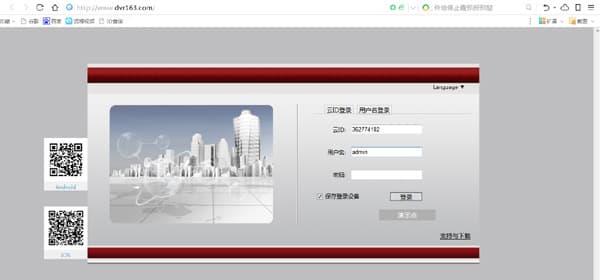
على أي كمبيوتر متصل بالإنترنت عبر الشبكة الخارجية، افتح متصفح IE وأدخل العنوان www.dvr163.com. استخدم معرّف EseeNet كمعرّف الجهاز، و
adminكاسم المستخدم، واترك كلمة المرور فارغة لتسجيل الدخول.
لماذا لا أستطيع تسجيل الدخول إلى EseeNet بعد بضعة أيام؟
-
انقر على حالة العرض التجريبي للتحقق مما إذا كان يمكن تسجيل الدخول. إذا كان ذلك ممكنًا، فالخادم يعمل بشكل صحيح.
-
أعد تشغيل جهاز التسجيل.
-
ادخل إلى الراوتر وتحقق مما إذا كان UPnP قد رسم خرائط لمنافذ جهاز التسجيل. إذا لم يكن كذلك، فأعد تشغيل الراوتر. (لاحظ أن بعض أجهزة الراوتر لا تعرض قائمة رسم خرائط منافذ UPnP.)
حصلت على معرّف لكن لا أستطيع تسجيل الدخول، ولا يمكن الاتصال بمنفذ HTTP؟
يمكن لجهاز NVR خلف عدة أجهزة راوتر على الشبكة المحلية الحصول على معرّف لكنه لا يستطيع تسجيل الدخول. أوّلاً قم بتفعيل وظيفة UPnP على الراوتر المتصل بالشبكة الخارجية، وعطّل وظيفة UPnP على أجهزة الراوتر الأخرى، ثم أعد تشغيل جهاز تسجيل NVR والراوتر المتصل بالشبكة الخارجية. إذا لم تتمكن من تسجيل الدخول بعد ذلك، تحقق مما إذا كانت إعدادات الأمان للراوتر تحجب الوصول الخارجي (من الشبكة الخارجية).
يظهر المعرّف غير متصل في إعدادات الشبكة، لكن لا يزال بإمكاني مشاهدة الفيديو عن بُعد؟
-
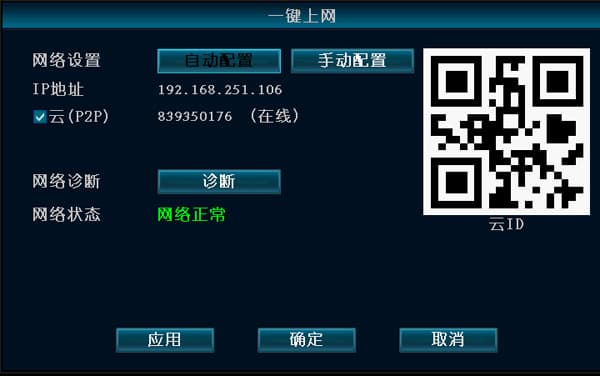
في القائمة الرئيسية، انقر على الاتصال بالإنترنت بضغطة واحدة؛ يمكنك أن ترى أن EseeNet (P2P) محدد بالفعل والمعرّف يظهر متصلاً.
-
في الإعدادات العامة، لم يتم تفعيل خيار عرض معرّف EseeNet أثناء المعاينة — ضع علامة على هذا الخيار.