 مركز مساعدة EseeCloud
العمليات الأساسية
العمليات الشائعة للـ NVR — إضافة الكاميرات، واستكشاف أخطاء إعادة التشغيل التلقائي وأعطال بدء التشغيل والصافرة المستمرة، فضلاً عن ترقية البرنامج الثابت وإعداد جولة كاميرا الدوم PTZ.
الأسئلة الشائعة حول العمليات الأساسية لـ NVR واستكشاف الأخطاء وإصلاحها.
كيف أضيف كاميرا؟
طريقة مطابقة الكود:
-
بعد تشغيل كلٍّ من الـ NVR والـ IPC، استخدم كابل شبكة لتوصيل الـ IPC بأي منفذ LAN على الـ NVR. انقر بزر الفأرة الأيمن ← إدارة الفيديو → تحديث → مطابقة الكود.
عند ظهور رسالة "هل تريد بدء مطابقة الكود؟"، انقر على نعم. سيظهر بعدها "جاري مطابقة الكود"، وعند ظهور صورة على شاشة الـ NVR تكون المطابقة قد نجحت. (تلميح: يمكنك مطابقة كود عدة كاميرات في الوقت ذاته.)
إذا ظهرت رسالة تفيد بفشل المطابقة، انقر على تحديث. إذا لم يظهر أي جهاز على الإطلاق، فإن كابل الشبكة غير موصول بشكل جيد — أعد توصيله وقم بعملية مطابقة الكود مجددًا.
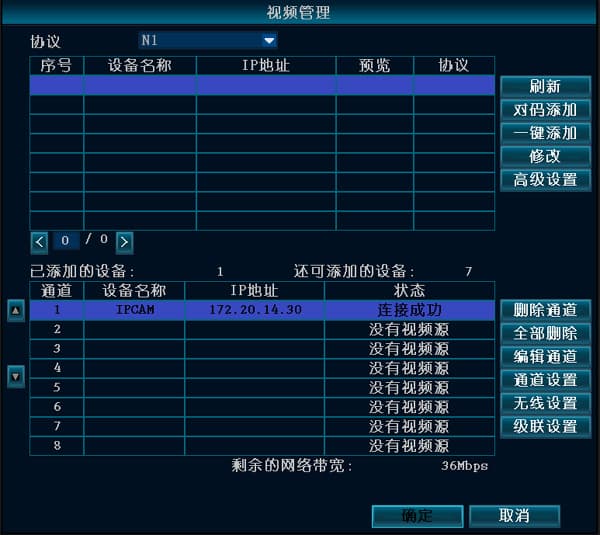
طريقة الإضافة السلكية:
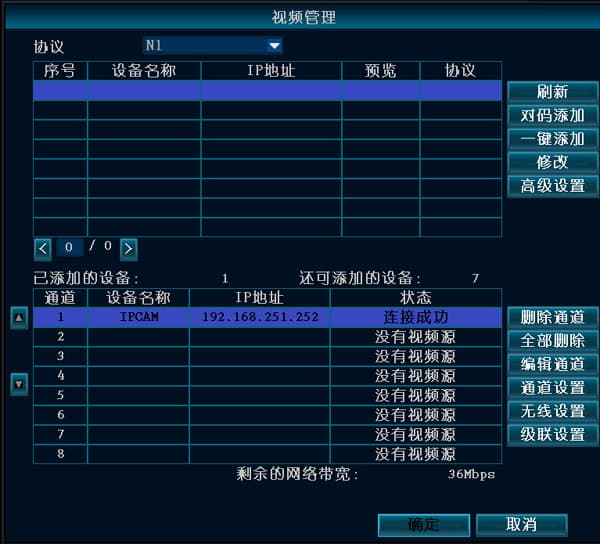
- عند توصيل الـ NVR والـ IPC بكابل شبكة، انقر بزر الفأرة الأيمن ← إدارة الفيديو → تحديث → إضافة (إضافة بضغطة واحدة) لإتمام إضافة الـ IPC.
يُعيد الـ NVR تشغيل نفسه تلقائيًا
يعمل بشكل طبيعي لكنه يُعيد التشغيل بشكل عشوائي.
- قم بالتحديث إلى إصدار مختلف من البرنامج الثابت للتحقق مما إذا كانت المشكلة متعلقة بالإصدار الحالي؛ واستعد الإعداد الافتراضي.
- افصل كابل الشبكة للتحقق مما إذا كان تعارض عنوان IP أو MAC هو السبب.
- استبدل محوّل الطاقة للتحقق مما إذا كان مصدر الطاقة تالفًا مما يتسبب في انخفاض الطاقة وعدم كفايتها.
- أزل القرص الصلب للتحقق مما إذا كان إعادة التشغيل ناجمة عنه.
- ضع NVR مختلفًا للاختبار لمعرفة ما إذا كانت إعادة التشغيل ناجمة عن تلف في عتاد الـ NVR.
- إذا تعذّر حل المشكلة، اتصل بالدعم الفني.
إذا لم تنجح أي من هذه الحلول، يجب إرجاع الجهاز للإصلاح.
لن يبدأ الـ NVR تشغيله
- لا توجد أي استجابة عند توصيل الطاقة — حاول استبدال مصدر الطاقة. إذا تأكدت من أن مصدر الطاقة يعمل بشكل طبيعي، فقد تكون اللوحة الأم للـ NVR معطوبة.
- عند توصيل الطاقة، تصدر الصافرة صوتًا مستمرًا — هذا يعني أن البرنامج الثابت تالف. يجب إرجاع الجهاز إلى المصنع لإعادة كتابة البرنامج الثابت.
- عند توصيل الطاقة، تصدر الصافرة صوتًا متقطعًا "تنبيه" "تنبيه" "تنبيه". إذا كان السبب فشل ترقية، يمكنك محاولة وضع ملف المساعدة على محرك USB لإصلاحه. (ملف المساعدة موجود داخل حزمة الترقية.)
- بعد بدء التشغيل يتوقف على شاشة الشعار دون أي استجابة. حاول إزالة القرص الصلب وإجراء استعادة إعدادات المصنع. إذا لم ينجح ذلك، فهي مشكلة في العتاد أو تلف جزئي في البرنامج الثابت في الذاكرة الفلاشية، ويجب إرجاع الجهاز إلى المصنع للإصلاح.
تستمر الصافرة في الصوت بعد تشغيل الـ NVR
-
إذا تعذّر التشغيل بشكل طبيعي، افصل الطاقة وانزع القرص الصلب وكابل الشبكة، ثم أعد التشغيل. إذا لم ينجح ذلك، قم باستعادة إعدادات المصنع وأجرِ الاختبار مجددًا.
-
إذا أمكن التشغيل بشكل طبيعي، يمكنك تجربة ما يلي:
أ. تحديث إصدار البرنامج الثابت للجهاز.
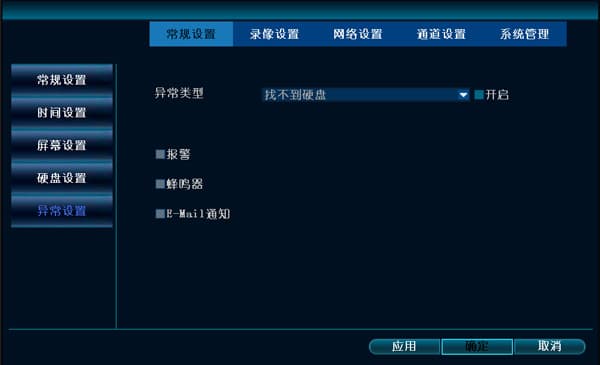
ب. انتقل إلى إعدادات النظام → الإعدادات العامة → إعدادات الاستثناء وتحقق مما إذا كان خيار "تفعيل إنذار الاستثناء" محددًا.
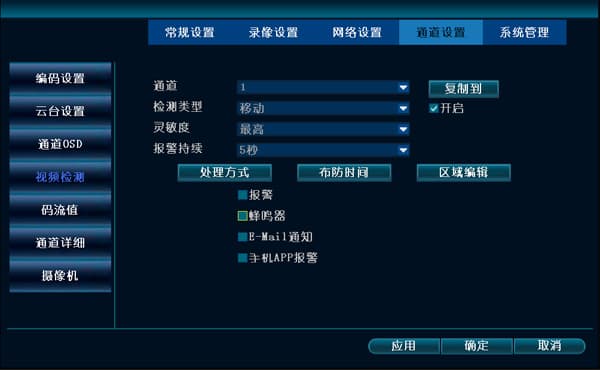
ج. تحقق مما إذا كان هناك رمز شخص صغير على شاشة المعاينة، مما قد يشير إلى تشغيل كشف الحركة. إذا كنت لا تريد أن تصدر الصافرة صوتًا، انتقل إلى إعدادات النظام → إعدادات القناة → كشف الفيديو وألغِ تحديد مربع اختيار الصافرة.
د. يمكنك الاتصال بالدعم الفني للتحقيق في المشكلة.
خطوات الترقية
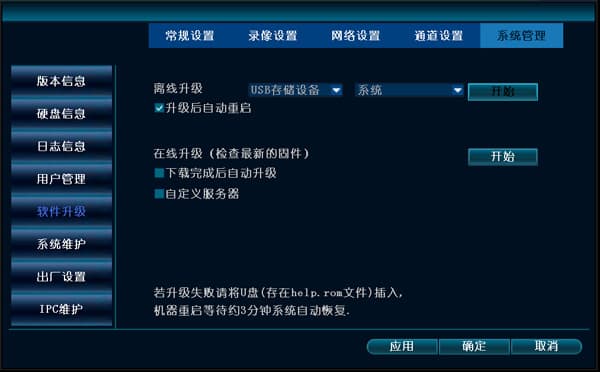
فيما يلي خطوات الترقية (محرك USB بتنسيق FAT32):
- انسخ ملف الترقية المسمى FWHI*****.rom إلى الدليل الجذري لمحرك USB (المكان الذي يفتح أولاً عند فتح محرك USB)؛ لا تغيّر اسم ملف الترقية. يمكنك الاتصال بالدعم الفني للحصول عليه، أو تنزيله بنفسك من هذا الموقع.
- أدخل محرك USB في منفذ USB الموجود في اللوحة الخلفية للـ NVR، بجانب الموصل المكتوب عليه "USB".
- على الـ NVR، انقر بزر الفأرة الأيمن واختر إعدادات النظام → إدارة النظام → ترقية البرنامج.
- انقر على ابدأ. انتظر حتى تصل شريط التقدم إلى 100%، وبعدها سيُعيد الـ NVR تشغيله تلقائيًا.
إعداد جولة كاميرا الدوم
لإعداد جولة كاميرا الدوم، يجب أولاً التأكد من أنك تستطيع التحكم يدويًا في حركة الدوم للأعلى والأسفل واليسار واليمين. بمجرد استيفاء هذا الشرط، يمكنك البدء في الإعداد. نوضح هنا فقط كيفية ضبط ثلاث نقاط؛ إذا احتجت إلى المزيد، فالخطوات هي نفسها.
-
على الشاشة الرئيسية، انقر بزر الفأرة الأيمن ← إعدادات النظام → إعدادات القناة → إعدادات PTZ، واضبط رقم القناة الصحيح.
-
ضبط نقطة الجولة الأولى: انقر على "جديد"، ثم انقر على علامة الاستفهام "؟" أعلاه للدخول إلى واجهة التحكم في PTZ. استخدم الفأرة للنقر على أي من أزرار الأعلى والأسفل واليسار واليمين للانتقال إلى الموضع الأول المطلوب.
غيّر القيمة في مربع الإعداد المسبق إلى 1 (الافتراضي هو 1، لذا لا يلزم أي تغيير) ← انقر على "ضبط" ← انقر بزر الأيمن في أي مكان بالفأرة ← عد إلى واجهة إعدادات PTZ.
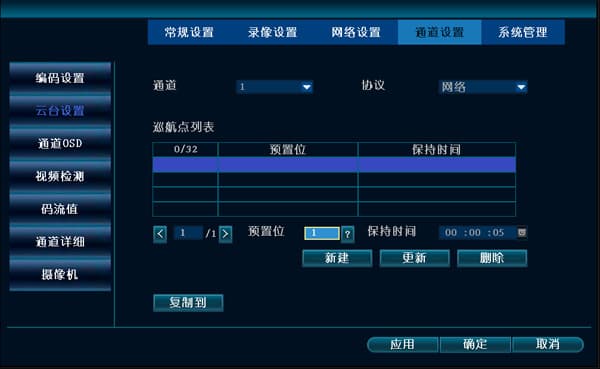
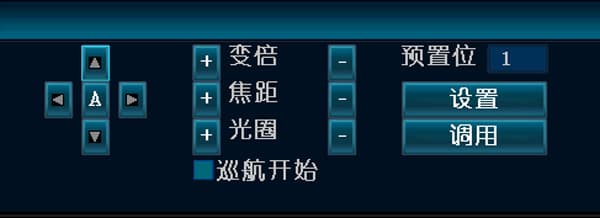
- ضبط نقطة الجولة الثانية: انقر على "جديد"، واختر نقطة الجولة الثانية، وانقر على علامة الاستفهام "؟" أعلاه للدخول إلى واجهة التحكم في PTZ. استخدم الفأرة للنقر على أي من أزرار الاتجاهات للانتقال إلى الموضع الثاني المطلوب. غيّر القيمة في مربع الإعداد المسبق إلى 2 ← انقر على "ضبط" ← انقر بزر الأيمن في أي مكان ← عد إلى واجهة إعدادات PTZ.
- ضبط نقطة الجولة الثالثة: انقر على "جديد"، وانقر على علامة الاستفهام "؟" أعلاه للدخول إلى واجهة التحكم في PTZ. استخدم الفأرة للنقر على أي من أزرار الاتجاهات للانتقال إلى الموضع الثالث المطلوب. غيّر القيمة في مربع الإعداد المسبق إلى 3 ← انقر على "ضبط" ← انقر بزر الأيمن في أي مكان ← عد إلى واجهة إعدادات PTZ.
- بعد ضبط النقاط الثلاث، انقر على موافق. على شاشة المعاينة، انقر بزر الفأرة الأيمن ← التحكم في PTZ، ضع علامة في مربع "بدء الجولة"، وستبدأ كاميرا الدوم بالدوران.
إدارة المستخدمين
اسم المستخدم وكلمة المرور الافتراضيَّان للـ NVR، وقيود طول كلمة المرور واسم المستخدم، وكيفية إعادة تعيين كلمة مرور تسجيل الدخول المنسية، والحد الأقصى لعدد حسابات المستخدمين.
التسجيل والتشغيل
كيفية تهيئة أوضاع التسجيل، وحساب مساحة التخزين، ونسخ اللقطات احتياطيًا، واستكشاف أخطاء التشغيل المفقود أو الفارغ في الـ NVR وإصلاحها.