 مركز مساعدة EseeCloud
التسجيل والتشغيل
كيفية تهيئة أوضاع التسجيل، وحساب مساحة التخزين، ونسخ اللقطات احتياطيًا، واستكشاف أخطاء التشغيل المفقود أو الفارغ في الـ NVR وإصلاحها.
الأسئلة الشائعة حول التسجيل والتخزين والنسخ الاحتياطي والتشغيل في الـ NVR.
كيف أضبط وضع التسجيل؟
- التسجيل اليدوي: انقر بزر الأيمن ← "تسجيل يدوي" ← "تفعيل الكل" ← خروج. يمكنك أيضًا الضغط على مفتاح REC في اللوحة الأمامية لتفعيل التسجيل اليدوي على جميع القنوات. عند نجاح ضبط التسجيل اليدوي، تظهر نقطة حمراء صغيرة على الشاشة.
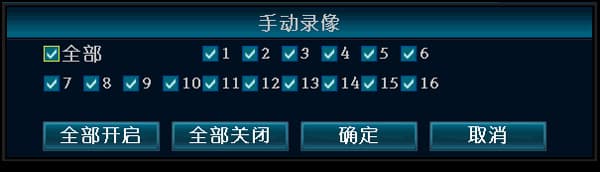
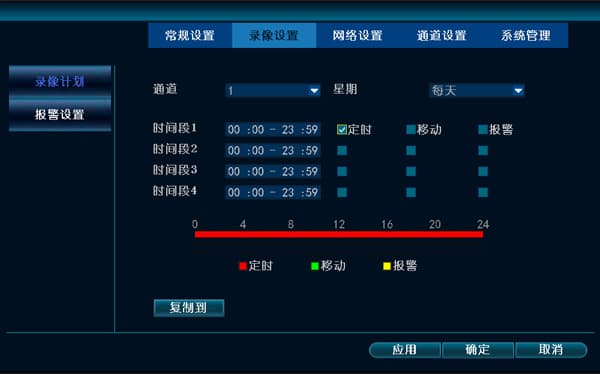
- التسجيل المجدوَل: انقر بزر الأيمن ← إعدادات النظام ← إعدادات التسجيل ← اضبط "اليوم" على "كل يوم" ← ضع علامة على خيار "التسجيل المجدوَل" ← اضبط القناة على "الكل" ← "نسخ إلى الكل" ← تأكيد. عند نجاح ضبط التسجيل المجدوَل، تظهر أيقونة ساعة على الشاشة.
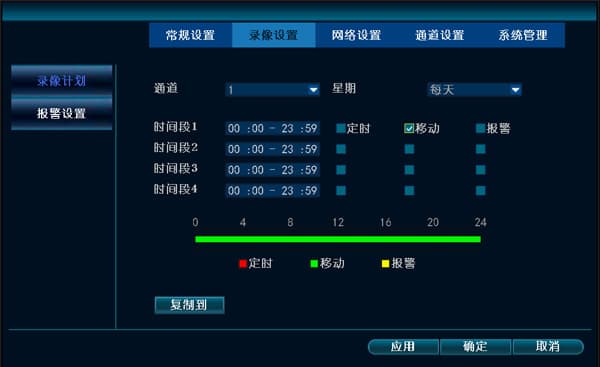
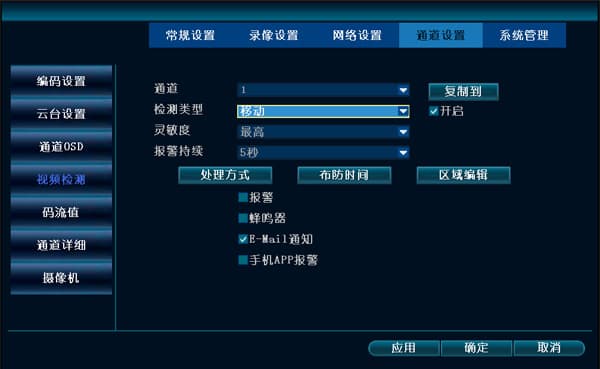
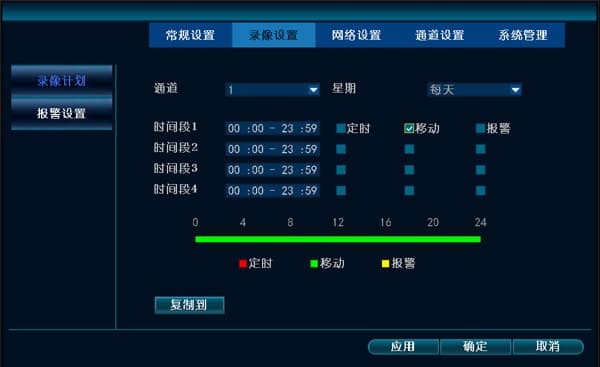
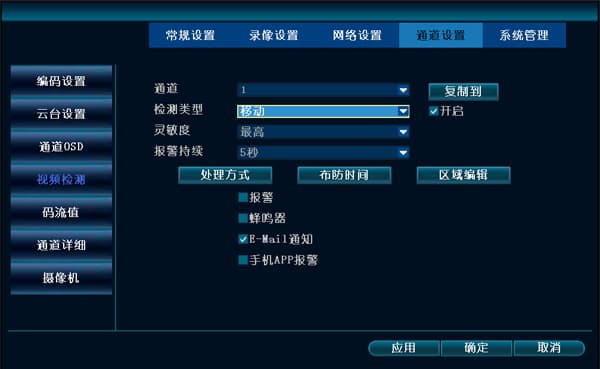
- تسجيل كشف الحركة: انقر بزر الأيمن ← إعدادات النظام ← إعدادات التسجيل ← اضبط "اليوم" على "كل يوم" ← ضع علامة على خيار "الحركة" ← اضبط القناة على "الكل" ← "نسخ إلى الكل" ← تأكيد والخروج. ثم تحتاج أيضًا إلى الانتقال إلى إعدادات النظام ← إعدادات القناة ← كشف الفيديو وتهيئة منطقة كشف الحركة والقناة والحساسية وطريقة المعالجة ووقت التسليح. عند نجاح ضبط تسجيل كشف الحركة، تظهر أيقونة شخص على الشاشة.
كيف أضبط التسجيل بكشف الحركة؟
- انقر بزر الأيمن ← إعدادات النظام ← إعدادات التسجيل ← جدول التسجيل، واختر "الحركة" ← تأكيد.
- انقر بزر الأيمن ← إعدادات النظام ← إعدادات القناة ← كشف الفيديو ← نوع الكشف ← الحركة (اختر طريقة المعالجة المطلوبة ووقت التسليح وعدد القنوات) ← تأكيد.
لا أجد أي تسجيلات أثناء التشغيل أو النسخ الاحتياطي؟
-
أولاً، تحقق من إعدادات التسجيل: تأكد من أن وقت البدء ووضع التسجيل والقناة مضبوطة بشكل صحيح.
-
انتقل إلى "إدارة الأقراص" وتحقق من حالة القرص: ما إذا كان الكتابة التلقائية فوق البيانات مفعّلاً، وما إذا كان القرص يقرأ، وما إذا كانت السعة الإجمالية للقرص والسعة المستخدمة والمعلومات الأخرى طبيعية. عادةً ما تكون هذه مشكلة في القرص (كابل بيانات القرص أو كابل طاقة القرص).
-
انتقل إلى معلومات النظام → معلومات السجل. تحقق مما إذا كانت هناك سجلات لبدء التسجيل أو إيقافه خلال الفترة الزمنية المقابلة.
-
تأكد من الحد الأقصى لمدة اللقطات التي يمكن للقرص تخزينها. على سبيل المثال، إذا كان بإمكانه تخزين 15 يومًا كحد أقصى من اللقطات، فمن الواضح أن البحث عن لقطات أقدم من 15 يومًا لن يُعطي أي نتيجة.
ما هي أقصى سعة للقرص الفردي يدعمها جهاز التسجيل؟
الحد الأقصى للسعة المدعومة هو 6T.
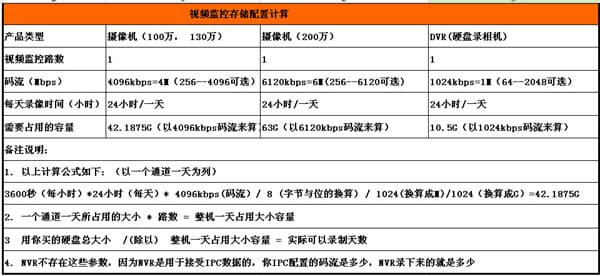
كيف أحسب مساحة التخزين التي تستخدمها التسجيلات (بناءً على تدفق بسرعة 4096 kbps)؟
- الصيغة كما يلي (باستخدام قناة واحدة ليوم واحد كمثال):
3600 ثانية (في الساعة) × 24 ساعة (في اليوم) × 4096 kbps (التدفق) ÷ 8 (التحويل من بت إلى بايت) ÷ 1024 (التحويل إلى MB) ÷ 1024 (التحويل إلى GB) = 42.1875 GB
-
المساحة التي تستخدمها قناة واحدة ليوم واحد × عدد القنوات = إجمالي المساحة اليومية التي يستخدمها الجهاز بالكامل
-
إجمالي حجم القرص الذي اشتريته ÷ إجمالي المساحة اليومية التي يستخدمها الجهاز بالكامل = العدد الفعلي للأيام التي يمكن تسجيلها
-
هذه المعاملات لا تنطبق على الـ NVR، لأن الـ NVR يُستخدم لاستقبال بيانات IPC: أيًّا كان التدفق الذي هيّأته على الـ IPC، فهذا بالضبط ما يسجله الـ NVR.
كيف أنسخ احتياطيًا وأُشغّل لقطات جهاز التسجيل على كمبيوتر في الشبكة المحلية؟
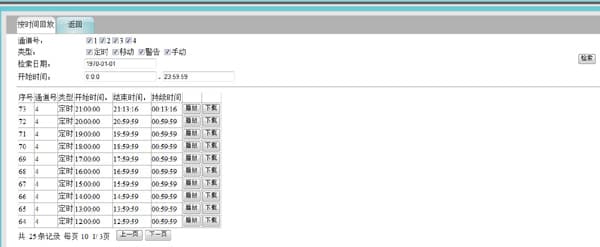
- على كمبيوتر في الشبكة المحلية نفسها، أدخل عنوان IP لجهاز التسجيل في المتصفح وسجّل الدخول.
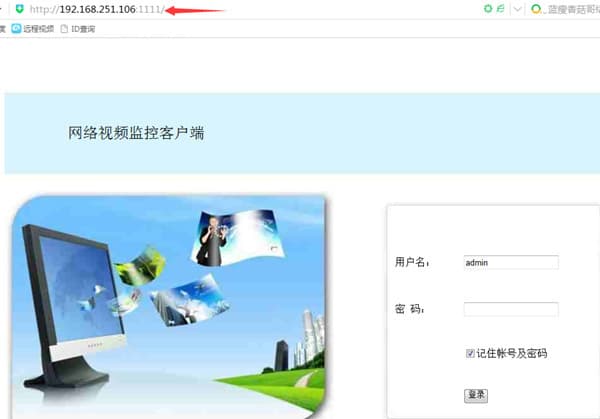

- اختر القناة والتاريخ، ثم انقر على "بحث". انقر على تشغيل لتشغيل ملف التسجيل. للتنزيل والنسخ الاحتياطي على الكمبيوتر، يمكنك النسخ الاحتياطي مباشرة بتنسيق .flv وتشغيله باستخدام Storm Player.
كيف أنسخ احتياطيًا وأُشغّل التسجيلات على جهاز التسجيل نفسه؟
يجب أن يكون محرك USB بتنسيق FAT32.
-
قم بتوصيل جهاز تخزين USB (محرك USB) بمنفذ USB لجهاز التسجيل، واختر تاريخًا للبحث عن ملفات التسجيل، ثم اختر ملفات تسجيل القناة وانسخها احتياطيًا إلى جهاز التخزين. قم بتشغيل ملفات التسجيل المنسوخة احتياطيًا باستخدام "Storm Player" أو "VLC Player".
-
أدخل واجهة تشغيل التسجيل، واختر فترة زمنية، وابحث عن التسجيلات، واختر قناة، وانقر على تشغيل.
-
إذا تعذّر على محرك USB نسخ التسجيلات احتياطيًا، فاستخدم عميل CMS على الكمبيوتر أو صفحة ويب الشبكة المحلية لنسخها احتياطيًا.
-
إذا لم تنجح أيٌّ من الطرق المذكورة أعلاه، يرجى الاتصال بالدعم الفني.
لماذا يفشل النسخ الاحتياطي عند استخدام الـ NVR مع قرص صلب محمول؟
- يتطلب القرص الصلب المحمول الذي يستمد الطاقة من منفذ USB متطلبات طاقة USB عالية لا يستطيع منفذ USB الـ NVR تلبيتها، لذا يفشل النسخ الاحتياطي. أما القرص الصلب المحمول الذي يعمل بمصدر طاقة خارجي ولا يستمد الطاقة من USB فلا يعاني من هذه المشكلة ويمكن نسخه احتياطيًا بنجاح.
النسخ الاحتياطي بمحرك USB على الـ NVR بطيء جدًا وسعته محدودة — هل هناك طريقة نسخ احتياطي أفضل؟
-
يمكنك استخدام "برنامج نسخ بيانات القرص إلى الكمبيوتر" مع تركيب القرص على كمبيوتر. احصل عليه من صفحة الويب على http://www.dvr163.com ← الدعم الفني، أو اطلبه من الدعم الفني.
-
افتح واجهة برنامج نسخ بيانات القرص إلى الكمبيوتر. اختر الوقت الصحيح وقرص النسخ الاحتياطي الصحيح؛ يُوصى بأن يكون مسار النسخ الاحتياطي بالإنجليزية (قد تتسبب الأحرف الصينية في فشل النسخ الاحتياطي)، ثم انقر على نسخ احتياطي.
-
بعد نجاح النسخ الاحتياطي، يمكن فتح الملفات مباشرة باستخدام "Storm Player" أو "VLC Player".
-
سجّل الدخول إلى صفحة ويب جهاز التسجيل لإجراء النسخ الاحتياطي.
يعرض الـ NVR الصور في معاينة متعددة الشاشات، لكن لا توجد صورة أثناء التشغيل؟
- انقر بزر الأيمن ← إعدادات النظام ← إعدادات القناة ← إعدادات الترميز، وتحقق مما إذا كانت دقة التدفق الرئيسي للـ IPC هي دقة قياسية.
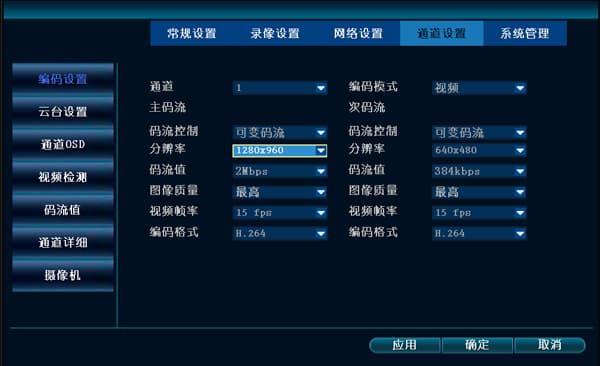
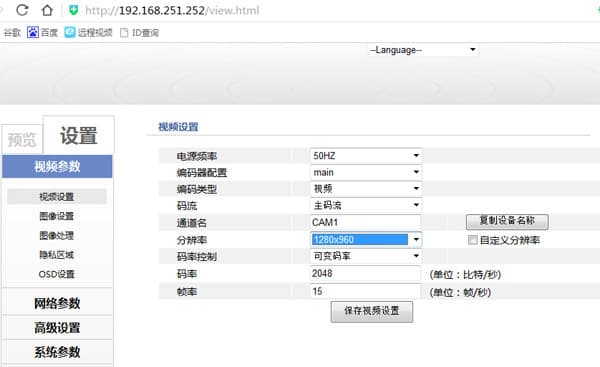
- إذا كانت دقة التدفق الرئيسي للـ IPC أكبر من أقصى دقة مدعومة من الـ NVR، فستُعرض المعاينة الفورية عبر التدفق الفرعي بدلاً من ذلك، وهذا أمر طبيعي. في الإصدارات التي تلي 2.3.2.3، عند توصيل كاميرا تتجاوز الحد الأقصى للدقة المدعومة، تظهر رسالة "الدقة كبيرة جدًا"، ولا يمكن عرض الصورة بشكل طبيعي سواء على القنوات الكبيرة أو الصغيرة؛ يمكنك توصيلها بضبط دقة التدفق الرئيسي للـ IPC.
العمليات الأساسية
العمليات الشائعة للـ NVR — إضافة الكاميرات، واستكشاف أخطاء إعادة التشغيل التلقائي وأعطال بدء التشغيل والصافرة المستمرة، فضلاً عن ترقية البرنامج الثابت وإعداد جولة كاميرا الدوم PTZ.
إعدادات شعار بدء التشغيل
كيفية تغيير شعار بدء تشغيل الـ NVR عبر ترقية USB أو تسلسل مفاتيح جهاز التحكم عن بُعد، وما يجب التحقق منه عند تعذّر تحديث الشعار.