 مركز مساعدة EseeCloud
الإنذارات وإشعارات البريد الإلكتروني
كيفية تهيئة إشعارات إنذار البريد الإلكتروني على الـ NVR لكشف الحركة ومدخل الإنذار وفقدان الفيديو، فضلاً عن نصائح لاستكشاف مشكلات الإنذار والتوصيل وإصلاحها.
الأسئلة الشائعة حول إعدادات الإنذار وإشعارات إنذار البريد الإلكتروني في الـ NVR.
كيف أضبط إشعارات إنذار البريد الإلكتروني على الـ NVR؟
-
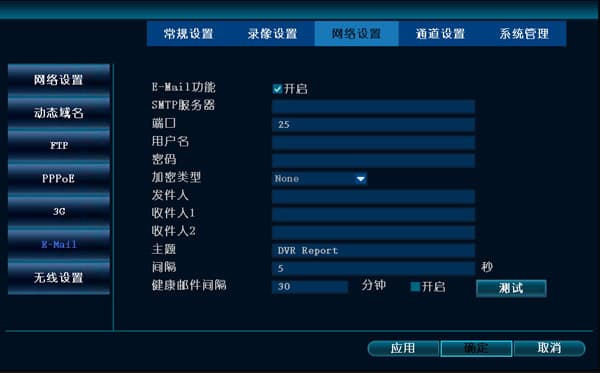
انقر بزر الفأرة الأيمن ← إعدادات النظام → إعدادات الشبكة → البريد الإلكتروني.
-
اضبط وظيفة البريد الإلكتروني على تشغيل.
-
خادم SMTP: تنسيق الإدخال هو smtp.اسم-مزود-البريد.com (مثلاً، لـ 163 أدخل smtp.163.com، ولـ QQ أدخل smtp.qq.com).
-
المنفذ: منفذ الخدمة الخاص بمزود بريدك الإلكتروني.
-
اسم المستخدم: اسم مستخدم بريدك الإلكتروني (مثلاً، إذا كان بريدك الإلكتروني [email protected]، فاسم مستخدمك هو [email protected]).
-
كلمة المرور: أدخل كلمة مرور بريدك الإلكتروني.
-
نوع التشفير: يمكنك افتراضيًا تركه بدون تحديد؛ إذا فشل الاختبار عند النقر على "اختبار"، قم بتغييره إلى SSL.
-
المُرسِل: أدخل عنوان بريدك الإلكتروني الكامل (مثلاً، [email protected]).
-
المستلم: أدخل عنوان البريد الإلكتروني الذي تريد استخدامه لاستلام رسائل الإنذار (مثلاً، [email protected]).
-
الموضوع: الإعداد الافتراضي مناسب.
-
الفاصل الزمني: الفترة الزمنية بين الرسائل المُستلَمة (إذا كانت الإنذارات تتكرر بشكل متكرر جدًا، فقد يؤدي فاصل زمني قصير جدًا إلى إغراق صندوق بريدك).
-
تفعيل البريد الإلكتروني الصحي: يُستخدم للتحقق من أن جهاز DVR يعمل بشكل طبيعي.
-
الفاصل الزمني للبريد الإلكتروني الصحي: عدد الدقائق بين كل رسالة بريد إلكتروني تُرسَل إلى المستلم الذي هيّأته لتأكيد أن جهاز التسجيل يعمل بشكل طبيعي.
-
قم بتغيير موضوع "Dvr port" الافتراضي إلى أي شيء آخر.
-
بعد إدخال كل شيء، انقر على "موافق" للحفظ.
-
ثم، في أي مكان تحتاج فيه إلى إنذار بالبريد الإلكتروني، حدد إشعار إنذار البريد الإلكتروني (مثلاً، داخل كشف الحركة).
-
ملاحظة: يفرض جدار حماية الإصدار الجديد من بريد 163 قيودًا على رسائل البريد الإلكتروني، ويجب على المستخدمين تسجيل الدخول برمز تفويض. من الأفضل استخدام صندوق بريد QQ.
الأسباب المحتملة لعدم استلام رسائل البريد الإلكتروني:
أ. لم يتم تشغيل كشف الحركة، مما يعني أن الكاميرا لم تكتشف أي حركة.
ب. نظرًا لأنه يمكن أن تكون هناك رسائل بريد إلكتروني كثيرة، فقد اعتبرها صندوق البريد المُرسِل أو المُستلِم بريدًا عشوائيًا وحذفها مباشرة.
يجب تهيئة صندوق البريد المُرسِل قبل أن يمكن استخدامه بشكل طبيعي؛ وإلا ستظهر الرسالة "اسم المستخدم أو كلمة المرور أو نوع التشفير غير صحيح." بعد تفعيله، يستغرق سريانه 24 ساعة.
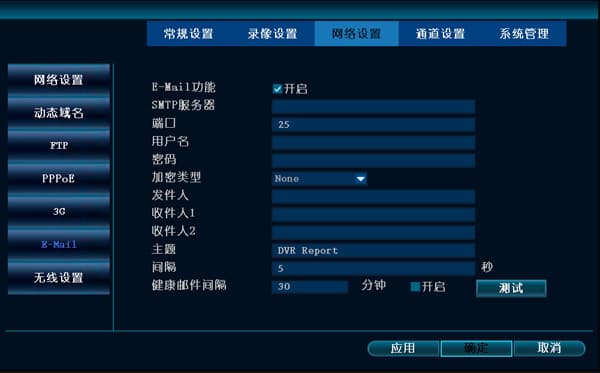
بعد إعداد إنذارات البريد الإلكتروني كما هو موضح، لماذا يُظهر الاختبار رسالة خطأ في اسم المستخدم وكلمة المرور، أو خطأ في نوع التشفير؟
-
تحقق من صحة إدخال اسم مستخدم البريد الإلكتروني وكلمة المرور.
-
اختبر كلا نوعَي التشفير: بدون تشفير وSSL.
-
إذا كنت تستخدم صندوق بريد QQ وما زالت الخطوتان 1 و2 تُظهران خطأً، فتحقق مما إذا كان خادم SMTP في صندوق بريد QQ مفعّلاً بشكل صحيح.
-
إذا كنت تستخدم صندوق بريد NetEase، فالمشكلة هي أن الحسابات المسجّلة حديثًا والحسابات القديمة لها مستويات أمان مختلفة، وقد يرفض الخادم الوصول.
-
إذا كنت تستخدم Gmail من Google، فانتبه إلى منفذ SMTP.
-
إذا كان صندوق بريدك Hotmail، فعنوان خادم SMTP هو smtp.live.com وليس smtp.hotmial.com.
-
إذا كان صندوق بريدك Outlook، فعنوان خادم SMTP هو smtp-mail.outlook.com والمنفذ هو 587 وليس 25.
كيف أضبط كشف الحركة لإرسال إنذار بالبريد الإلكتروني؟
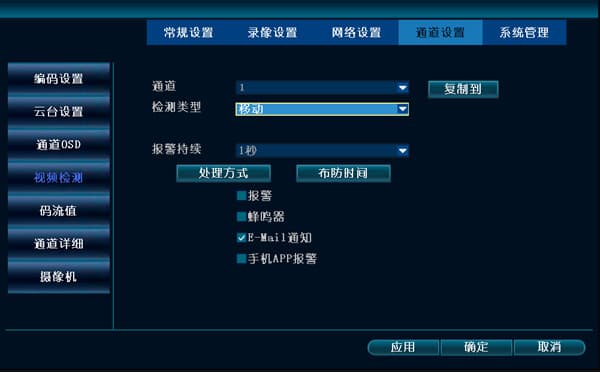
- من القائمة الرئيسية، انقر بزر الأيمن على إعدادات النظام → إعدادات القناة → كشف الفيديو. اضبط نوع الكشف على "الحركة"، ضع علامة على "تفعيل"، واضبط الحساسية ومدة الإنذار، ثم ضع علامة على "إشعار البريد الإلكتروني" وأكّد.
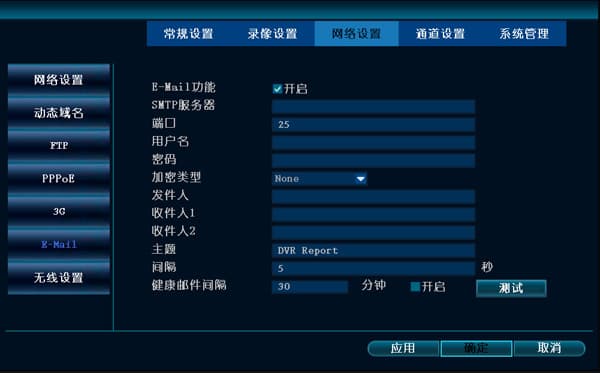
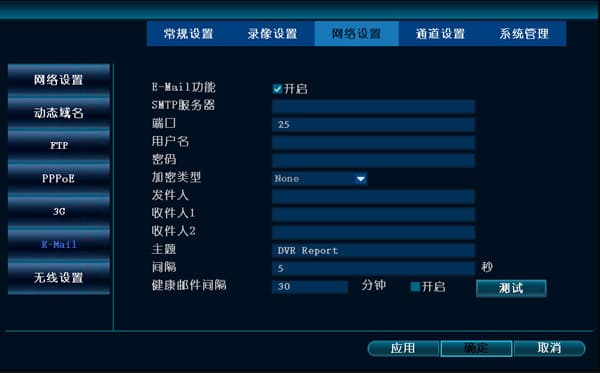
- من القائمة الرئيسية، انقر بزر الأيمن على إعدادات النظام → إعدادات الشبكة → البريد الإلكتروني، وقم بتهيئة المعلومات ذات الصلة.
كيف أضبط مدخل الإنذار لإرسال إنذار بالبريد الإلكتروني؟
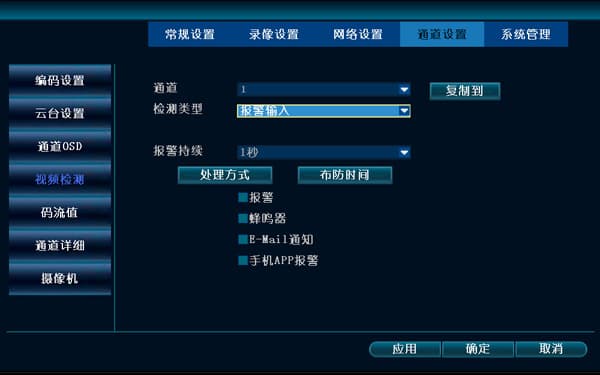
- من القائمة الرئيسية، انقر بزر الأيمن على إعدادات النظام → إعدادات القناة → كشف الفيديو. اضبط نوع الكشف على "مدخل الإنذار"، ضع علامة على "تفعيل"، واضبط الحساسية ومدة الإنذار، ثم ضع علامة على "إشعار البريد الإلكتروني" وأكّد.
- من القائمة الرئيسية، انقر بزر الأيمن على إعدادات النظام → إعدادات الشبكة → البريد الإلكتروني، وقم بتهيئة المعلومات ذات الصلة.
كيف أضبط فقدان الفيديو لإرسال إنذار بالبريد الإلكتروني؟
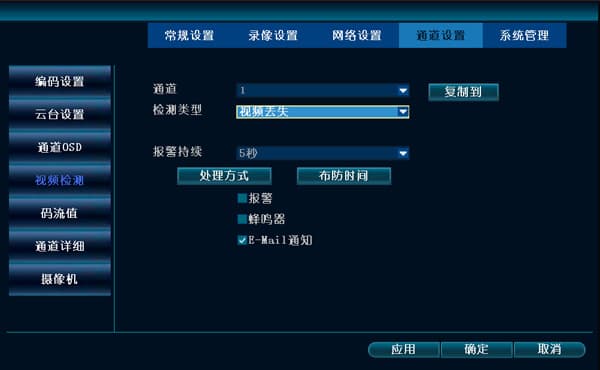
- من القائمة الرئيسية، انقر بزر الأيمن على إعدادات النظام → إعدادات القناة → كشف الفيديو. اضبط نوع الكشف على "فقدان الفيديو"، ضع علامة على "تفعيل"، واضبط الحساسية ومدة الإنذار، ثم ضع علامة على "إشعار البريد الإلكتروني" وأكّد.
- من القائمة الرئيسية، انقر بزر الأيمن على إعدادات النظام → إعدادات الشبكة → البريد الإلكتروني، وقم بتهيئة المعلومات ذات الصلة.
مشكلات إعداد الإنذار
-
تحقق من صحة إعدادات الإنذار.
-
تأكد من صحة توصيل أسلاك الإنذار.
-
عند توصيل أجهزة الإنذار، احرص على عدم توصيل حلقتَين في الوقت ذاته. (جهاز أمامي واحد متصل بجهازَي NVR، أو متصل بـ NVR ومضيف إنذار في الوقت ذاته. يجب إضافة ترحيل للعزل.)