 EseeCloud 帮助中心
录像与回放
如何配置录像模式、计算存储容量、备份和回放录像,以及排查 DVR 录像丢失和硬盘问题。
DVR 录像、存储、备份和回放相关常见问题解答。
如何设置录像模式
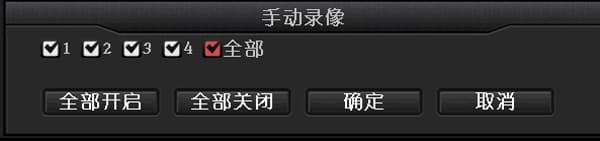
- 手动录像:右键单击鼠标 → 手动录像 → 全部启用 → 退出,或直接按前面板的 REC 键,对所有通道启用手动录像。手动录像设置成功后,界面上会显示一个红色小点。
-
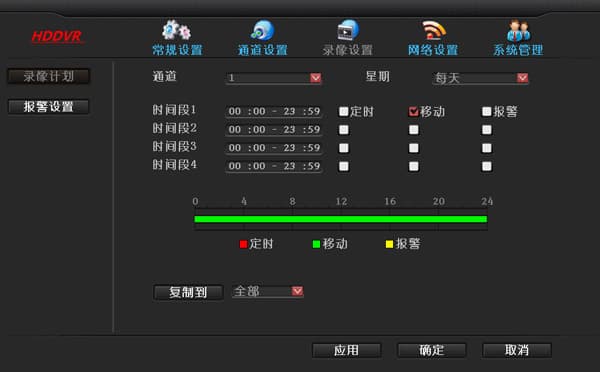
定时录像:右键单击鼠标 → 系统设置 → 录像设置 → 将星期设为每天 → 勾选定时录像选项 → 将通道设为全部 → 复制到全部 → 确定。定时录像设置成功后,界面上会显示时钟图标。
-
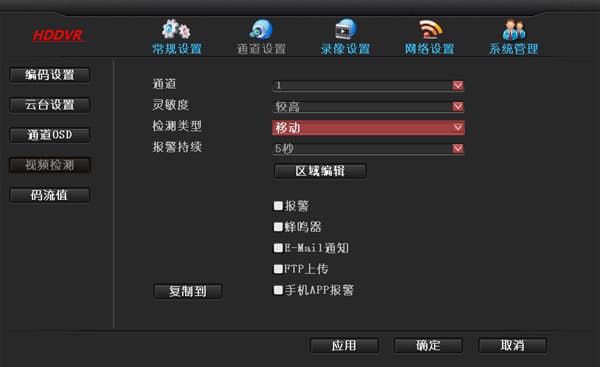
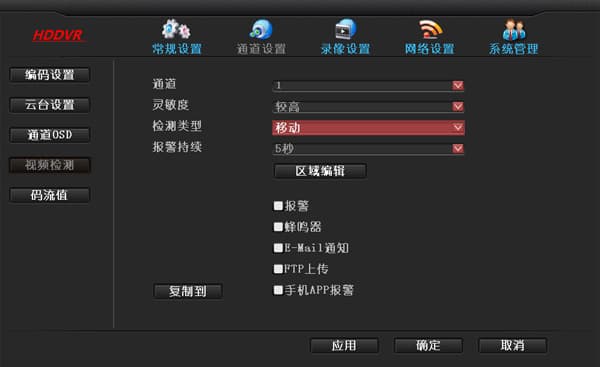
移动侦测录像:右键单击鼠标 → 系统设置 → 录像设置 → 将星期设为每天 → 勾选移动选项 → 将通道设为全部 → 复制到全部 → 确定并退出。还需进入系统设置 → 通道设置 → 视频侦测,配置移动侦测区域、通道和灵敏度。移动侦测录像设置成功后,界面上会显示人形图标。
如何设置移动侦测录像?
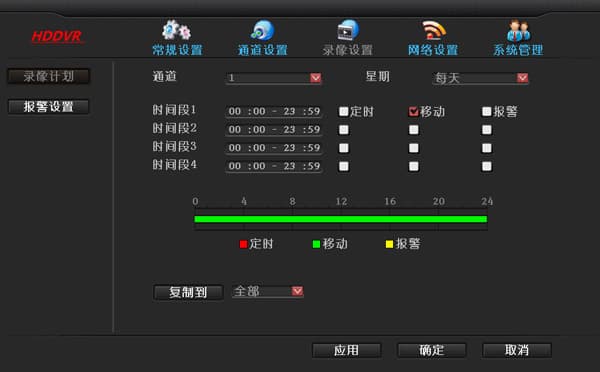
- 右键单击鼠标 → 系统设置 → 录像设置 → 录像计划,选择**"移动"** → 确定。
- 右键单击鼠标 → 系统设置 → 通道设置 → 视频侦测 → 侦测类型 → 移动 → 确定。
回放或备份时找不到录像?
- 首先检查录像设置:确认开始时间、录像模式和通道是否均已正确设置。
- 进入磁盘管理,检查磁盘状态:磁盘是否勾选了自动覆盖选项、磁盘是否正在读取、磁盘总容量和已用空间等信息是否正常。问题通常出在硬盘上(数据线或电源线)。
- 进入"系统信息"→"日志信息",检查对应时间段内是否有录像开始或停止的记录。
- 确认硬盘最多能存储多长时间的录像。例如,若最多存储 15 天的录像,15 天以前的录像肯定无法找到。
DVR 支持的最大单块硬盘容量
最大支持 6T。
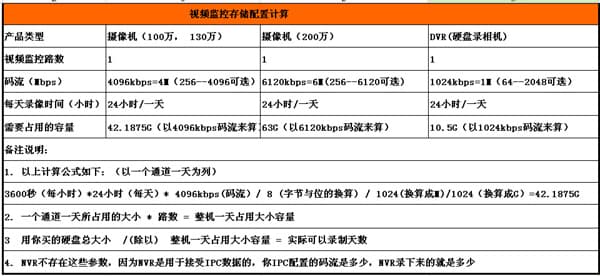
如何计算录像占用的存储空间(以 4096 kbps 码流为例)
-
计算公式如下(以单路通道一天为例):
3600 秒(每小时)× 24 小时(每天)× 4096 kbps(码流)÷ 8(字节与比特换算)÷ 1024(换算为 M)÷ 1024(换算为 G)= 42.1875 G
-
单路通道一天占用空间 × 通道数 = 整机一天占用空间。
-
所购硬盘总容量 ÷ 整机一天占用空间 = 实际可录制天数。
-
DVR 本身没有这些参数,因为 DVR 的作用是接收摄像机的数据。摄像机配置的是什么码流,DVR 就录制什么码流。
DVR 搜索回放时显示录像缺失
- 默认启用 24 小时定时录像,请检查是否有某些天未设置全天录像。
- 检查 DVR 的时间,DVR 时间可能被修改过,导致录像无法搜索到。
- 进入"系统设置"→"系统管理"→"日志信息",检查是否有相关错误日志。
- 检查"系统设置"→"系统管理"→"磁盘信息"中的磁盘信息是否正常。
- 若磁盘报错,请修复错误或重新插拔硬盘的 SATA 数据线后重试。若没有磁盘信息,重新插拔 SATA 数据线,检查是否能正常识别。若重插 SATA 数据线无效,请检查硬盘是否损坏。
- 更新固件,检查问题是否由固件版本引起。进入"系统设置"→"系统管理"→"恢复默认配置",测试录像丢失是否仍然存在。
- 可能是硬件问题,需返厂维修。
- 可联系技术支持进行后续处理。
DVR 无法识别硬盘
- DVR 硬盘不支持热插拔。请在 DVR 断电状态下连接硬盘,然后再开机启动。
- 检查硬盘是否正常供电,以及 SATA 数据线是否连接良好。可以更换数据线,检查硬盘供电是否正常。
- 可能是硬盘与设备的兼容性问题。请尝试更换其他硬盘,或联系技术支持确认支持的硬盘型号。
- 检查是否使用了原装标配电源适配器,问题可能是电源适配器功率不足导致的。
- 硬盘可能已损坏无法使用。将硬盘连接到电脑或其他 DVR/录像机上,测试硬盘是否损坏。
- 将 DVR 恢复默认配置,并确认 DVR 固件已更新至最新版本。
- 若完成以上步骤后仍无法识别,可联系技术支持或售后服务。
将硬盘从 DVR 取出放入其他设备(如 NVR 或 DVR),能正常使用吗?
- 可以。最好在相同型号的设备上使用。
可以将硬盘取出连接到电脑上回放吗?
- 不行。需要使用"硬盘数据拷贝到电脑"软件进行备份,然后使用主流播放器进行回放。
EseeNet 回放时提示"请求数据失败"?
- 由于我们的远程访问目前采用 P2P 方式,部分较早的低版本只能进行预览,回放和远程参数设置暂时不支持。若需启用回放功能,可设置端口映射,或升级至 1.8.3 及以上具有穿透能力的版本。
如何在局域网内将 DVR 的录像文件备份到电脑并回放?
- 在局域网内的电脑上,在浏览器中输入 DVR 的 IP 地址并登录。
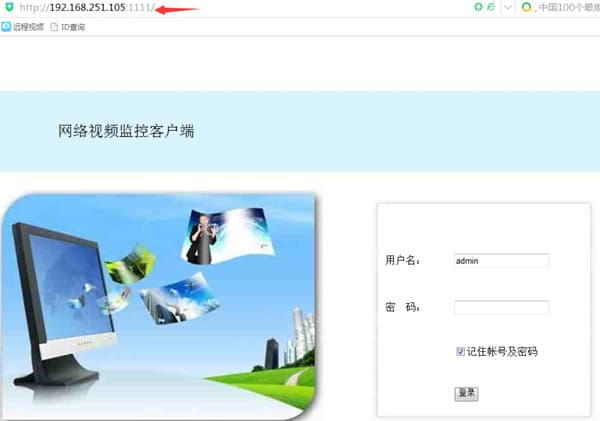

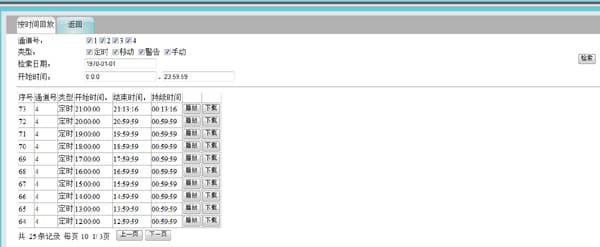
- 选择通道和日期,点击**"搜索"。点击播放**即可播放录像文件。若需下载备份到电脑,可直接选择以 .flv 格式备份,并使用暴风影音播放。
如何在 DVR 上备份和回放录像
U 盘必须为 FAT32 格式。
- 将 USB 存储设备(U 盘)连接到 DVR 的 USB 接口,选择日期搜索录像文件,然后选择对应通道的录像文件并备份到存储设备。备份的录像文件请使用"暴风影音"或"VLC Player"播放。
- 进入录像回放界面,选择时间段,搜索录像,选择通道,点击回放。
- 若 U 盘无法备份录像,请使用 CMS 电脑客户端进行备份,或通过局域网网页界面备份。
- 若以上方法均无效,请联系技术支持。
DVR 使用 U 盘备份速度太慢且数据量小,有更好的备份方式吗?
- 可以使用"硬盘数据拷贝到电脑"软件。可在 http://www.dvr163.com → 技术支持 页面获取,或向技术支持索取。
- 打开"硬盘数据拷贝到电脑"软件界面,选择正确的时间和备份磁盘。建议备份路径使用英文(中文路径可能导致备份失败)。点击"备份"。
- 备份成功后,可直接使用"暴风影音"或"VLC Player"打开文件。
CMS 能回放外网设备的录像吗?
- 可以。首先进入"设置"→"添加设备",通过 EseeNet 连接方式添加外网侧设备。然后在回放界面选择已添加的设备,选择"远程文件"、日期和通道,搜索后即可回放。
CMS 录制的录像可以在线查看吗?
- 不可以。CMS 录制的录像保存在电脑硬盘上,CMS 没有将录像上传到网络以供远程预览和回放的功能,这与 DVR 的功能不同。
CMS 搜索回放时找到了录像,但部分录像片段无法播放?
- 这种情况下,所存储的录像可能已损坏或被删除。可以检查存储录像的硬盘,在 REC 文件夹中查找对应时间段的录像文件。