 EseeCloud 帮助中心
网络
如何设置 DVR 的 IP 地址并通过局域网、广域网及 CMS PC 客户端连接,以及无图像、黑屏、设备离线等常见问题的解决方法。
DVR 网络配置与连接相关常见问题解答。
如何设置 DVR 的 IP 地址?
- 将网线插入 DVR 的网络接口(指示灯闪烁)→ 右键单击,选择"系统设置"→"网络设置"→ 手动输入 IP 信息(例如:IP 地址 192.168.251.105,子网掩码 255.255.0.0,首选 DNS 8.8.8.8,或中国电信首选 DNS 114.114.114.114;Web 端口:80)。
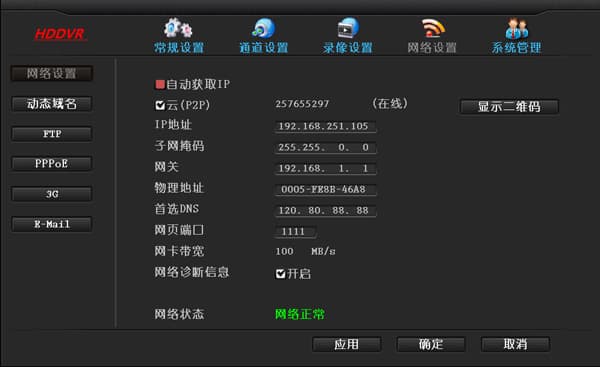
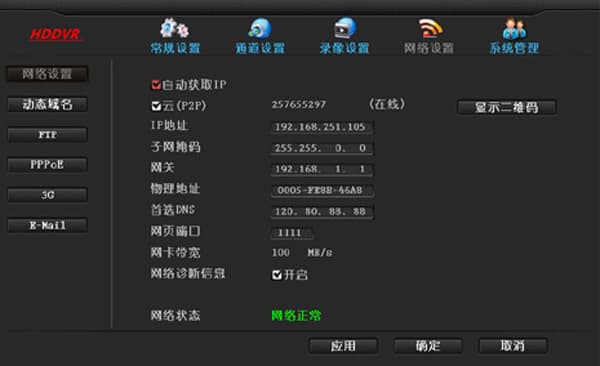
- 将网线插入 DVR 的网络接口(指示灯闪烁)→ 右键单击,选择"系统设置"→"网络设置"→ 勾选"自动获取 IP"。
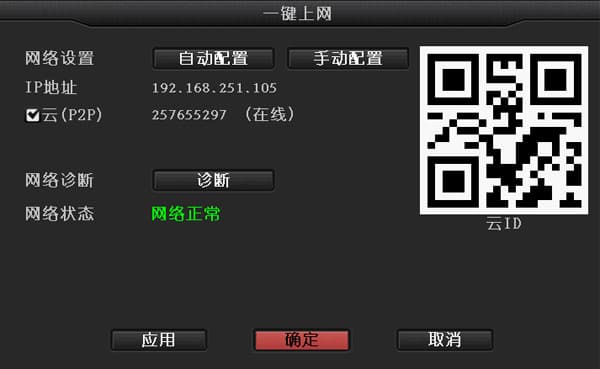
- 将网线插入 DVR 的网络接口(指示灯闪烁)→ 右键单击,选择"一键联网"。
局域网连接(在浏览器中输入 IP 地址登录)
为什么在浏览器中输入 IP 登录后没有图像?
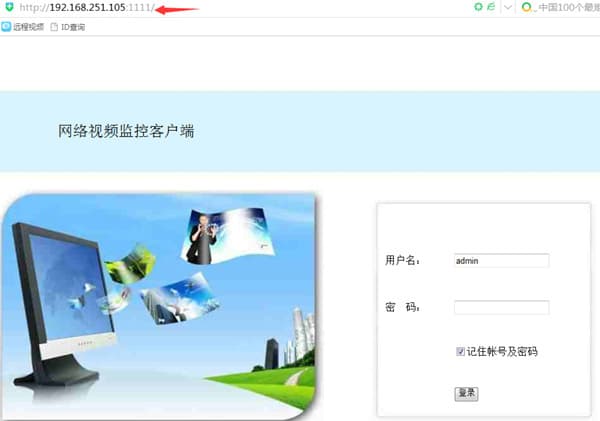
- 检查 DVR 网络设置中的端口号。例如,若 DVR 的 IP 地址为 192.168.251.105,端口为 1111,则应在浏览器中输入 http://192.168.251.105:1111。
- 电脑与 DVR 不在同一子网,无法访问——需要将两者设置到同一子网。
查看电脑 IP 的方法:开始 → 控制面板 → 网络和共享中心 → 本地连接 → 详细信息。
(通过子网掩码判断是否在同一子网。例如,子网掩码为 255.255.255.0 时,IP 地址 192.168.1.20 与 192.168.1.30 属于同一子网。)
- IE 类浏览器需要自动安装插件。360 类安全软件会拦截此合法插件的安装,请关闭 360 安全卫士和 360 杀毒后重试。建议改用其他安全软件,例如金山卫士或金山杀毒。
在局域网内访问设备时,CMS PC 客户端可以正常使用,但 IE 浏览器无法访问:
- 若设备端口已被修改,需使用 IP + 端口号的方式访问。例如,设备 IP 为 192.168.251.105,Web 端口为 1111,则在 IE 浏览器中输入 192.168.251.105:1111。
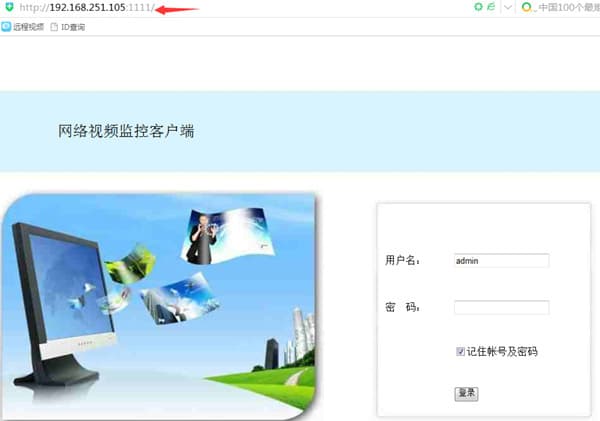
- 将 IE 的 Internet 选项安全级别设置为自定义:工具 → Internet 选项 → 安全 → 自定义级别,并启用所有 ActiveX 插件相关的提示和权限。
广域网连接(访问 www.dvr163.com 并使用设备 ID 登录)
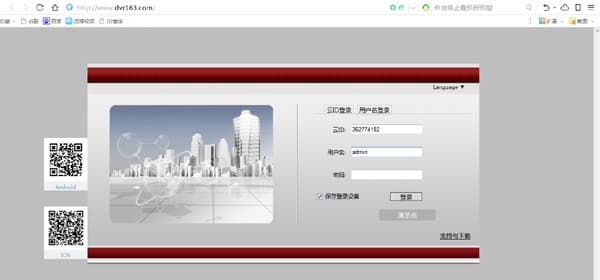
为什么使用 EseeNet ID 登录时无法成功连接?
-
运营商屏蔽了 P2P 穿透,只能依靠中央服务器进行数据中转,效率通常较低,连接成功率不高。
-
如果您使用的是 360 浏览器,请切换到 Windows 自带的标准 IE 浏览器重试。
-
IE 类浏览器需要自动安装插件。360 类安全软件会拦截此合法插件的安装,请关闭 360 安全卫士和 360 杀毒后重试。建议改用其他安全软件,例如金山卫士或金山杀毒。
如何使用 CMS PC 客户端
在 CMS 中双击已添加的设备进行预览时,为什么提示设备已关闭或连接失败?
-
网络连接存在问题——请检查网线连接是否畅通,以及网线是否损坏。
-
设备的 IP 与电脑的 IP 网关不同——请将两者修改为相同的网关和子网。
-
设备本身不在线——请确保设备处于联网状态。
如何在 CMS 中修改 IP?
- 在 CMS 客户端中,进入"设置"→"设备设置"→"网络设置",可以修改 DVR 或摄像机的 IP 地址。
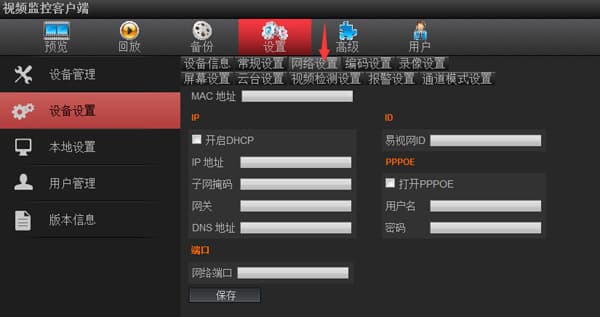
在 CMS PC 客户端中设置 DVR 监控
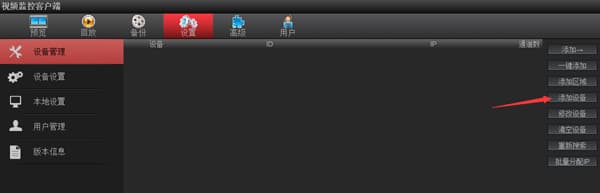
若要通过 CMS PC 客户端在广域网上访问 DVR,首先需要确认广域网侧的电脑能够通过网页正常查看。具体设置步骤如下:
- 设置 → 设备管理 → 添加设备 → 选择通过 EseeNet ID 连接。
- EseeNet ID:DVR 网络设置中显示的 EseeNet ID
- 用户名:默认为 admin(以 DVR 实际用户名为准)
- 密码:默认为空(以 DVR 实际密码为准)
- 设备名称:任意填写
- 通道数:填写 DVR 实际的通道数量
- 设备类型:若为 DVR 或 NVR,选择 DVR;若设备类型为 IPC,则必须选择 IPC
为什么 CMS 连接成功但预览无图像(黑屏)?
-
可能是杀毒软件、防火墙等拦截了视频数据——请检查并关闭相关杀毒软件和防火墙。
-
请检查主码流和子码流是否都没有图像。若主码流有图像而子码流没有,可对 DVR 恢复出厂设置。
-
可能是显卡驱动问题。进入开始 → 运行,输入 dxdiag,然后查看"显示"标签页,检查 DirectX 各项是否均显示为"已启用"。若有"已禁用"项,需下载并安装显卡驱动。
-
Web 端口 80 可能被占用——将 Web 端口修改为 1111。
-
若通过手机 APP、CMS PC 客户端和网页都显示黑屏,可能是路由器屏蔽了数据传输。
为什么配置成功后设备仍显示离线?
- 通过热点配置添加设备后,设备需要一段时间重新连接网络。等待约 30 秒,网络连接成功后,可直接点击刷新或进入设备预览界面,查看是否出现视频画面,以此判断设备状态。