 EseeCloud 帮助中心
开机 Logo 设置
关于更换录像机开机 Logo 以及排查 Logo 无法更新问题的常见问题解答。
DVR 开机 Logo 自定义相关常见问题解答。
如何更换开机 Logo?
-
通过 U 盘升级。
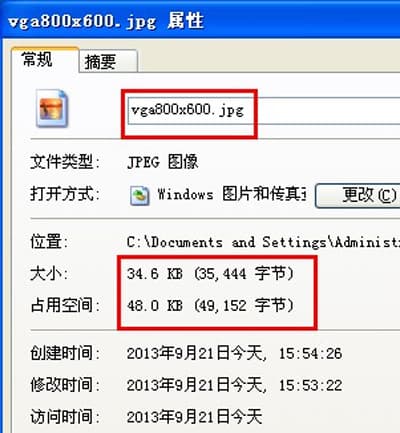
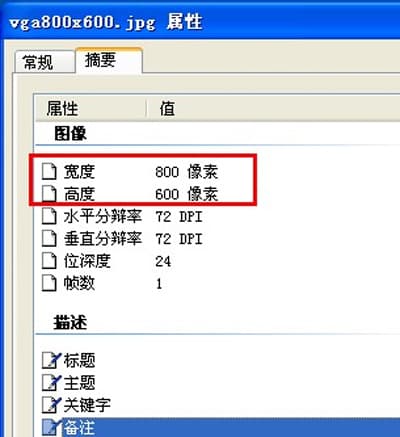
准备两张开机 Logo 图片,分辨率分别为 800x600 和 720x576,每张图片大小均小于 64KB。将图片文件分别命名为 vga800x600.jpg 和 cvbs720x576.jpg,复制到 U 盘根目录(FAT32 格式)。将 U 盘连接到录像机的 USB 接口。进入"系统设置"→"系统管理"→"软件升级"→"离线升级",选择开机画面,点击"升级"。
-
使用面板按键或遥控器。
将 U 盘连接到录像机的 USB 接口。按下面板或遥控器上的方向键,输入以下组合调出修改菜单:上上——下下——左右——左右。当出现"logo reload"提示并显示"vga800x600.jpg loaded"和"cvbs7200x576.jpg loaded"时,点击"确认"完成 Logo 更换。点击"返回"退出。
开机 Logo 无法更换
-
检查图片文件名是否与要求完全一致,即 vga800x600.jpg 和 cvbs720x576.jpg。文件名有任何错误,系统将无法识别。同时检查每个文件是否小于 64KB,超过 64KB 同样无法被系统识别。
-
使用画图工具重新保存图片后再次升级。