EseeCloud 帮助中心
音频
DVR 支持的音频通道数量、拾音器和音箱的接线方式,以及如何在 DVR 本机、远程网页和客户端上设置和收听音频。
DVR 音频输入、接线及在设备、网页和客户端上收听音频相关常见问题解答。
设备支持多少路音频通道
| 型号 | 标准通道数 | 可扩展通道数 | 备注 |
|---|---|---|---|
| R5104-AHD | 1 | 4 | |
| R5108-AHD | 1 | 8 | |
| R5116-AHD | 1 | 16 | |
| R5204-AHD | 1 | 4 | |
| R5208-AHD | 1 | 8 | |
| R5216-AHD | 1 | 8 | |
| R5104-AHD-H | 1 | 4 | 1080P-H (960*1080) |
| R5108-AHD-H | 1 | 8 | 1080P-H (960*1080) |
| R5116-AHD-H | 1 | 16 | 1080P-H (960*1080) |
| R5104-H | 4 | ||
| R5108-H | 4 | 8 | |
| R5116-H | 2 | 16 | |
| R5124-H | 8 | 最多 8 路 | |
| R5132-H | 8 | 8 | 最多 8 路 |
| R5204-H | 4 | ||
| R5208-H | 4 | 8 | |
| R5216-H | 2 | 16 |
拾音器和音箱的接线方式
-
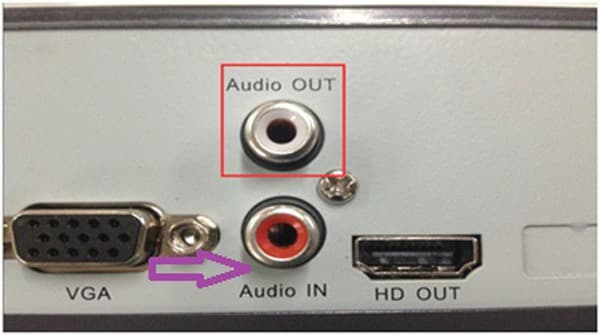
输入:将拾音器连接到音频输入(Audio in)接口。
-
输出:将音频输出(Audio out)接口连接到有源音箱。
DVR 实时预览音频设置
只要拾音器、音箱等外部设备工作正常且接线正确,无需在 DVR 上进行任何设置,实时预览时即可听到声音(默认为第一路通道的音频)。其他通道只有在单独接入音频后才有声音。
将第二路通道切换为单屏全屏模式,即可听到第二路通道的音频。若视频预览时没有声音,可将拾音器直接连接到音箱进行测试(绕过 DVR)。若此测试仍无声音,请检查拾音器接线,或更换新拾音器后重试。
在远程网页上收听音频(含局域网)
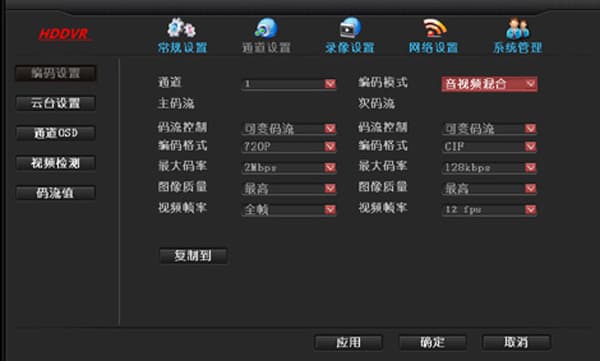
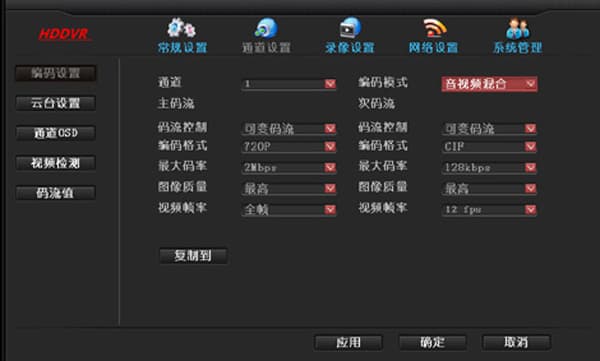
- 若需要在远程网页浏览时听到声音,进入"系统设置"→"通道设置"→"编码类型",选择"音视频复合"。在网页上远程监控时,将已接入音频的对应通道最大化即可。
- 在网页上远程浏览时,页面上有一个音频开关,默认为开启状态(若显示叉号,取消即可),无需更改任何设置。

- 若网速较慢,声音可能会出现卡顿,难以清晰收听。
在客户端上收听音频(局域网和广域网通用)
进入"系统设置"→"通道设置"→"编码类型",选择"音视频复合"。将鼠标移至已接入音频的监控画面上,右键单击并选择"打开声音",无需其他任何设置。
如何在 DVR 上设置音频
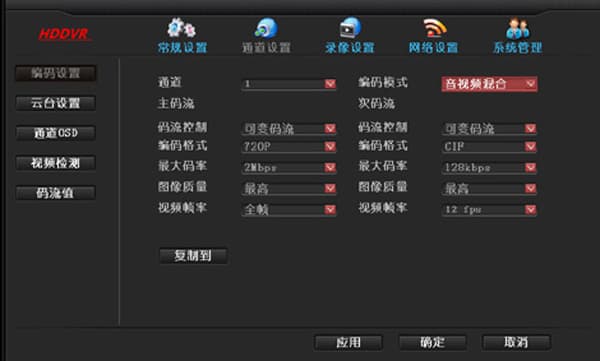
进入"系统设置"→"通道设置"→"编码类型",选择"音视频复合"。