 EseeCloud 帮助中心
基本操作
DVR 常见操作问题,包括意外重启、无法开机、蜂鸣器报警、固件升级及 PTZ 球机巡航设置。
DVR 基本操作与故障排查相关常见问题解答。
DVR 自动重启
DVR 运行正常,但随机重启。
- 刷入不同的固件版本,判断问题是否与当前版本有关,并恢复默认配置。
- 拔掉网线,检查重启是否由 IP 地址冲突或 MAC 地址冲突引起。
- 更换电源适配器,测试是否因电源损坏导致输出功率下降,进而造成供电不足。
- 取出硬盘,检查重启是否由硬盘引起。
- 换一台 DVR 进行测试,判断重启是否由 DVR 硬件损坏导致。
- 若问题无法解决,请联系技术支持。
DVR 无法启动
- 通电后完全无响应。请更换电源。若确认电源正常,则可能是 DVR 主板问题。
- 通电后蜂鸣器持续长鸣。这表明程序已损坏,需返厂重新刷写程序。
- 通电后蜂鸣器持续间歇鸣叫("嘀""嘀""嘀")。若是升级失败导致,可尝试将修复文件放入 U 盘进行修复(修复文件包含在升级包中)。
- 开机后停留在 Logo 画面无法继续。请尝试取出硬盘并恢复出厂设置。若仍无效,则可能是硬件问题或 Flash 程序局部损坏,需返厂维修。
DVR 开机后蜂鸣器持续鸣叫
- 若 DVR 无法正常启动,请关机并取出硬盘和网线后重启。若仍无效,恢复出厂设置后再测试。
- 若 DVR 可正常启动,可尝试以下操作:
A. 更新设备固件版本。
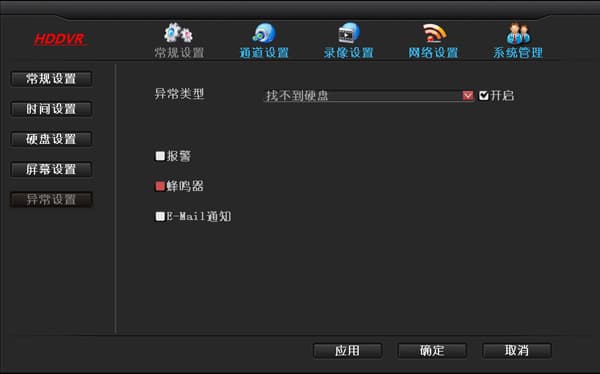
B. 进入"系统设置"→"通用设置"→"异常设置",检查是否勾选了"启用异常报警"。
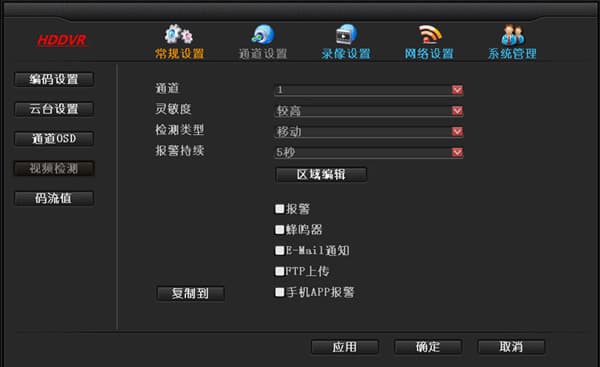
C. 检查预览画面上是否有人形图标,这可能表示移动侦测已触发。若不需要蜂鸣器报警,进入"系统设置"→"通道设置"→"视频侦测",取消勾选蜂鸣器选项。
D. 可联系技术支持进一步排查。
升级步骤
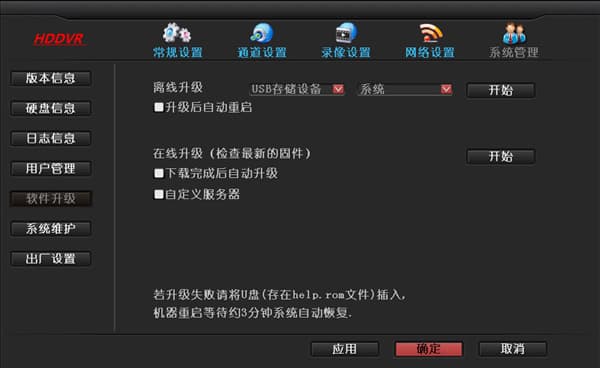
升级步骤如下(U 盘必须为 FAT32 格式):
- 将名为 FWHI*****.rom 的升级文件复制到 U 盘的"根目录"(即打开 U 盘时直接显示的位置),不要修改升级文件的名称。可联系技术支持获取,或从本网站下载。
- 将 U 盘插入 DVR 后面板上标有"USB"的 USB 接口。
- 在 DVR 上右键单击鼠标,进入"系统设置"→"系统管理"→"软件升级"。
- 点击"开始"。进度条到达 100% 后,DVR 将自动重启。
设置 PTZ 球机巡航
设置 PTZ 球机巡航前,必须先确保能够手动控制球机的上、下、左、右转动。满足此条件后,方可开始设置。本指南以设置三个点为例,若需设置更多点,步骤相同。具体步骤如下:
- 在主界面右键单击鼠标,进入"系统设置"→"通道设置"→"PTZ 设置",选择正确的通道编号。
- 设置第一个巡航点。点击"新建",然后点击顶部的"?"问号按钮进入 PTZ 控制界面。点击上、下、左、右任意方向键,将云台转至您希望的第一个位置。将预置点编号框设为 1(默认即为 1,无需更改),点击"设置",在界面任意处右键返回 PTZ 设置界面。
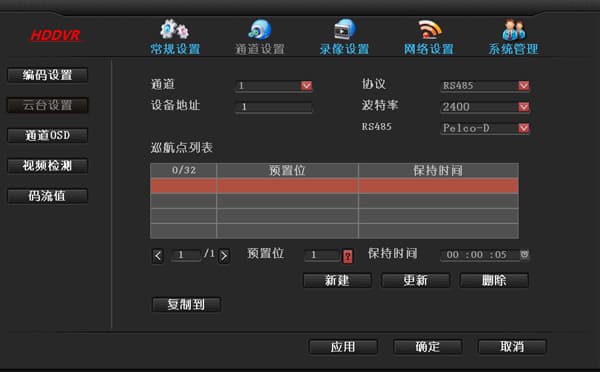
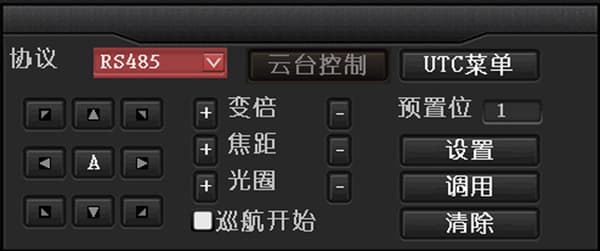
- 设置第二个巡航点。点击"新建",选择第二个巡航点,点击顶部的"?"问号按钮进入 PTZ 控制界面。点击任意方向键将云台转至第二个目标位置,将预置点编号框设为 2,点击"设置",右键返回 PTZ 设置界面。
- 设置第三个巡航点。点击"新建",点击顶部的"?"问号按钮进入 PTZ 控制界面。点击任意方向键将云台转至第三个目标位置,将预置点编号框设为 3,点击"设置",右键返回 PTZ 设置界面。
- 全部三个点设置完成后,点击"确定"。在预览画面上右键单击,进入"PTZ 控制"→ 勾选"开始巡航",球机即开始自动转动巡逻。