 Документация
Видео
Решения проблем с прерывистым или отсутствующим изображением после добавления камер в NVR или по идентификатору P2P.
Часто задаваемые вопросы об устранении неполадок с видеоизображением в беспроводном комплекте.
Изображение прерывается после добавления IPC в NVR
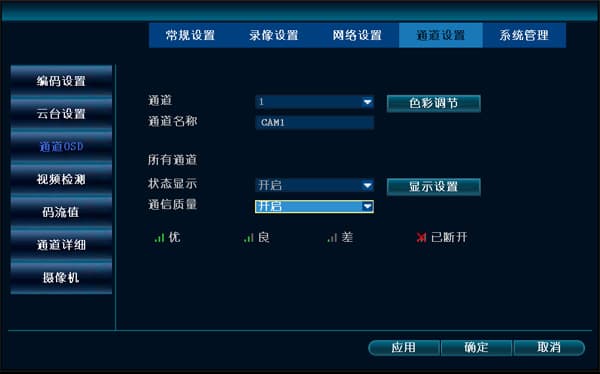
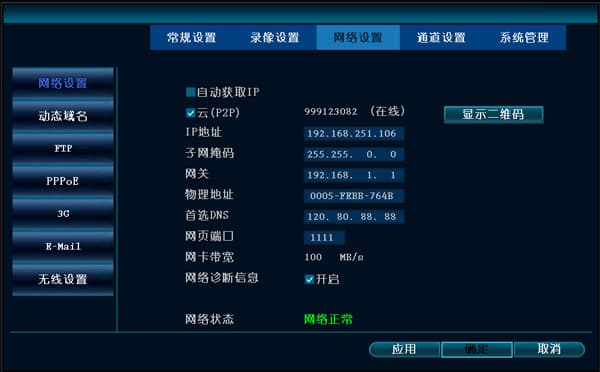
- Проверьте, нормально ли работает сетевое подключение IPC. Перейдите в Системные настройки → Настройки канала → Экранное меню канала и включите отображение качества связи. Также зайдите в Системные настройки → Настройки сети и включите диагностическую информацию о сети — тогда на экране предварительного просмотра будет видно состояние сигнала.
-
Проверьте, нет ли проблем с сетевым кабелем или роутером, и при необходимости замените их.
-
Проверьте, сколько IPC подключено к одному роутеру или коммутатору — проблема может быть вызвана недостаточной пропускной способностью.
-
Проверьте версию прошивки IPC и видеорегистратора. Текущую версию программного обеспечения IPC можно посмотреть в Системные настройки → Управление системой → Обслуживание IPC. Если причина в прошивке, обновите её до актуальной версии.
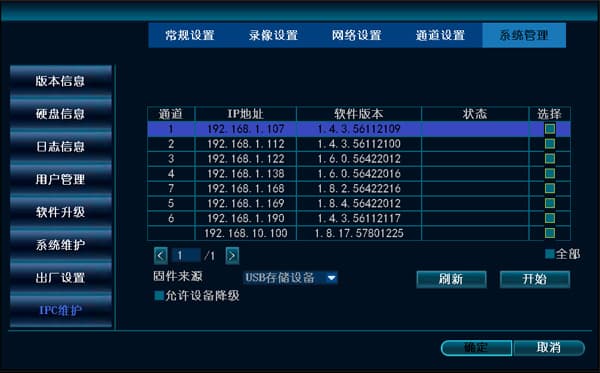
- Попробуйте добавить IPC с использованием частного протокола N1 и понаблюдайте, повторяется ли проблема.
Идентификатор в сети, но после добавления изображение не появляется
-
Откройте демо-точку и проверьте, отображается ли изображение нормально. Если изображения нет, проверьте, не равен ли трафик на текущем экране 0. EseeCloud может не иметь разрешения на доступ к WiFi или 3G. Предоставьте соответствующее разрешение — это восстановит доступ.
-
Если с разрешениями всё в порядке, но изображения по-прежнему нет, возможно, это проблема совместимости с телефоном. Обратитесь в техническую поддержку.
-
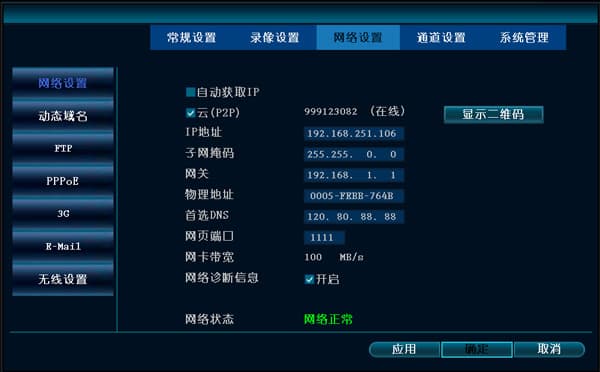
Если демо-точка отображает изображение нормально, перейдите в Системные настройки → Настройки сети на устройстве, смените веб-порт на 1111, перезагрузите видеорегистратор и подключитесь повторно через 2 минуты. Эта ситуация может быть вызвана тем, что порт 80 занят.
-
Проверьте текущую версию программного обеспечения на устройстве. Если версия устаревшая — обновите прошивку.
-
Перейдите в Системные настройки → Настройки сети, смените предпочтительный DNS на 114.114.114.114 или 8.8.8.8, затем перезагрузите устройство.
-
Для устранения неполадок обратитесь в техническую поддержку.