 Документация
Запись и воспроизведение
Как настроить режимы записи, рассчитать объём хранилища, создать резервную копию и устранить неполадки при воспроизведении на NVR.
Часто задаваемые вопросы о записи, воспроизведении и резервном копировании в беспроводном комплекте.
Как задать режим записи?
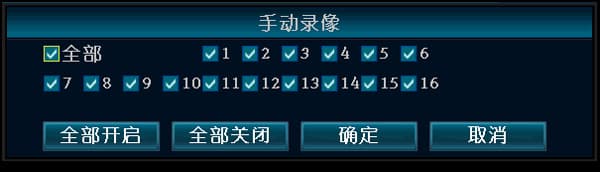
- Ручная запись: щёлкните правой кнопкой мыши → Ручная запись → Включить все → Выход. Также можно нажать кнопку REC на передней панели, чтобы включить ручную запись на всех каналах. После успешной настройки ручной записи на экране отображается маленькая красная точка.
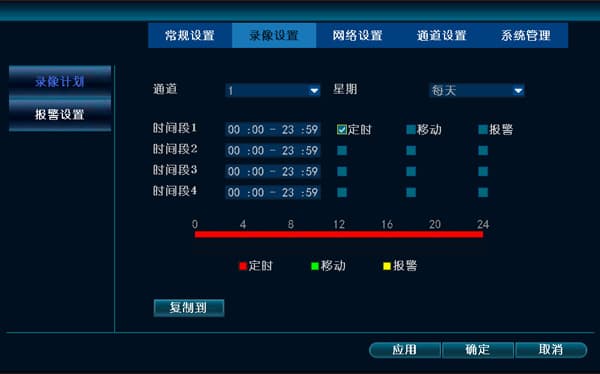
- Запись по расписанию: щёлкните правой кнопкой мыши → Системные настройки → Настройки записи → установите день «Каждый день» → поставьте флажок «Запись по расписанию» → установите канал «Все» → Копировать на все → ОК. После успешной настройки записи по расписанию на экране отображается значок часов.
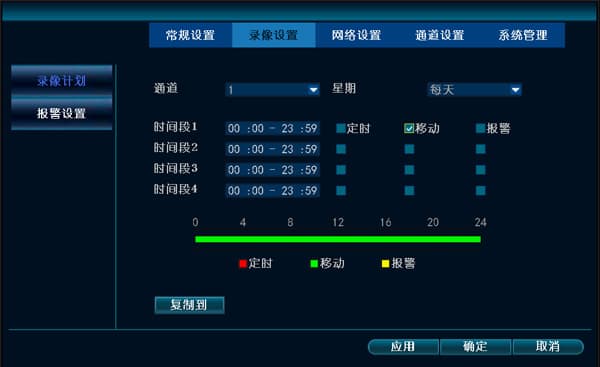
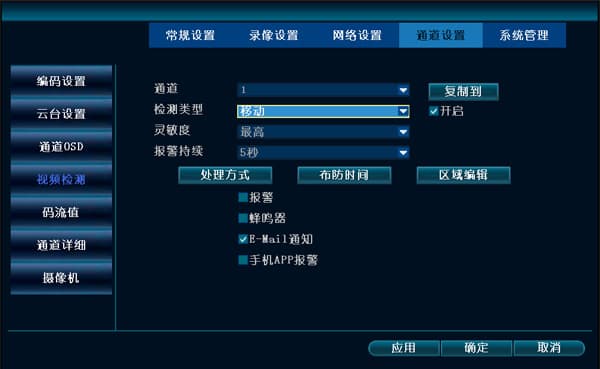
- Запись по обнаружению движения: щёлкните правой кнопкой мыши → Системные настройки → Настройки записи → установите день «Каждый день» → поставьте флажок «Движение» → установите канал «Все» → Копировать на все → ОК и выйдите. Также перейдите в Системные настройки → Настройки канала → Обнаружение видео
и настройте канал зоны обнаружения движения, чувствительность, действие и расписание постановки на охрану. После успешной настройки записи по движению на экране отображается маленький значок в виде человечка.
Как настроить запись по движению?
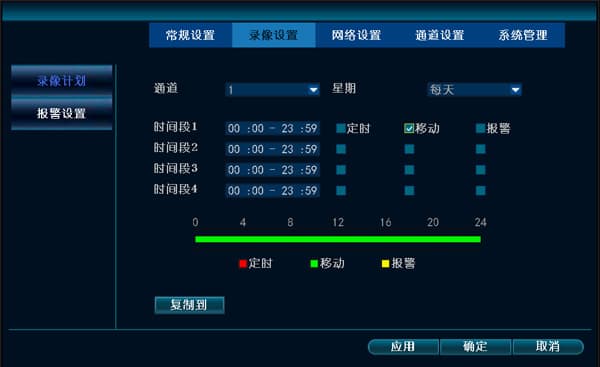
- Щёлкните правой кнопкой мыши → Системные настройки → Настройки записи → Расписание записи, выберите «Движение» → ОК.
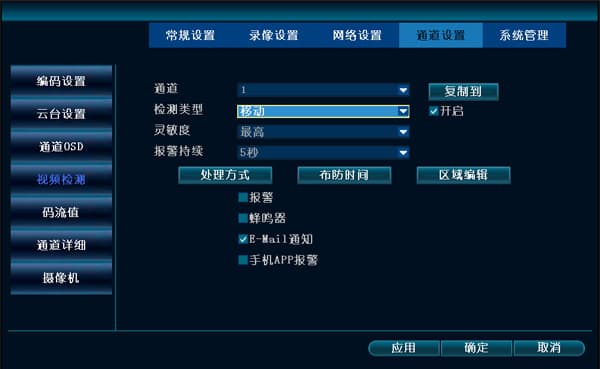
- Щёлкните правой кнопкой мыши → Системные настройки → Настройки канала → Обнаружение видео → Тип обнаружения → Движение (выберите нужное действие, расписание охраны и каналы) → ОК.
При воспроизведении или резервном копировании записи не находятся?
-
Сначала проверьте настройки записи: убедитесь, что время начала, режим записи и канал заданы правильно.
-
Перейдите в «Управление дисками» и проверьте состояние диска: включена ли автоматическая перезапись, читается ли диск, нормальны ли общая ёмкость, использованное пространство и другие параметры диска. Как правило, это проблема с диском (кабель данных и кабель питания диска).
-
Перейдите в Системная информация → Журнал событий и проверьте наличие записей «запись начата» или «запись остановлена» за соответствующий период.
-
Уточните, на сколько дней хватает места на диске. Например, если диск вмещает не более 15 дней записей, поиск по более раннему периоду результатов не даст.
Какова максимальная ёмкость одного диска, поддерживаемая NVR?
Максимальная поддерживаемая ёмкость — 6T.
Как рассчитать объём хранилища для записей (при потоке 4096 кбит/с)?
-
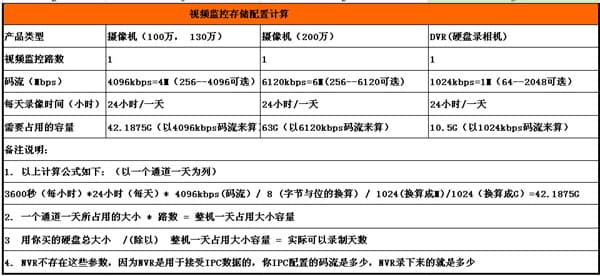
Формула расчёта выглядит следующим образом (пример: один канал за один день):
3600 секунд (в час) × 24 часа (в день) × 4096 кбит/с (поток) / 8 (перевод из битов в байты) / 1024 (перевод в МБ) / 1024 (перевод в ГБ) = 42,1875 ГБ
-
Объём одного канала за один день × количество каналов = общий объём всего устройства за один день.
-
Общая ёмкость приобретённого диска / общий объём всего устройства за один день = фактическое количество дней записи.
-
В NVR этих параметров нет, поскольку NVR используется для приёма данных с камер: какой поток настроен на камере, именно с таким потоком NVR и записывает.
Как выполнить резервное копирование и воспроизведение файлов записи NVR на компьютере в локальной сети?
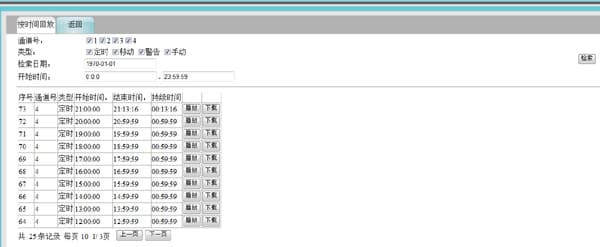
- На компьютере в локальной сети введите IP-адрес NVR в браузере и выполните вход.
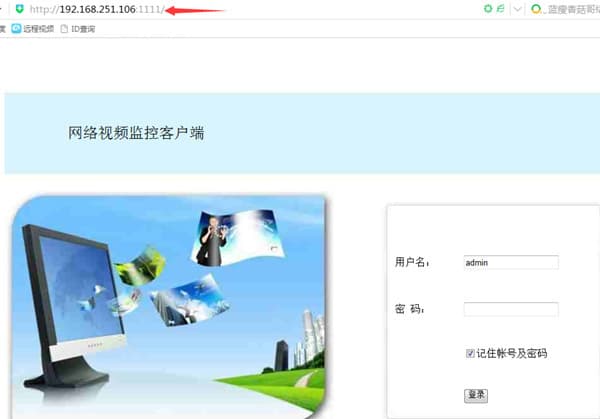

- Выберите канал и дату, затем нажмите «Поиск». Нажмите «Воспроизвести» для воспроизведения файла записи. Для скачивания и резервного копирования на компьютер можно создать резервную копию прямо в формате .flv и воспроизвести её в Storm Player (Baofeng).
Как выполнить резервное копирование и воспроизведение записей на NVR?
USB-накопитель должен быть отформатирован в FAT32.
-
Вставьте USB-накопитель в USB-порт NVR, выберите дату для поиска файлов записи, затем выберите файлы записи нужного канала и создайте резервную копию на накопителе. Воспроизведите резервные копии в «Storm Player (Baofeng)» или «VLC Player».
-
Войдите в интерфейс воспроизведения записей, выберите временной период, выполните поиск записей, выберите канал и нажмите «Воспроизвести».
-
Если USB-накопитель не позволяет создать резервную копию, используйте клиент CMS для ПК или веб-интерфейс локальной сети.
-
Если ни один из описанных способов не помогает, обратитесь в техническую поддержку.
Почему создание резервной копии с помощью портативного жёсткого диска на NVR завершается неудачей?
- Портативный жёсткий диск с питанием от USB предъявляет высокие требования к мощности порта USB, которые USB-порт NVR не может обеспечить, поэтому резервное копирование завершается ошибкой. Портативный жёсткий диск с внешним блоком питания, не использующий питание от USB, такой проблемы не имеет и успешно создаёт резервные копии.
Резервное копирование на USB-накопитель через NVR происходит слишком медленно и объём данных небольшой. Есть ли более удобный способ?
-
Можно использовать «программу копирования данных с диска на ПК», подключив диск к компьютеру. Скачайте её на сайте http://www.dvr163.com → Техническая поддержка или обратитесь в техническую поддержку.
-
Откройте интерфейс программы копирования данных с диска на ПК. Укажите правильное время и правильный диск для резервного копирования; путь для сохранения резервной копии желательно задать на английском языке (кириллица может вызвать сбой). Нажмите «Резервное копирование».
-
После успешного создания резервной копии файлы можно открыть непосредственно в «Storm Player (Baofeng)» или «VLC Player».
На NVR при многооконном предварительном просмотре изображение есть, но при воспроизведении — нет?
- Щёлкните правой кнопкой мыши → Системные настройки → Настройки канала → Настройки кодирования и проверьте, соответствует ли разрешение основного потока IPC стандартному.
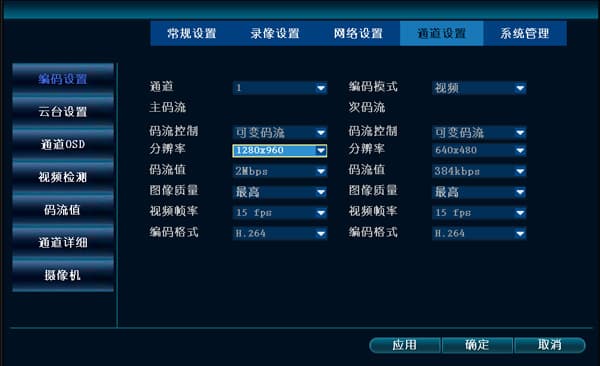
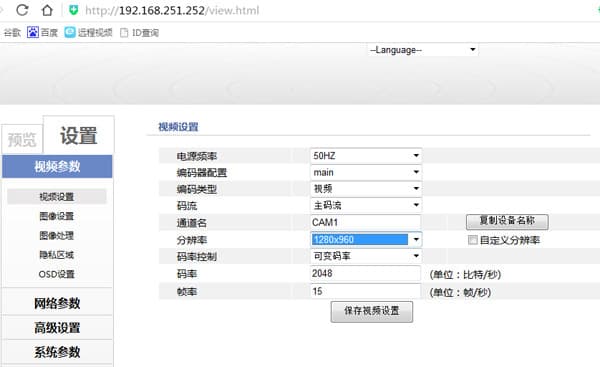
- Если разрешение основного потока IPC превышает максимальное разрешение, поддерживаемое NVR, при предварительном просмотре в реальном времени будет отображаться дополнительный поток — это нормально. В версиях после 2.3.2.3 при подключении камеры с разрешением выше поддерживаемого максимума появляется сообщение «разрешение слишком велико», и изображение не может корректно отображаться ни в большом, ни в малом окне. Проблему решает уменьшение разрешения основного потока IPC.
Основные операции
Основные операции с беспроводным комплектом — добавление камер, улучшение слабого сигнала, расположение антенны, устранение неполадок с перезагрузкой/запуском/зуммером NVR, обновление прошивки и настройка патрулирования PTZ.
Настройки загрузочного логотипа
Как изменить загрузочный логотип на регистраторе и что делать, если изменить его не удаётся.