 Документация
Удалённый доступ
Как настроить и устранить неполадки удалённого доступа к NVR через идентификатор EseeNet и веб-платформу.
Часто задаваемые вопросы об удалённом доступе к NVR и подключении по идентификатору EseeNet.
Как настроить удалённый доступ к NVR?
-
Возьмите сетевой кабель с работающим подключением к интернету и подключите его к сетевому порту на задней панели NVR (это очень важно); убедитесь, что кабель подключён правильно.
-
Щёлкните правой кнопкой мыши → Системные настройки → Настройки сети → поставьте галочку напротив «Получить IP автоматически», нажмите ОК, выйдите из главного меню, перезагрузите видеорегистратор и подождите около 2 минут. После этого идентификатор EseeNet должен выйти в онлайн. Затем снимите галочку напротив «Получить IP автоматически» и нажмите ОК.
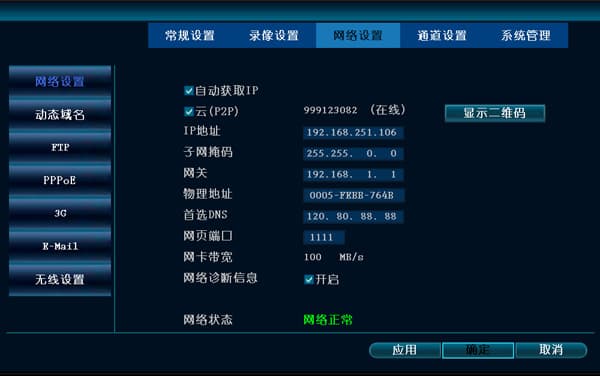
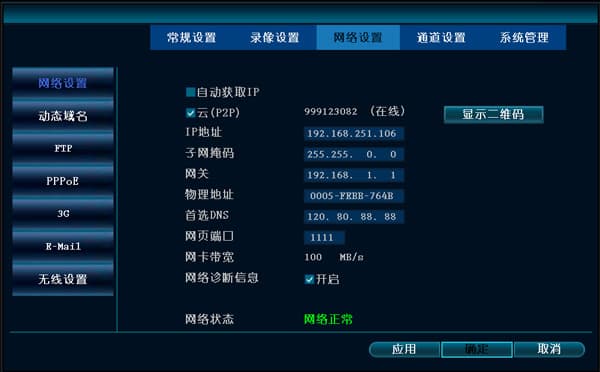
-
Если идентификатор по-прежнему отображается как «не в сети» или показывает «---» после выполненных шагов, смените веб-порт на 1111 и задайте предпочтительный DNS: 120.80.88.88 (China Unicom) или 114.114.114.114 (China Telecom), затем нажмите ОК. Перезагрузите видеорегистратор и подождите около 2 минут.
-
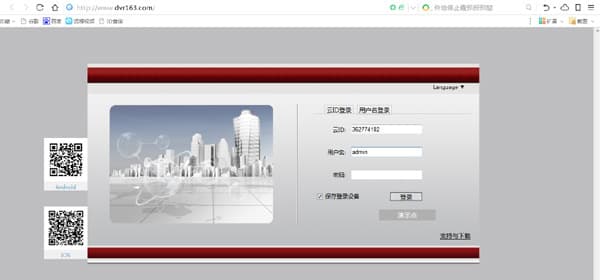
Удалённый мониторинг с компьютера через WAN (то есть через внешнюю сеть — любая сеть, не подключённая к тому же роутеру, считается WAN, например сети China Telecom, China Mobile, China Unicom или China Tietong). На любом подключённом к интернету компьютере во внешней сети откройте браузер IE и введите адрес www.dvr163.com. Укажите идентификатор устройства (ваш идентификатор EseeNet), имя пользователя admin, оставьте поле пароля пустым и войдите.
Почему через несколько дней не удаётся войти в EseeNet?
-
Нажмите на демо-пример и проверьте, удаётся ли войти. Успешный вход означает, что сервер работает нормально.
-
Перезагрузите видеорегистратор.
-
Войдите в роутер и проверьте, произвёл ли UPnP переброс портов регистратора. Если нет — перезагрузите роутер (обратите внимание: некоторые роутеры не отображают список проброса портов UPnP).
Я получил идентификатор, но не могу войти, и HTTP-порт не отвечает на ping. Почему?
NVR-видеорегистратор в локальной сети с несколькими роутерами может получить идентификатор, но не может выполнить вход. Сначала включите функцию UPnP на роутере, подключённом к внешней сети, отключите UPnP на остальных роутерах, затем перезагрузите NVR-видеорегистратор и роутер, подключённый к внешней сети. Если войти всё равно не удаётся, проверьте, не блокируют ли настройки безопасности роутера доступ из внешней сети.
В сетевых настройках идентификатор показывает «не в сети», но видео по-прежнему можно просматривать удалённо. Почему?
- Нажмите «Быстрая настройка сети» в главном меню. Вы увидите, что EseeNet (P2P) уже отмечен галочкой, а идентификатор отображается как активный.
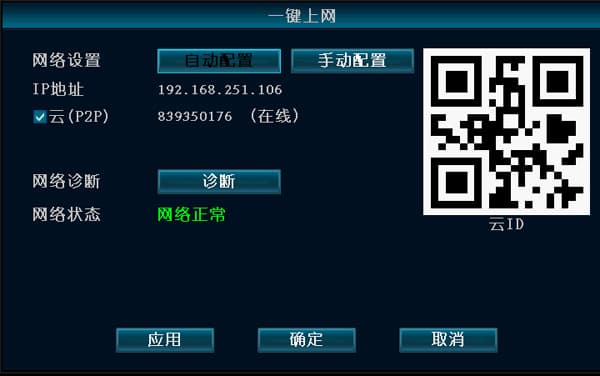
- В общих настройках не включён параметр «Показывать идентификатор EseeNet при предварительном просмотре» — просто поставьте галочку напротив этого пункта.
Сеть
Сетевые вопросы для беспроводного комплекта — настройка IP-адреса NVR, сбои при сопряжении, IP-конфликты и помехи каналов, доступ по локальной сети через IP, доступ через WAN по идентификатору и устранение чёрного экрана при предварительном просмотре.
Звук
Как включить звук на NVR и IPC, чтобы записи содержали аудио.