 Документация
Сеть
Сетевые вопросы для беспроводного комплекта — настройка IP-адреса NVR, сбои при сопряжении, IP-конфликты и помехи каналов, доступ по локальной сети через IP, доступ через WAN по идентификатору и устранение чёрного экрана при предварительном просмотре.
Часто задаваемые вопросы о сети и подключении беспроводного комплекта.
Как задать IP-адрес NVR?
-
Подключите сетевой кабель к сетевому порту NVR (индикатор начнёт мигать) — щёлкните правой кнопкой мыши и выберите Системные настройки → Настройки сети → Ввести IP вручную (например: IP-адрес 192.168.251.106, маска подсети 255.255.0.0, предпочтительный DNS 114.114.114.114 или 8.8.8.8).
Или предпочтительный DNS 114.114.114.114 (Telecom); веб-порт: 1111.
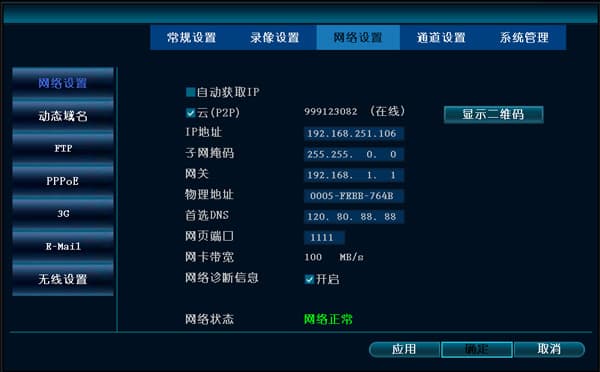
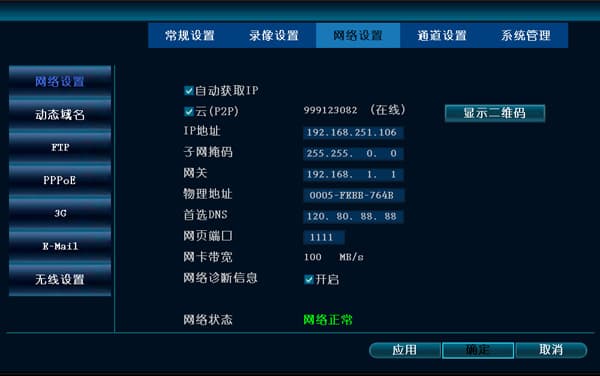
- Подключите сетевой кабель к сетевому порту NVR (индикатор начнёт мигать) — щёлкните правой кнопкой мыши и выберите Системные настройки → Настройки сети → Получить IP автоматически.
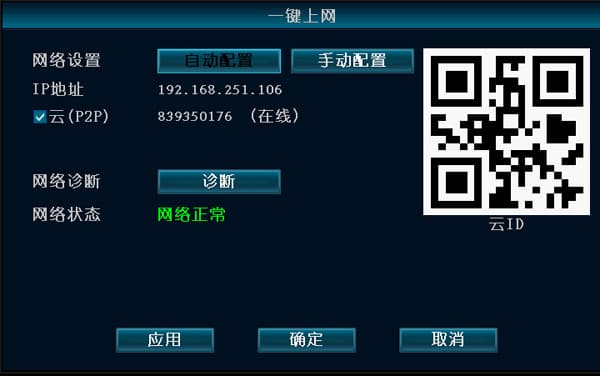
- Подключите сетевой кабель к сетевому порту NVR (индикатор начнёт мигать) — щёлкните правой кнопкой мыши и выберите Быстрая настройка сети.
Беспроводная камера не выполняет сопряжение с NVR?
-
На странице управления видео NVR нажмите «Обновить». Если устройства не отображаются вовсе, сетевой кабель плохо подключён.
-
Попробуйте войти через IE и сбросить заводские настройки. Если это не поможет, беспроводной модуль может быть неисправен.
После успешного сопряжения я случайно удалил один канал и теперь не могу его найти при поиске?
Подключите IPC удалённого канала к NVR напрямую через сетевой кабель, затем выполните поиск и повторите сопряжение, чтобы добавить его снова.
При наличии двух беспроводных комплектов возникает IP-конфликт беспроводных IPC, и изображение переключается между каналами?
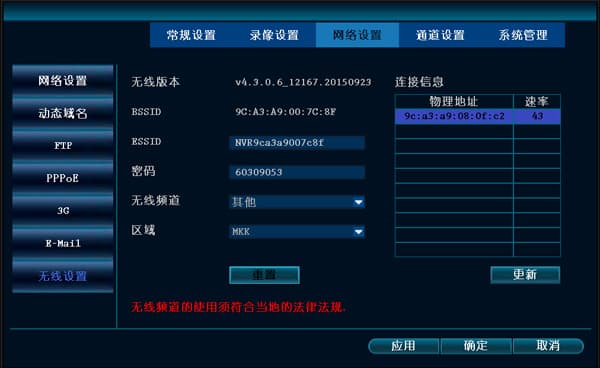
ESSID и BSSID не совпадают, из-за чего два NVR имеют одинаковый ESSID. Сбросьте настройки беспроводного модуля и выполните сопряжение повторно.
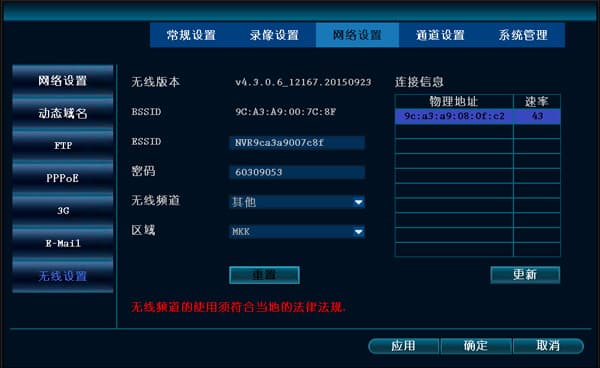
Два беспроводных комплекта установлены в одном месте, изображение на NVR прыгает, и IPC, который изначально не был подключён к этому NVR, теперь подключается к нему?
На любом из NVR откройте главное меню (правая кнопка мыши) → Системные настройки → Настройки сети → Беспроводная связь → Беспроводной канал и смените канал по умолчанию на другой.
Подключение по локальной сети (вход через браузер по IP-адресу)
Почему нет изображения при входе через браузер по IP-адресу?
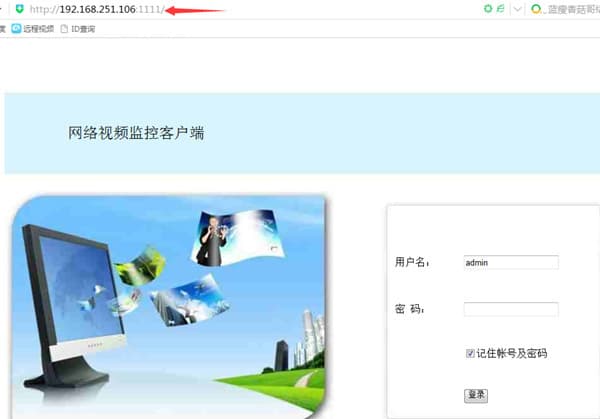
- Порт в сетевых настройках NVR — например, если IP-адрес NVR 192.168.251.106 и порт 1111, то в браузере следует вводить http://192.168.251.106:1111.
-
Компьютер и NVR находятся в разных подсетях и не могут обращаться друг к другу по сети; их необходимо перевести в одну подсеть.
Как проверить IP-адрес компьютера: Пуск → Панель управления → Центр управления сетями и общим доступом → Подключение по локальной сети → Сведения.
(Определите принадлежность к одной подсети с помощью маски. Например: при маске 255.255.255.0 адреса 192.168.1.20 и 192.168.1.30 находятся в одной подсети.)
-
Браузеры на основе IE автоматически устанавливают плагин. Средства безопасности 360 могут заблокировать установку этого легитимного плагина — отключите 360 Safeguard и 360 Antivirus и попробуйте снова. Также рекомендуем перейти на другой продукт безопасности, например Kingsoft Guard и Kingsoft Antivirus.
При доступе к устройству по локальной сети клиент CMS для компьютера работает, а браузер IE не открывает устройство.
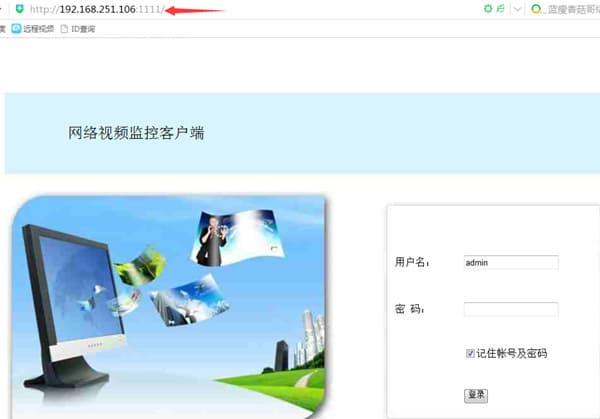
- Если порт устройства был изменён, для доступа необходимо указать IP + номер порта. Например: IP устройства 192.168.251.106, веб-порт 1111 — введите 192.168.251.106:1111 в браузере IE.
- Настройте уровень безопасности в параметрах IE: Сервис → Свойства браузера → Безопасность → Другой, и включите все параметры, блокирующие плагины ActiveX.
Подключение через WAN (вход по идентификатору через www.dvr163.com в браузере)
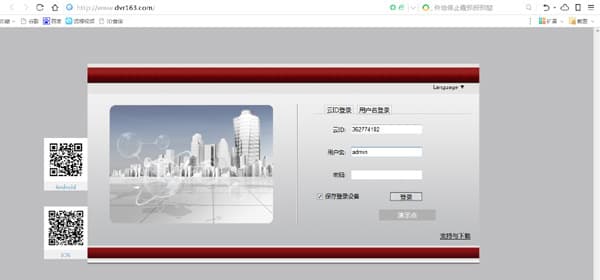
Почему не удаётся подключиться при входе по идентификатору EseeNet?
-
Версия NVR может быть устаревшей; убедитесь, что установлена версия V1.8.2.B16 или выше.
-
Провайдер блокирует P2P-проникновение. В этом случае соединение проходит через центральный сервер-ретранслятор, что обычно менее эффективно и даёт низкий процент успешных подключений.
-
Если вы используете браузер 360, переключитесь на стандартный браузер IE, встроенный в Windows, и попробуйте снова.
-
Браузеры на основе IE автоматически устанавливают плагин. Средства безопасности 360 могут заблокировать установку этого легитимного плагина — отключите 360 Safeguard и 360 Antivirus и попробуйте снова. Также рекомендуем перейти на другой продукт безопасности, например Kingsoft Guard и Kingsoft Antivirus.
После подключения сетевого кабеля к NVR MAC-адрес, IP-адрес, шлюз и т. д. показывают 0
Версия прошивки слишком старая — необходимо выполнить обновление.
Почему CMS подключается успешно, но при предварительном просмотре нет изображения (чёрный экран)?
-
Антивирусное ПО, брандмауэр и т. п. могли заблокировать видеоданные. Проверьте и отключите антивирус, брандмауэр и т. д.
-
Проверьте, нет ли изображения как в основном потоке, так и в дополнительном. Если основной поток показывает изображение, а дополнительный — нет, можно сбросить NVR до заводских настроек.
-
Причиной может быть проблема с драйвером видеокарты. Перейдите в Пуск → Выполнить, введите dxdiag, затем откройте вкладку Дисплей → DirectX и убедитесь, что все пункты включены. Если что-то отключено, скачайте и установите драйвер видеокарты.
-
Веб-порт 80 может быть занят; смените веб-порт на 1111.
-
Если изображение отсутствует при просмотре через мобильное приложение, клиент CMS и веб-страницу одновременно, роутер может блокировать передачу данных.