 Документация
Основные операции
Основные операции с беспроводным комплектом — добавление камер, улучшение слабого сигнала, расположение антенны, устранение неполадок с перезагрузкой/запуском/зуммером NVR, обновление прошивки и настройка патрулирования PTZ.
Часто задаваемые вопросы об основных операциях с беспроводным комплектом.
Как добавить камеру?
Метод сопряжения кодов:
- После включения NVR и IPC подключите IPC к любому LAN-порту NVR с помощью сетевого кабеля. Щёлкните правой кнопкой мыши → Управление видео → Обновить → Сопряжение (Добавить).
Когда появится запрос «Начать сопряжение?», нажмите «Да»; отобразится надпись «Выполняется сопряжение», и когда на мониторе NVR появится изображение, это означает, что сопряжение выполнено успешно. (Подсказка: несколько камер можно сопрягать одновременно.)
Если появится сообщение о неудачном сопряжении, нажмите «Обновить». Если устройства не отображаются вовсе, сетевой кабель плохо подключён — переподключите его и повторите операцию сопряжения.
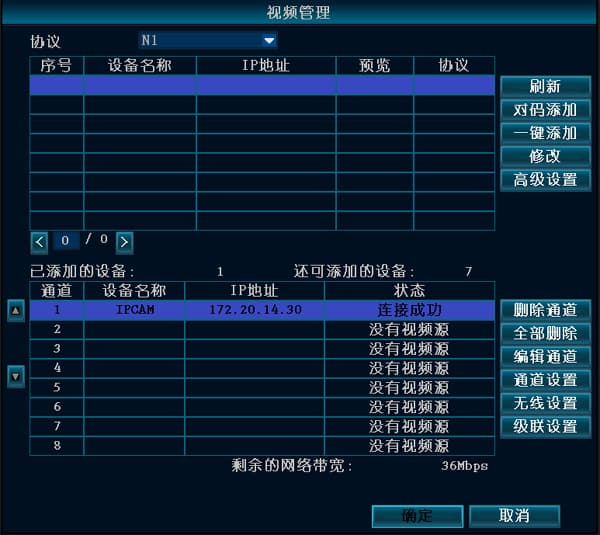
Проводной метод добавления:
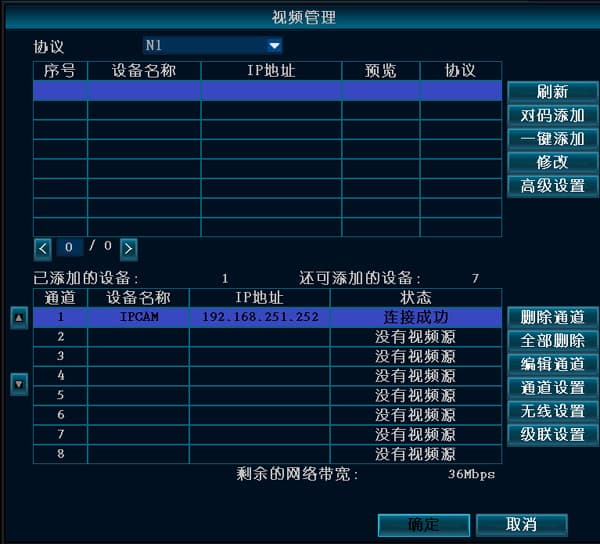
- Когда NVR и IPC соединены сетевым кабелем, щёлкните правой кнопкой мыши → Управление видео → Обновить → Добавить (Быстрое добавление) — IPC будет добавлен.
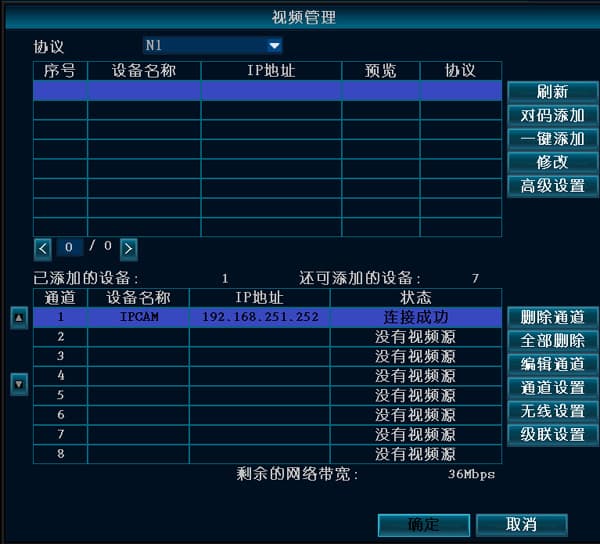
В беспроводном комплекте беспроводные IPC на первом этаже работают нормально, но IPC на втором этаже показывает изображение лишь периодически и часто не работает; он находится за двумя стенами, а когда его опускают на первый этаж — работает нормально.
- Причина — затухание сигнала. У беспроводного комплекта есть важная особенность: проводное и беспроводное подключения можно комбинировать. Если IPC не удаётся подключить беспроводным способом, перейдите на сетевой кабель. После подключения кабеля просто воспользуйтесь «Быстрым добавлением».
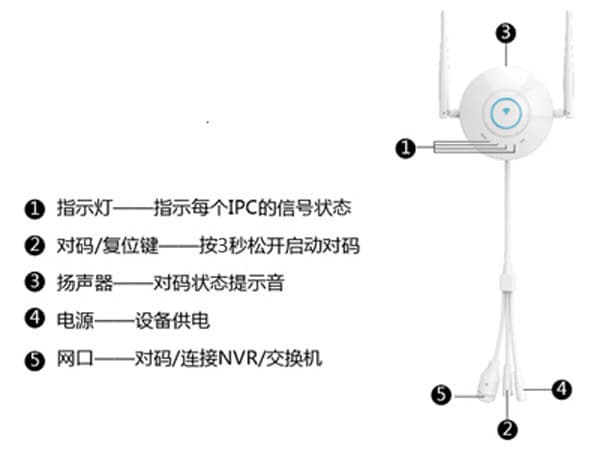
- Если IPC много, можно использовать IPC Router для сопряжения с беспроводными IPC, а затем подключить их к беспроводному NVR.
Подключите IPC Router и беспроводной IPC сетевым кабелем и включите питание. Если нужно одновременно сопрягать несколько беспроводных камер, можно подключить их через коммутатор. Слегка нажмите кнопку на хвостовом кабеле IPC Router на 1 секунду, чтобы начать сопряжение; одновременно прозвучит голосовая подсказка, и когда она сообщит об успешном сопряжении, камера будет сопряжена. (Удержание кнопки на хвостовом кабеле IPC Router в течение 5 секунд сбрасывает устройство до заводских настроек.)
В беспроводном комплекте после включения беспроводного IPC и его подключения к беспроводному NVR уровень сигнала слабый?
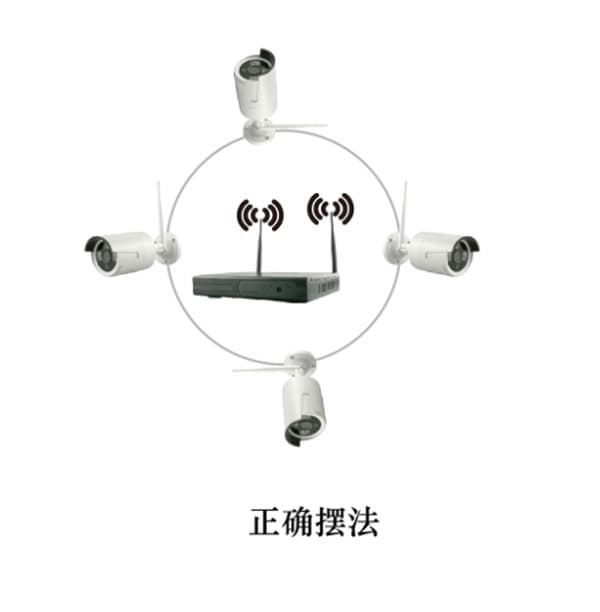
Антенна NVR излучает сигнал во все стороны. Наилучший эффект достигается, когда антенны NVR и IPC находятся на одной высоте и расположены параллельно друг другу. Если расположить их на одной высоте не получается, антенна IPC должна быть касательной к сфере с центром в NVR — не направляйте антенну прямо на NVR.
NVR самопроизвольно перезагружается
Работает нормально, но перезагружается в непредсказуемое время.
- Обновите до другой версии программы, чтобы проверить, не связана ли проблема с текущей версией; восстановите конфигурацию по умолчанию.
- Отключите сетевой кабель, чтобы проверить, не вызвана ли проблема конфликтом IP-адресов или MAC-адресов.
- Замените блок питания, чтобы проверить, не привело ли его повреждение к снижению выходного напряжения и нехватке питания.
- Извлеките жёсткий диск, чтобы проверить, не связана ли перезагрузка с ним.
- Замените видеорегистратор, чтобы проверить, не вызвана ли перезагрузка неисправностью оборудования.
- Если проблему решить не удаётся, обратитесь в техническую поддержку.
- Если ничего не помогает, устройство необходимо вернуть в сервисный центр.
NVR не запускается
- При подключении питания нет никакой реакции — попробуйте заменить блок питания. Если питание в порядке, возможно, неисправна материнская плата регистратора.
- При подключении питания зуммер непрерывно звучит — это означает повреждение программы. Устройство необходимо вернуть на завод для перепрошивки.
- При подключении питания зуммер постоянно издаёт сигналы «ди» «ди» «ди» — если это вызвано сбоем обновления, попробуйте поместить вспомогательный файл на USB-накопитель для восстановления. (Вспомогательный файл находится внутри пакета обновления.)
- После загрузки устройство зависает на экране с логотипом без какой-либо реакции — попробуйте извлечь жёсткий диск и выполнить сброс до заводских настроек. Если это не поможет, проблема аппаратная или частично повреждена флэш-память программы — устройство необходимо вернуть на завод для ремонта.
После загрузки NVR зуммер не умолкает
- Если нормальная загрузка невозможна, отключите питание, извлеките жёсткий диск и сетевой кабель и перезапустите. Если это не помогает, выполните сброс до заводских настроек и протестируйте снова.
- Если загрузка выполняется нормально, попробуйте следующее:
А. Обновите версию программы устройства.
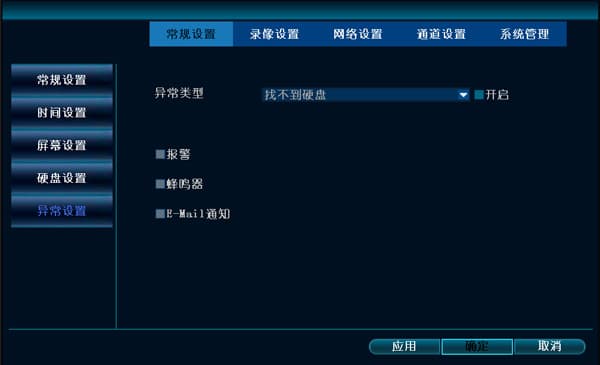
Б. Перейдите в Системные настройки → Общие настройки → Настройки исключений и проверьте, установлен ли флажок «Включить сигнал тревоги при исключении».
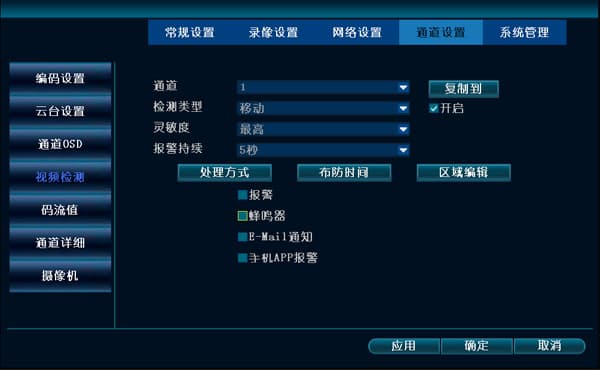
В. Проверьте, нет ли на экране предварительного просмотра значка в виде человечка — возможно, сработало обнаружение движения. Если вы не хотите, чтобы зуммер издавал сигнал, перейдите в Системные настройки → Настройки канала → Обнаружение видео и снимите флажок с пункта «Зуммер».
Г. Для диагностики неисправности обратитесь в техническую поддержку.
Шаги по обновлению прошивки
Порядок обновления (формат USB-накопителя: FAT32):
- Скопируйте файл обновления с именем FWHI*****.rom в корневой каталог USB-накопителя (место, которое вы видите сразу после открытия накопителя); не изменяйте имя файла обновления. Файл можно получить в технической поддержке или скачать самостоятельно с этого сайта.
- Вставьте USB-накопитель в разъём USB на задней панели регистратора (рядом есть надпись «USB»).
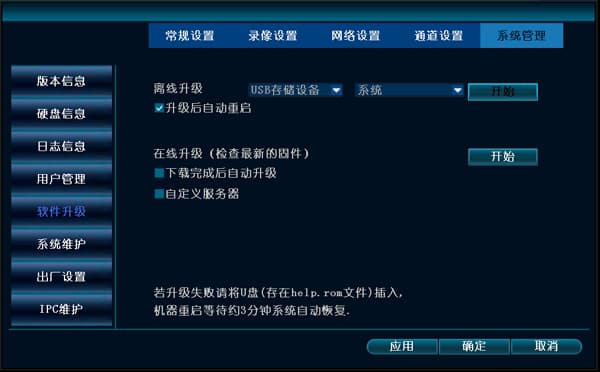
- На NVR щёлкните правой кнопкой мыши и выберите Системные настройки → Управление системой → Обновление программного обеспечения.
- Нажмите «Пуск», и после того как индикатор выполнения достигнет 100%, NVR автоматически перезагрузится.
Настройка патрулирования поворотной камеры (PTZ)
Для настройки патрулирования поворотной камеры сначала убедитесь, что вы можете управлять ею вручную: поворачивать вверх, вниз, влево и вправо. Как только это условие выполнено, можно приступать к настройке. Ниже показано, как задать три точки; для большего числа точек шаги аналогичны.
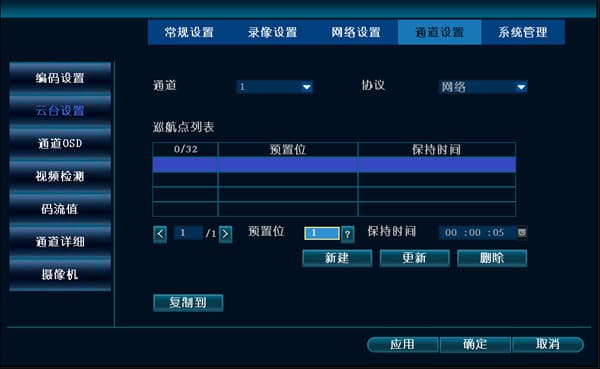
- На главном экране щёлкните правой кнопкой мыши → Системные настройки → Настройки канала → Настройки PTZ и укажите нужный номер канала.
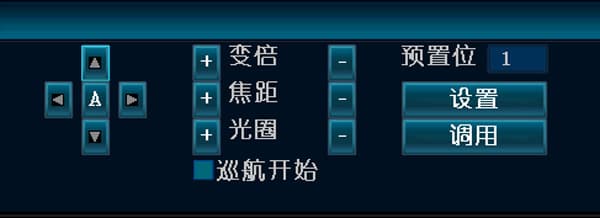
- Задайте первую точку патрулирования: нажмите «Создать», затем нажмите «?» в верхней части, чтобы войти в экран управления PTZ. Нажмите любую кнопку направления (вверх, вниз, влево, вправо), чтобы перейти в первое нужное положение, в поле предустановки оставьте значение 1 (по умолчанию, менять не нужно), нажмите «Задать», щёлкните правой кнопкой мыши в любом месте и вернитесь в экран настроек PTZ.
-
Задайте вторую точку патрулирования: нажмите «Создать», выберите вторую точку, нажмите «?» в верхней части, чтобы войти в экран управления PTZ. Нажмите любую кнопку направления, чтобы перейти во второе нужное положение, в поле предустановки введите 2, нажмите «Задать», щёлкните правой кнопкой мыши в любом месте и вернитесь в экран настроек PTZ.
-
Задайте третью точку патрулирования: нажмите «Создать», нажмите «?» в верхней части, чтобы войти в экран управления PTZ. Нажмите любую кнопку направления, чтобы перейти в третье нужное положение, в поле предустановки введите 3, нажмите «Задать», щёлкните правой кнопкой мыши в любом месте и вернитесь в экран настроек PTZ.
-
После задания трёх точек нажмите ОК. На экране предварительного просмотра щёлкните правой кнопкой мыши → Управление PTZ, установите флажок «Начать патрулирование», и поворотная камера начнёт вращение.
Управление пользователями
Часто задаваемые вопросы об учётных записях NVR, учётных данных по умолчанию, правилах ввода паролей, восстановлении пароля и ограничениях на количество пользователей.
Запись и воспроизведение
Как настроить режимы записи, рассчитать объём хранилища, создать резервную копию и устранить неполадки при воспроизведении на NVR.