 Central de Ajuda EseeCloud
Câmera Lâmpada Sem Fio
Guia rápido da Câmera Lâmpada Sem Fio Hiseeu (A037) — aparência, instalação, configuração do app, funções da câmera e perguntas frequentes.
Guia Rápido (A037-V1.1) para a Câmera Lâmpada Sem Fio Hiseeu.
Leia este Guia Rápido com atenção antes de usar o produto e guarde-o adequadamente.
Descrição da Aparência
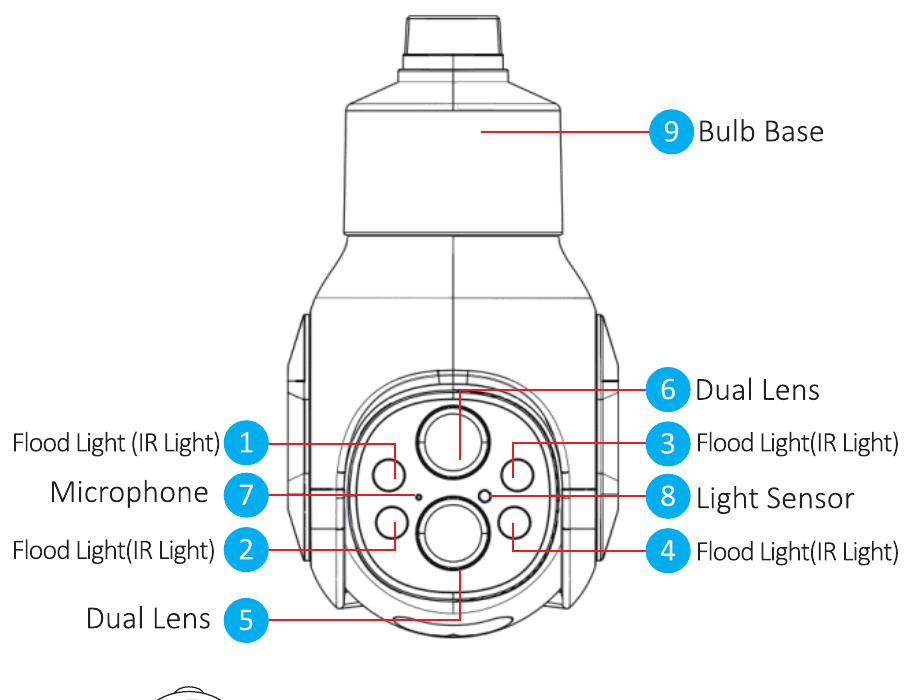
- Luz de Inundação (Luz IR)
- Luz de Inundação (Luz IR)
- Luz de Inundação (Luz IR)
- Luz de Inundação (Luz IR)
- Lente Dupla
- Lente Dupla
- Microfone
- Sensor de Luz
- Base da Lâmpada
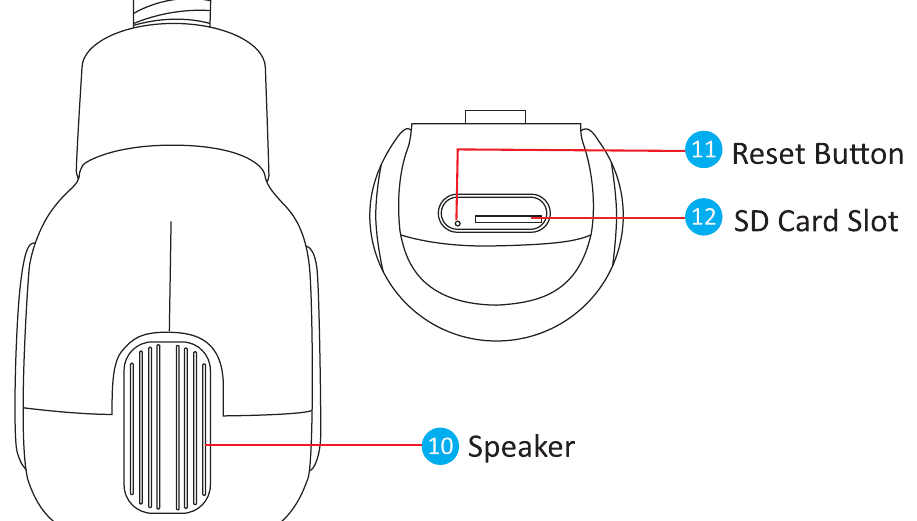
- Alto-falante
- Botão de Reset
- Slot do Cartão SD
Descrição
Sensor de luz — Coleta o valor de luminosidade do ambiente e liga a luz infravermelha quando a iluminância atual é inferior a 3 Lux.
Botão de reset — No estado de funcionamento, mantenha o botão de reset pressionado por 8–10 segundos para restaurar as configurações de fábrica. A câmera emitirá um aviso de voz.
Slot do cartão SD — Cartão TF, para armazenar vídeos e reproduzi-los.
Descrição dos Itens
| Item | Especificação |
|---|---|
| Base da lâmpada | Soquete E26/E27 |
| Resolução | 4MP (2MP + 2MP) |
| Zoom | Zoom óptico de 10X |
| Sensor | Sensor CMOS de 1/2.9" |
| Tipo de conexão | Sem fio ou Bluetooth |
| Padrão sem fio | 2.4G, 802.11b/g/n |
| Obturador | Automático |
| Modo de Comutação Dia/Noite | Filtro infravermelho IR-CUT |
| PTZ | Horizontal 355° + vertical 90° |
| Armazenamento | Máx. 128GB |
| Codificação de Vídeo | H.265 (compatível com taxa de dados dupla) |
| Redução de ruído | Compatível com 3D DNR |
| Inversão de Imagem | Inversão vertical |
Instalação
- Verifique se o equipamento na embalagem está em boas condições e inclui todas as peças de montagem. Se faltar algum acessório, entre em contato conosco.
- Durante a instalação, certifique-se de que a distância entre a câmera e o roteador esteja dentro da área com bom sinal de Wi-Fi.
- Esta câmera só é compatível com Wi-Fi 2.4G; não é compatível com Wi-Fi 5G.
Métodos de Instalação
Fácil de Instalar e Usar — use como uma lâmpada (rosqueie em uma base de lâmpada) ou ligue-a em uma tomada.
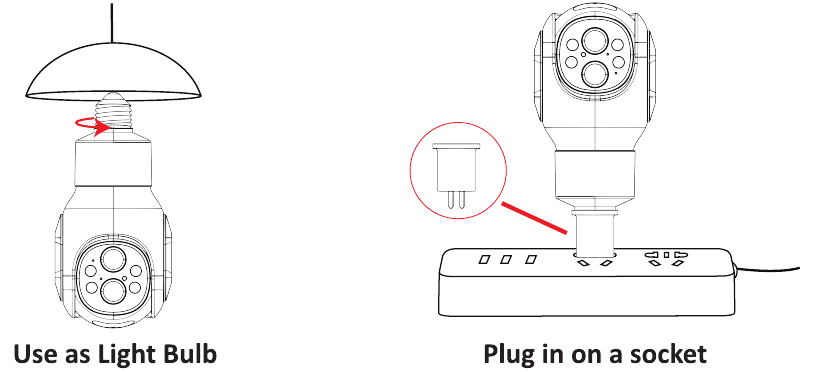
Como ligar a câmera
Ligar a câmera — Instale a câmera em uma base de lâmpada ou tomada; a câmera ligará automaticamente.
Conectar com o dispositivo
- No primeiro uso, a câmera procurará automaticamente por um dispositivo quando você a encaixar em uma base de lâmpada ou tomada.
- Caso contrário, mantenha o botão de reset pressionado por 8–10s na câmera, e então a câmera procurará e se conectará ao dispositivo necessário.
Adicionar Dispositivo
Configurar o App
Procure o app gratuito EseeCloud na App Store ou no Google Play. O app EseeCloud é atualizado de tempos em tempos; se o menu dele for diferente do menu deste manual do usuário, entre em contato conosco para obter o manual do usuário mais recente.
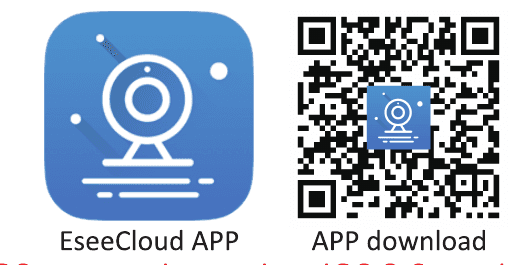
Para iOS, é necessário iOS 8.0 ou superior. Para Android, Android 4.4 ou superior.
Para um passo a passo detalhado de cadastro e login, consulte o Guia do Usuário do App EseeCloud.
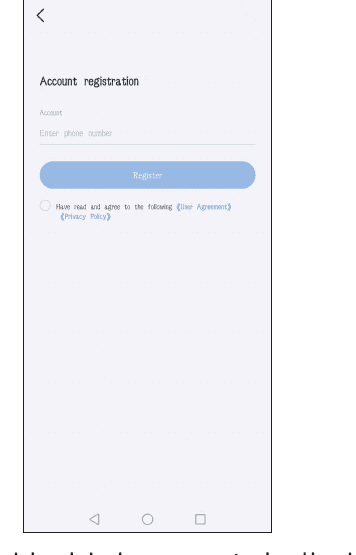
Cadastrar uma conta no App
- Acesse a página inicial do EseeCloud e mude para Conta.
- Clique em Cadastrar para se cadastrar com seu número de telefone / e-mail e clique em Confirmar.
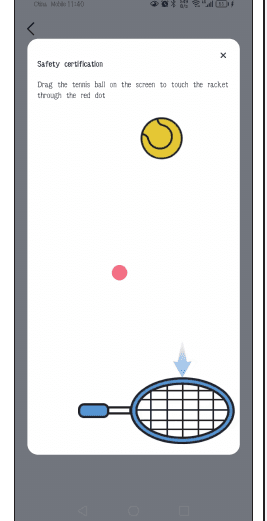
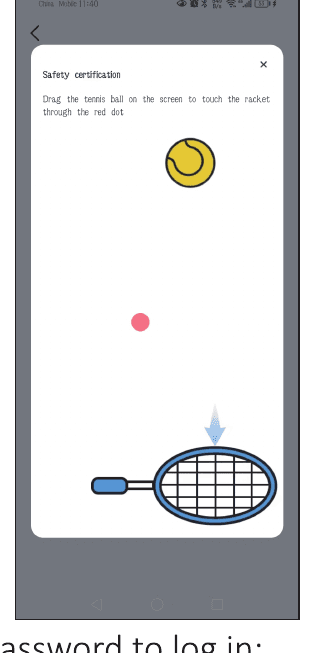
- Pressione e segure manualmente a bola de tênis, arraste-a até o ponto vermelho e depois arraste-a até a raquete de tênis.
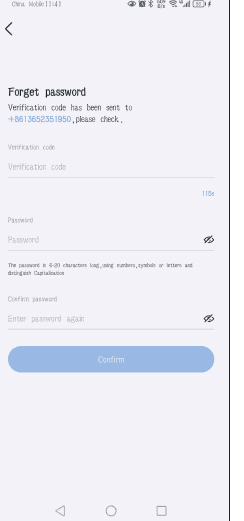
- Você receberá um código de verificação. Digite o código de verificação e defina sua senha, depois clique em Confirmar para finalizar.
-
Faça login.
5.1 Na página inicial, digite seu número de telefone e obtenha um código de verificação.
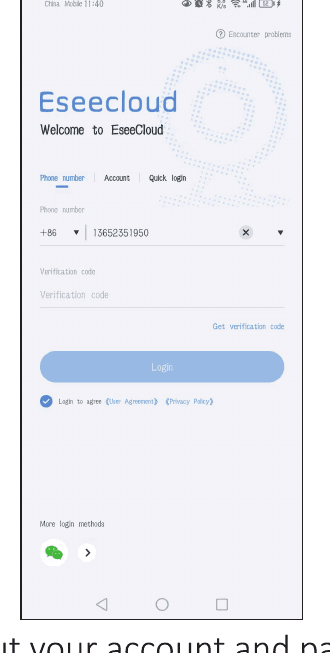
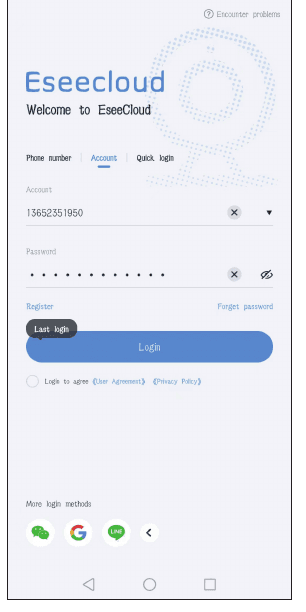
5.2 Digite sua conta e senha para fazer login.
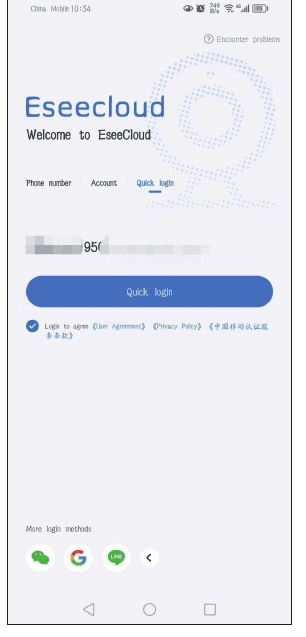
5.3 Login Rápido: Após o primeiro login, o app reconhecerá automaticamente seu número de telefone; na próxima vez você poderá escolher Login rápido.
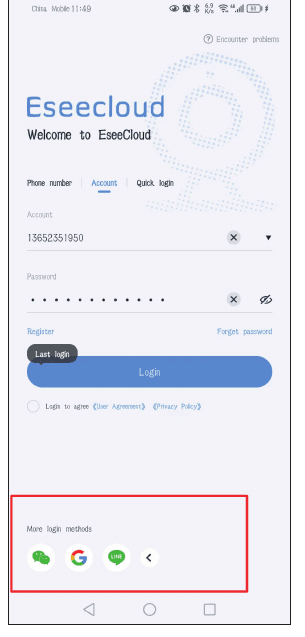
5.4 Mais métodos de login: você pode fazer login com conta WeChat, Google ou Line.
Conectar a Câmera ao EseeCloud
Escanear o QR code na câmera para conectar
- Instale a câmera em uma base de lâmpada; a câmera ligará e girará automaticamente NO PRIMEIRO USO. Se você já pareou a câmera com um dispositivo antes, mantenha o Botão de Reset pressionado por 8–10 segundos e depois conecte a outro dispositivo.
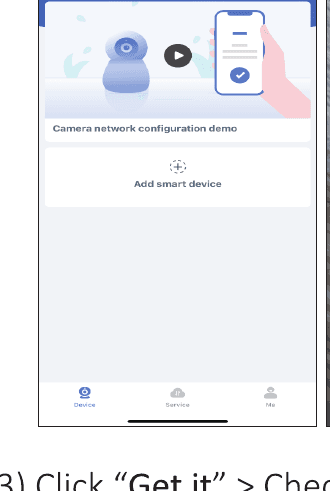
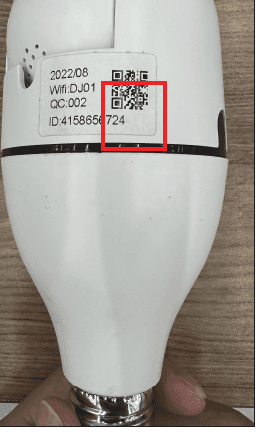
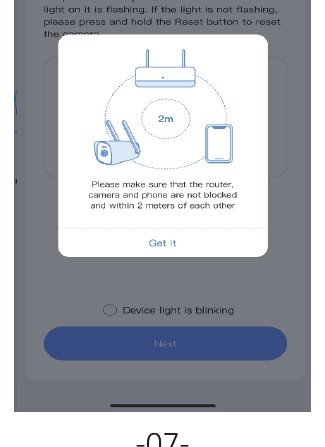
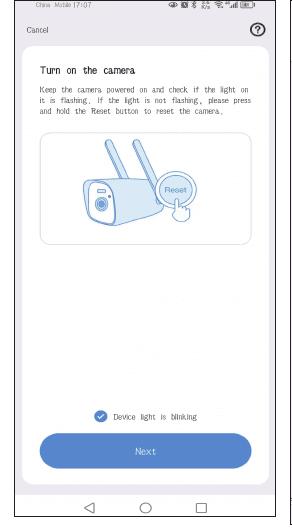
- Clique em Entendi > Marque A luz do dispositivo está piscando > Avançar.
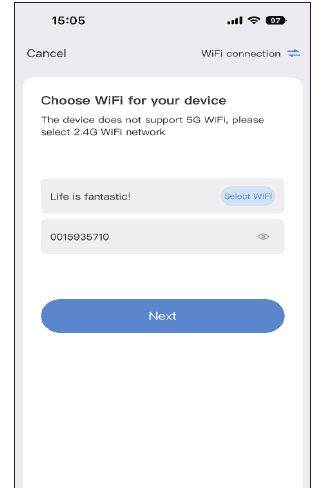
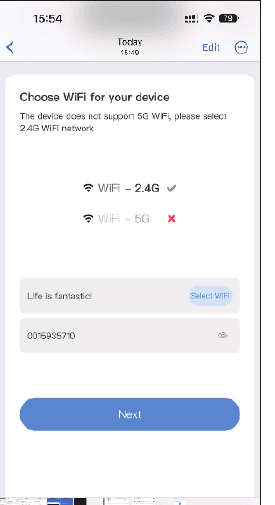
- Selecione o Wi-Fi da sua casa e digite a senha do Wi-Fi.
O nome e a senha do Wi-Fi não devem incluir nenhum caractere especial, e a senha do Wi-Fi não deve ter mais de 12 caracteres.
- Há um QR code no seu celular. Aponte o QR code do celular para a lente da câmera a uma distância de 15–25 cm. Quando ouvir o aviso de voz, clique no botão azul abaixo, aguarde a conexão do dispositivo ser concluída e edite o nome do dispositivo.
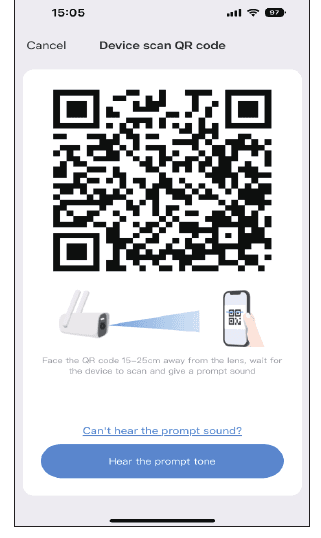
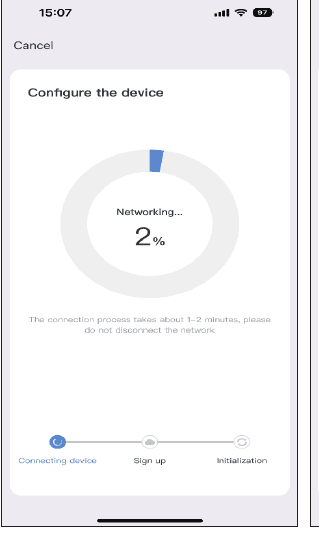
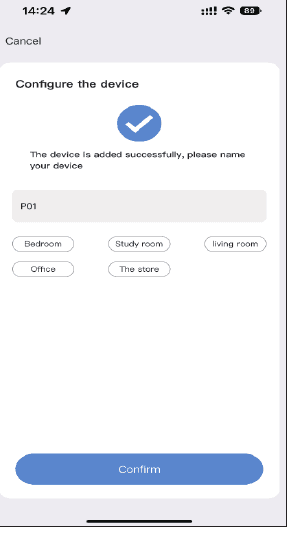
Conectar aos hotspots da câmera para adicionar
- Instale a câmera em uma base de lâmpada; a câmera ligará e girará automaticamente NO PRIMEIRO USO. Se você já pareou a câmera com um dispositivo antes, pressione o Botão de Reset na câmera para ligá-la.
- Acesse o app EseeCloud e clique em Adicionar Dispositivo Inteligente > Outras Maneiras de adicionar > Conectar aos hotspots da câmera para adicionar > Selecione o Wi-Fi da sua casa e digite a senha do Wi-Fi > Avançar.
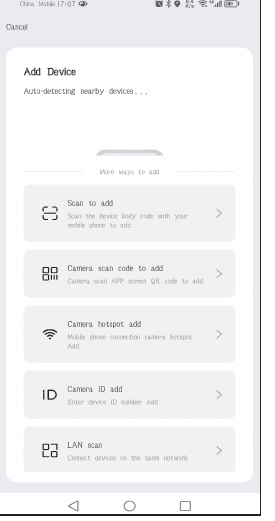
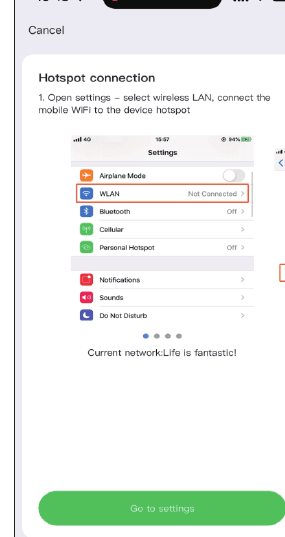
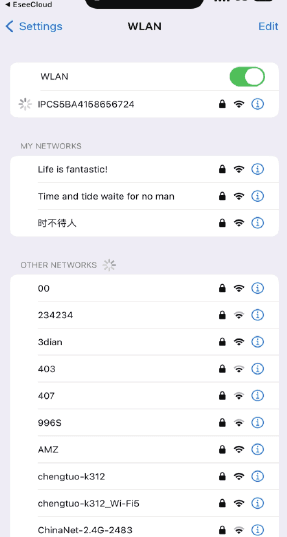
- Ir para as configurações > Em seguida, acesse a interface de WLAN do seu celular e encontre o Wi-Fi que começa com "IPC". Digite a senha. A senha é "11111111" (8 caracteres de 1). > Depois volte ao EseeCloud > Ir para as configurações > Aguarde a câmera se conectar ao Wi-Fi da sua casa > Dê um nome à câmera.
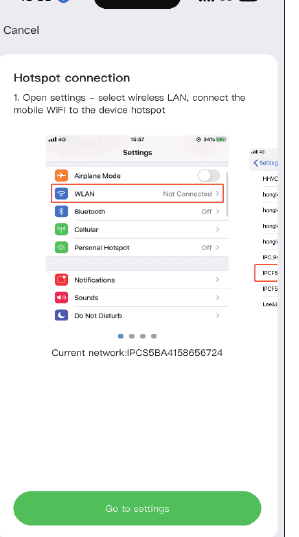
Adicionar Câmera ao Kit NVR Sem Fio
Para NVR K8208 e K8210 (Interface Antiga)
- Instale a câmera em uma base de lâmpada; a câmera ligará e girará automaticamente NO PRIMEIRO USO. Se você já pareou a câmera com um dispositivo antes, pressione o Botão de Reset na câmera para ligá-la.
- Aproxime-a do NVR e procure a câmera na configuração do NVR: clique com o botão direito do mouse e vá em Gerenciar vídeo → Parear Código, e aguarde a câmera exibida ser adicionada.
- Ou clique com o botão direito do mouse: Adicionar sem fio → aguardando o código de pareamento da câmera; após o pareamento bem-sucedido, vá em gerenciar vídeo para verificar se a câmera conectou com sucesso.
O NVR e a câmera Wi-Fi devem se conectar ao mesmo Wi-Fi.
Para NVR K8508 e K8510 (Nova Interface)
-
Instale a câmera em uma base de lâmpada; a câmera ligará e girará automaticamente NO PRIMEIRO USO. Se você já pareou a câmera com um dispositivo antes, pressione o Botão de Reset na câmera para ligá-la.
-
Aproxime-a do NVR e pareie-a com o NVR primeiro, antes de instalar a câmera do lado de fora.
2.1 Deixe a antena da câmera e a antena Wi-Fi do NVR paralelas.
2.2 Clique com o botão direito do mouse: entre em Câmera, clique no ícone + para adicionar uma câmera.
2.3 Continue para a próxima etapa para entrar em "Ligar a câmera", depois continue para a próxima etapa e aguarde a câmera ser localizada. Quando a câmera aparecer na tela, continue para finalizar; a câmera será adicionada automaticamente ao NVR.
Visite nossa loja oficial na Amazon e procure a página de "Wireless System". Todos esses kits NVR são compatíveis com a câmera lâmpada.
Visualizar no Software EseeCloud no PC
Cadastrar uma Conta EseeCloud
- Você precisa cadastrar uma conta do EseeCloud no seu celular e adicionar o dispositivo primeiro, para poder visualizar remotamente no PC. O link de download do software EseeCloud é
https://www.hiseeu.com/pages/eseecloud-camera-system-app. Se precisar do software EseeCloud para computador, envie-nos um e-mail para [email protected] (para os EUA). - Digite a conta e a senha do seu app EseeCloud no celular e clique em Entrar. Não copie sua conta ou senha de outro lugar; digite-as manualmente.
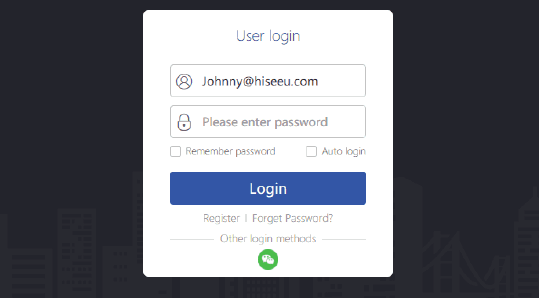
Sincronizar Conta com o PC
Após fazer login com a conta e a senha, o dispositivo será sincronizado automaticamente com o computador. Você pode clicar no botão de reprodução na lista de dispositivos à direita para visualizar a câmera ao vivo.
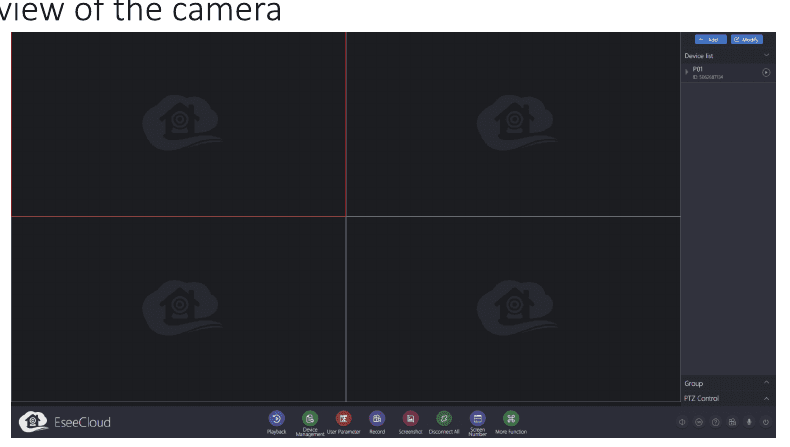
Funções da Câmera
Introdução às Funções dos Botões
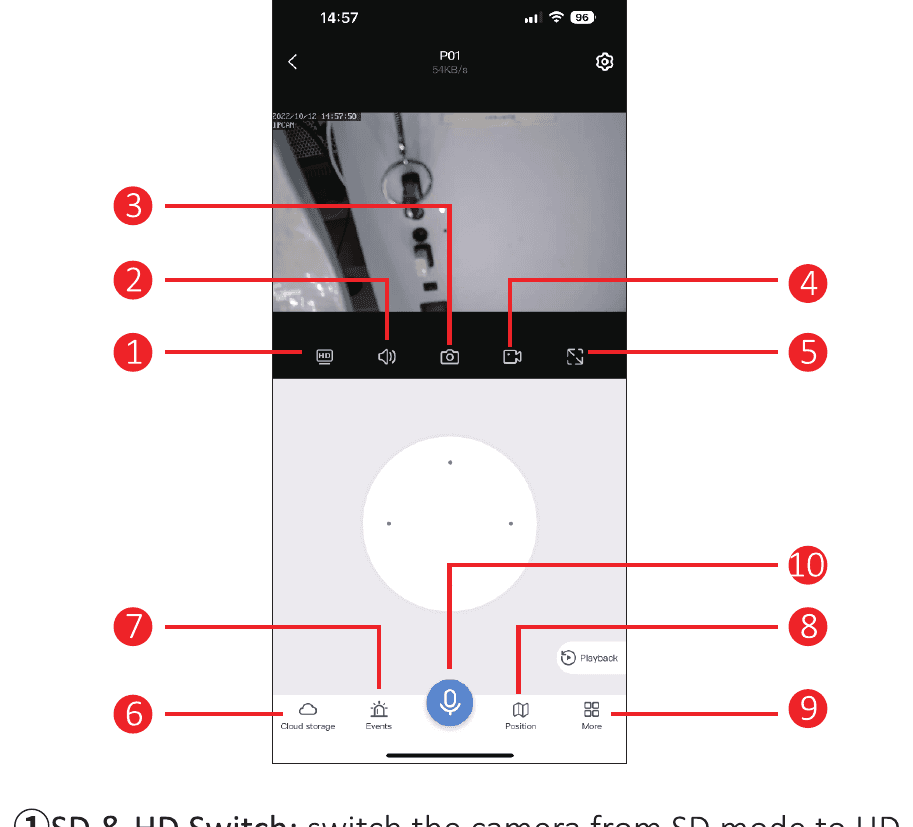
- Alternar SD e HD — Alterna a câmera do modo SD para o modo HD. Como o serviço não é compatível sempre no modo HD, você precisa alterá-lo manualmente a cada visualização da câmera.
- Volume — Liga/desliga o volume da câmera. Se não houver som, certifique-se de ligar o volume do celular.
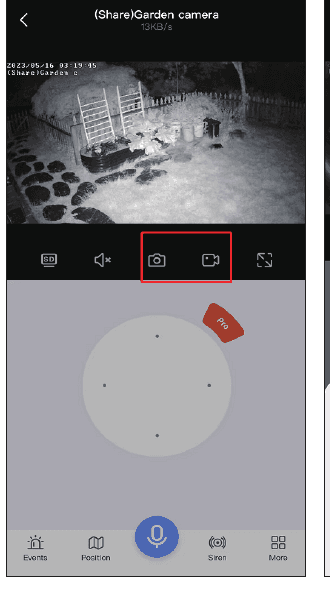
- Capturar foto — Captura uma foto da transmissão ao vivo; clique no Álbum de fotos para verificar as fotos.
- Gravação manual — Gravação manual no celular; clique no Álbum de fotos para verificar as gravações.
- Tela horizontal — Coloca a imagem na horizontal.
- Armazenamento na nuvem — Clique para comprar o serviço de nuvem. Se você inserir o cartão SD, não precisa comprar armazenamento na nuvem — ele não é gratuito.
- Mensagem de alarme — Verifica as informações de detecção de movimento.
- Posição predefinida — Você pode definir várias posições que visualiza com frequência. Basta clicar no botão de transferência em vez de mover a posição da lente da câmera manualmente.
- Mais:
- Ativar ícone de alarme de detecção — Quando a câmera detecta um objeto em movimento, ela envia imediatamente uma mensagem de alarme.
- Rastreamento de movimento — Quando um objeto se move dentro do alcance da lente da câmera, a câmera rastreia o objeto e o grava.
- Cruzeiro — Com esta função ativada, a câmera inicia um cruzeiro automático de 360° por cerca de 4 horas e depois para.
- Calibração PTZ — Quando há um desvio na posição da câmera ou a cabeça móvel não consegue girar para a esquerda e direita ou para cima e para baixo, basta clicar em Calibração PTZ, e a câmera se calibrará automaticamente.
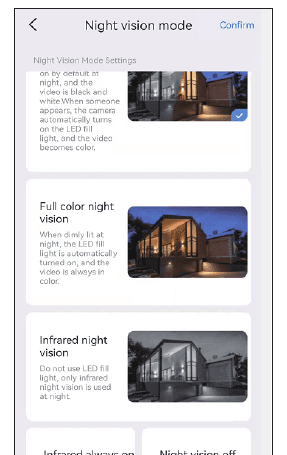
- Modo de visão noturna — A visão noturna tem três modos para escolher. Clicar no botão alterna entre os modos.
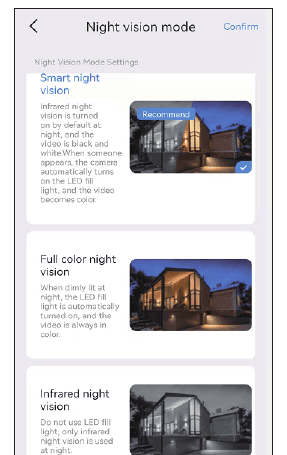
- Visão noturna inteligente — Quando a câmera detecta uma pessoa ou objeto, ela liga a luz de inundação, e a imagem muda para cores totais. Normalmente, é uma imagem em preto e branco à noite.
- Visão noturna em cores totais — Quando é detectado que o ambiente ao redor começa a escurecer, as luzes de inundação se acendem automaticamente e exibem uma imagem colorida.
- Visão noturna infravermelha — A câmera mudará automaticamente para imagem em preto e branco à noite. Durante o dia, voltará ao modo diurno.
- Alarme — Quando perceber a presença de um invasor, clique no botão de alarme, e a câmera soará o alarme por 14 segundos para afugentar o intruso.
- Sirene — Ative o ícone para que a câmera emita um som de aviso quando ocorrer detecção de movimento.
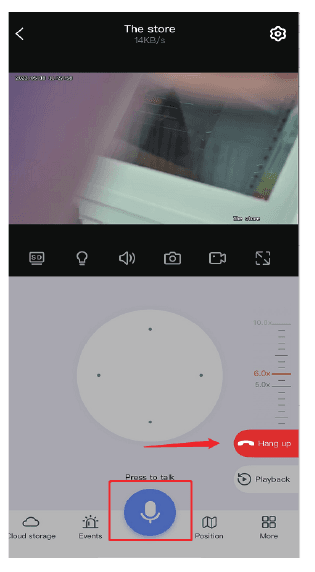
- Função de Microfone — Fale com alguém através da câmera. Clique no ícone do microfone abaixo para conversar com outras pessoas e, em seguida, clique no botão "Desligar" para encerrar a chamada.
Som
Ao visualizar a câmera, ative o botão de som, caso contrário você não conseguirá ouvir nada do áudio gravado pela câmera. Observe que você também precisa aumentar o volume do celular.
Captura de Tela e Gravação
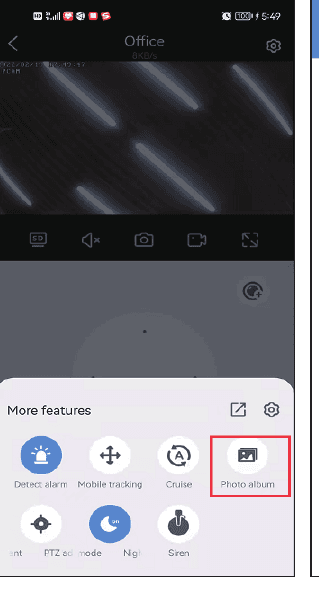
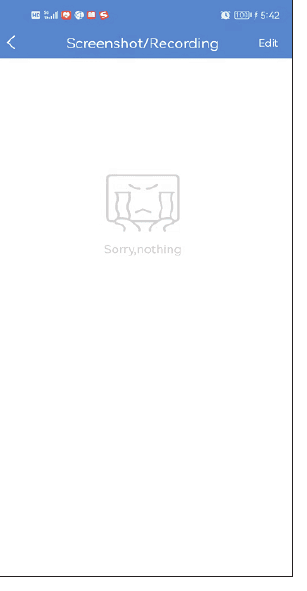
Você pode fazer uma captura de tela ou gravar uma imagem importante e salvá-la no seu celular como prova para o futuro. Após gravar com sucesso, clique em Mais → selecione Álbum de fotos; você pode verificar o vídeo nesta interface.
Controle PTZ
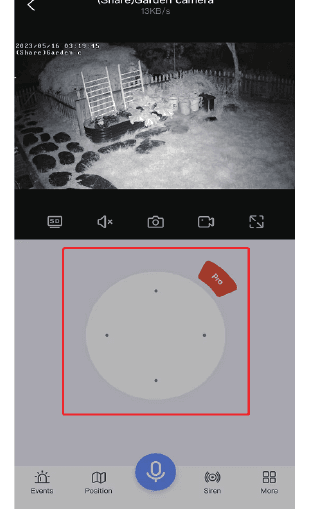
Arraste a tecla de direção para mover a lente da câmera para cima e para baixo, para a esquerda e para a direita.
Função de Microfone
Quando quiser falar com alguém através da câmera, clique no ícone do microfone abaixo para conversar com outras pessoas e, em seguida, clique no botão "Desligar" para encerrar a chamada.
Zoom e Foco
Clique no botão vermelho "Pro" no PTZ para ver as opções de aproximar e afastar o zoom.
- Aproximar e afastar zoom — Esta função é apenas para câmeras com zoom óptico. Se você comprou uma câmera com zoom digital, clicar para aproximar e afastar não terá resposta.
- Foco — Ao aproximar/afastar o zoom, se a câmera estiver fora de foco, clique nesta opção para focar manualmente. No entanto, se a imagem estiver normal, não clique, pois isso prejudicará a definição da imagem da câmera.
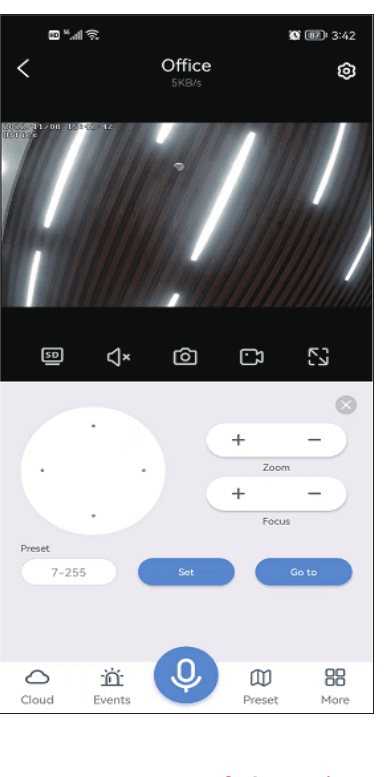
Se quiser aproximar a imagem de uma câmera com zoom digital, deslize a tela diretamente para ampliar a imagem.
Alerta de Detecção de Movimento
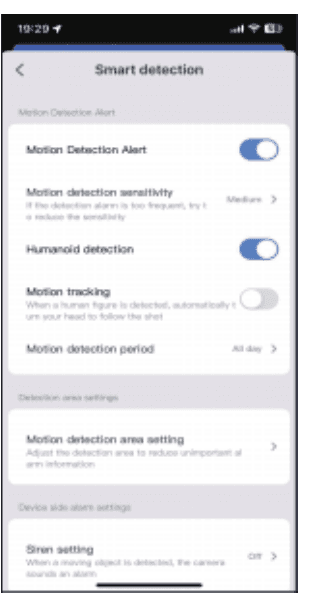
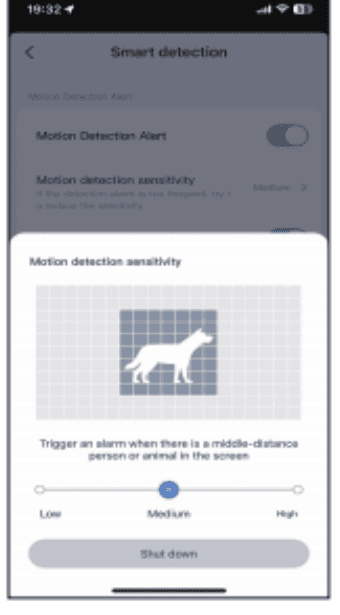
Sensibilidade de detecção de movimento — Se você receber muitas mensagens de alarme incorretas, defina a sensibilidade da detecção de movimento como baixa.
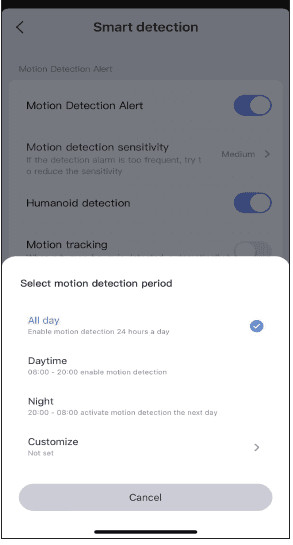
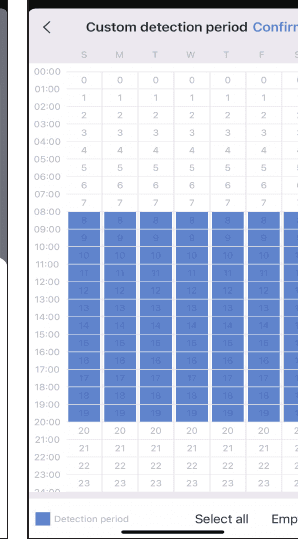
Período de detecção inteligente — Há quatro opções para escolher o período de detecção: o dia todo, modo diurno (o horário de detecção é das 8h às 20h), modo noturno (o horário de detecção é das 20h às 8h), ou você também pode personalizar o horário de detecção.
Configuração da área de detecção de movimento — Se quiser detectar uma posição específica, você pode configurar a detecção de movimento para o modo Área ou modo Cordão. Quando alguém entrar na área de detecção, um alarme será disparado, o que pode reduzir falsos alarmes.
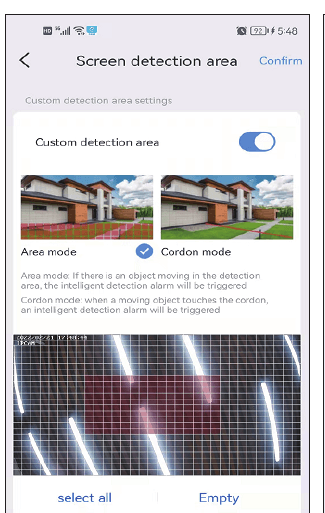
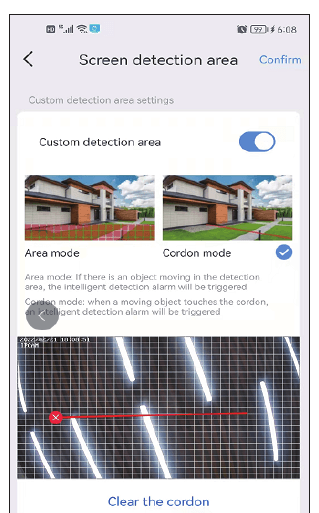
Se a área de detecção que você definir for muito ampla, a câmera utilizará por padrão a detecção em tela cheia.
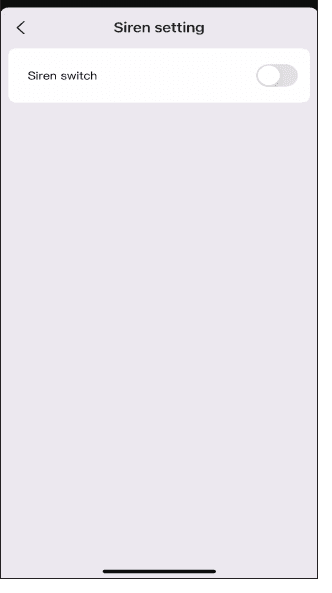
Configuração da Sirene
Você pode ligar ou desligar a Sirene. Quando alguém entrar na área de alarme, a câmera emitirá um som de alarme.
Configuração de Gravação
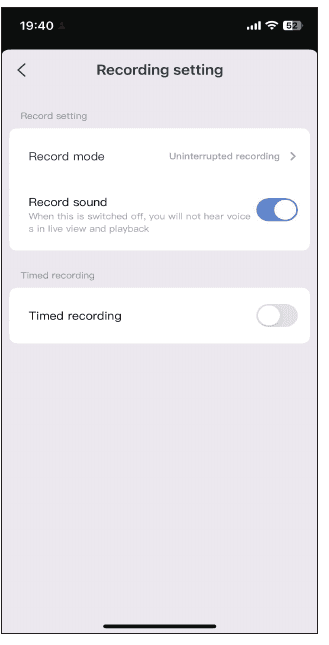
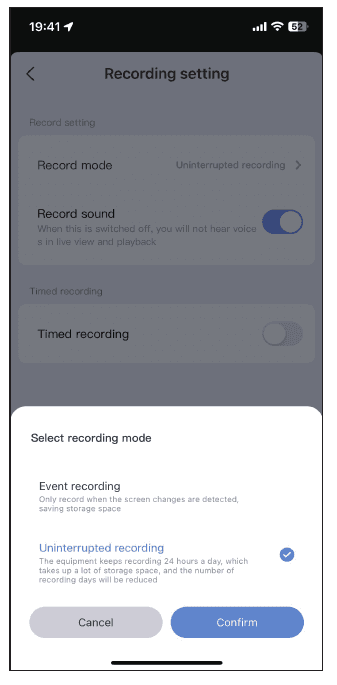
Modo de Gravação — Há dois modos de gravação para escolher: gravação por evento e gravação contínua. A gravação por evento significa que, quando alterações na tela são detectadas, a gravação começa; nos outros momentos, ela entra em repouso. A gravação contínua significa que a câmera grava o tempo todo.
Interruptor de som da gravação — Se você não ativar esta opção, não conseguirá ouvir o som durante a reprodução ou a visualização ao vivo.
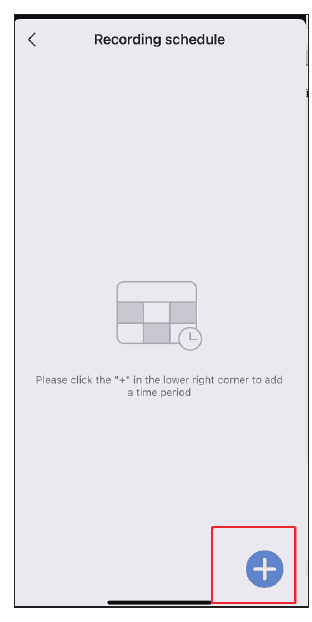
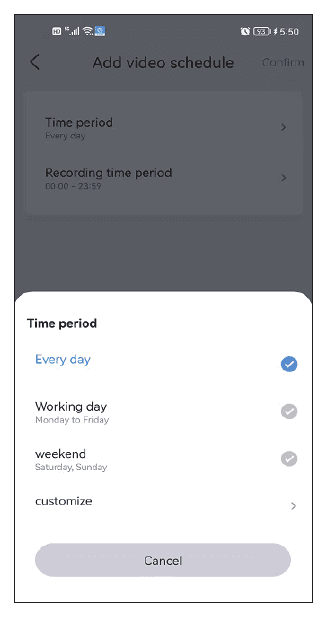
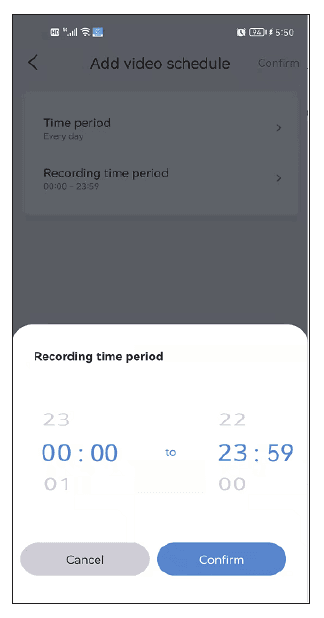
Gravação programada — Para a gravação programada, você pode escolher datas e períodos de tempo diferentes, e também pode criar vários planos de horário. Por exemplo, você pode selecionar gravar apenas nos dias úteis ou apenas nos fins de semana. Você também pode personalizar o cronograma de gravação.
Configuração de Imagem
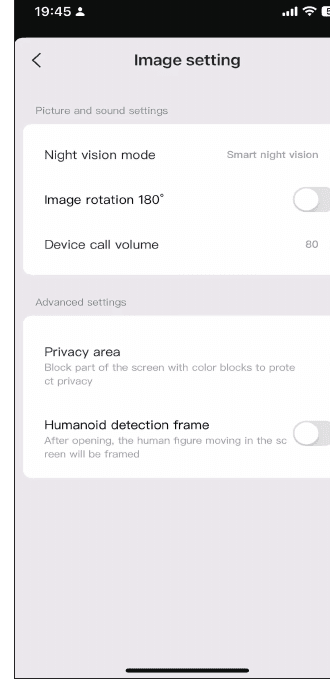
Se o modo de iluminação não puder ser configurado com sucesso nas opções de Mais, você também pode configurá-lo nas configurações de imagem. Além desses três modos, você também pode optar por deixar a luz infravermelha ligada o tempo todo, e a imagem permanecerá em preto e branco, seja de dia ou de noite. Desligue a visão noturna e ela manterá sempre a visão noturna em cores totais.
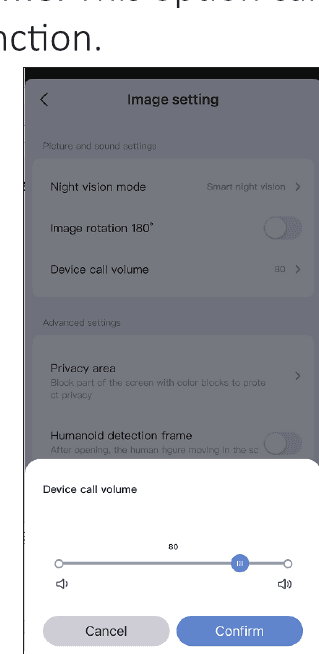
a. Volume de chamada do dispositivo — Esta opção pode definir o volume da função de áudio bidirecional.
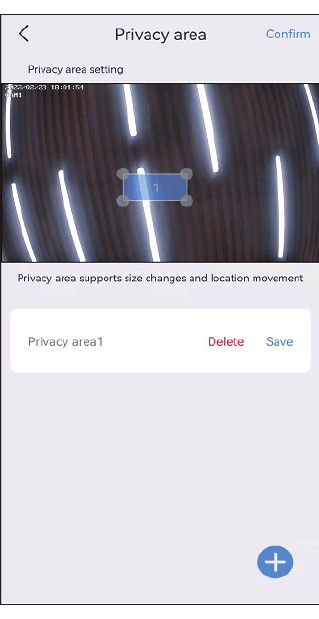
b. Configuração de zona de privacidade — Defina a área de privacidade, e a área da imagem que você definir será coberta por caixas coloridas.
c. Quadro de detecção de pessoa — Quando a câmera detecta pessoas, ela captura as ações de pessoas suspeitas e as enquadra, enviando rapidamente a notificação de alarme.
Configuração de Armazenamento
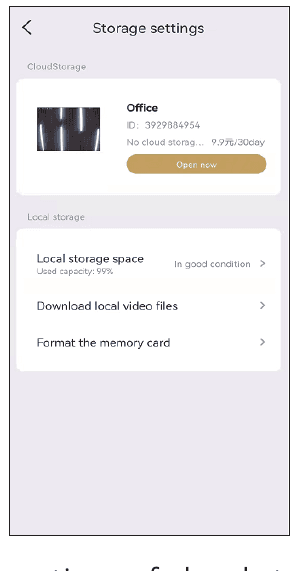
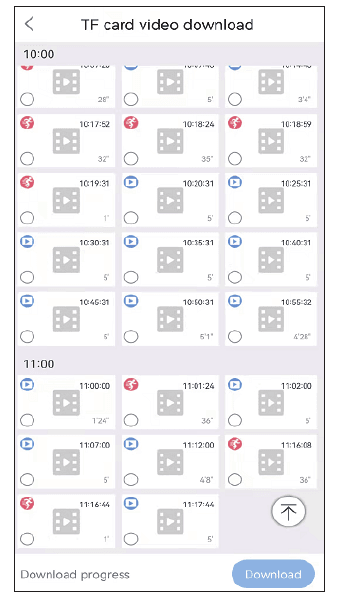
Você pode ver o tempo de uso do armazenamento na nuvem, o status do cartão SD e a capacidade de armazenamento na interface de configurações de armazenamento. Se você inseriu o cartão SD, mas ele não está gravando, verifique se o status do cartão SD está normal ou se a capacidade do cartão SD está cheia. Se estiver cheia, clique em formatar para excluir todos os registros. E você também pode baixar vídeos nesta interface.
Perguntas Frequentes
Atendimento ao Cliente
Se você tiver alguma dúvida, pode entrar em contato com nosso serviço de pós-venda:
- E-mail: [email protected]
- WhatsApp ID: +8613392810296
- Site: www.hiseeu.com
- Telefone: +1 917 338 1084 (Disponível no Horário do Pacífico: 17:00–12:00)
O app EseeCloud oferece suporte online individual. Para qualquer dúvida, entre em contato conosco diretamente pelo app para resolver seu problema. Você também pode navegar em nossa Central de Ajuda.
Os produtos Hiseeu passam por rigorosos padrões de teste antes de saírem da nossa fábrica. Eles são certificados com as certificações CE, FCC e UL.
Câmera de Segurança Celular 4G LTE
Manual do Usuário da Câmera de Segurança Celular 4G LTE da Hiseeu (C016) — recursos importantes, conteúdo da embalagem, apresentação da câmera, configuração do aplicativo EseeCloud, funções da câmera, assinatura 4G e perguntas frequentes.
OOSSXX
Manuais do utilizador e guias rápidos para sistemas de câmaras de segurança, kits e câmaras solares OOSSXX.