 Central de Ajuda EseeCloud
Manual do Usuário do DVR R51/R52 (Simplificado)
Guia rápido de operação do DVR HD 5-in-1 R51/R52 — internet com um toque, modo de canal, reprodução, backup, agenda de gravação, login via LAN/WAN e o aplicativo móvel ESeeCloud.
Este é o guia de operação simplificado do DVR HD 5-in-1 (modelos R51 / R52), que é compatível com câmeras analógicas padrão, câmeras HD AHD, TVI e CVI, além de câmeras IP.
Dica
Para o manual do usuário do produto e mais softwares de valor agregado (incluindo o cliente para PC), faça o download em www.dvr163.com/help/download.php. Em caso de outras dúvidas, acesse a Central de Ajuda.
A maioria das operações é acessada pelo menu do botão direito na tela principal do DVR:
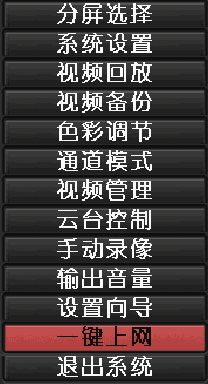
1. Internet com Um Toque
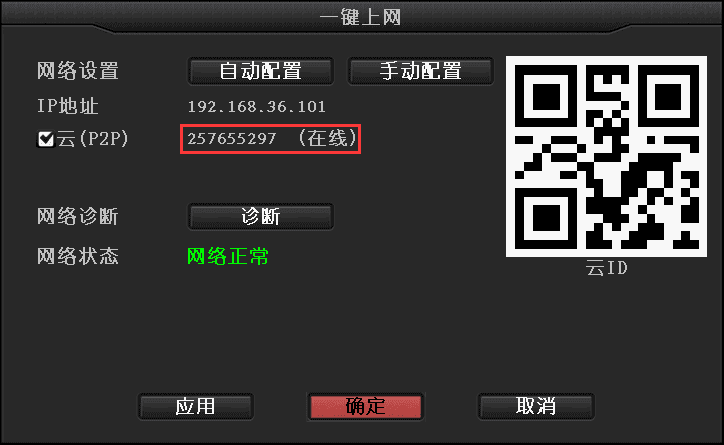
Clique com o botão direito → clique em Internet com Um Toque → escolha Configuração Automática → Aplicar. Ou escolha Configuração Manual, informe o endereço IP e clique em Diagnosticar. Se aparecer "rede normal", o dispositivo está conectado à rede externa; se aparecer "rede anormal", siga as instruções na tela para resolver. (Verifique se o dispositivo já está conectado à rede.)
2. Modo de Canal (DVR / Híbrido / NVR)
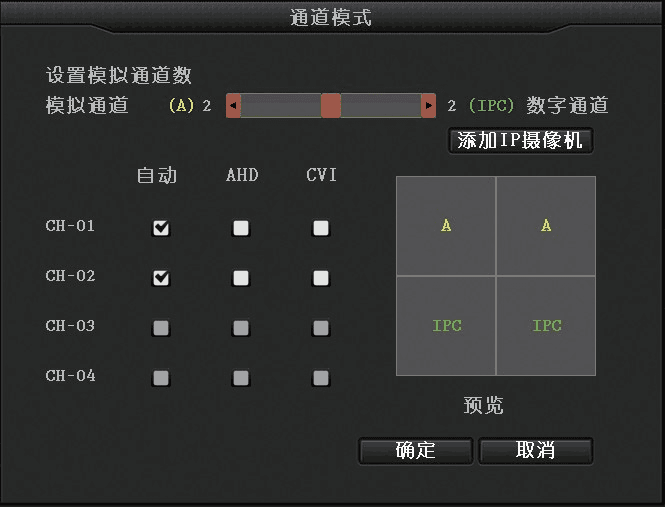
Clique com o botão direito → clique em Modo de Canal.
Selecione o modo de canal desejado. O padrão é o modo DVR. Arraste a barra de rolagem com o mouse para definir a quantidade de câmeras analógicas e digitais (IPC). Ao terminar, clique em OK.
Observação
O modo de canal vem configurado de fábrica no modo DVR por padrão. A opção Adicionar Câmera no modo de canal só pode ser aberta depois que você definir a quantidade de canais IPC e reiniciar o aparelho para que a alteração entre em vigor.
O canal analógico vem por padrão no modo Automático, que reconhece automaticamente câmeras analógicas padrão, além de câmeras HD AHD e HD TVI. Se uma câmera AHD conectada não for reconhecida, defina manualmente esse canal para o modo AHD. Se houver uma câmera CVI conectada, defina manualmente esse canal para o modo CVI.
3. Reprodução de Gravações
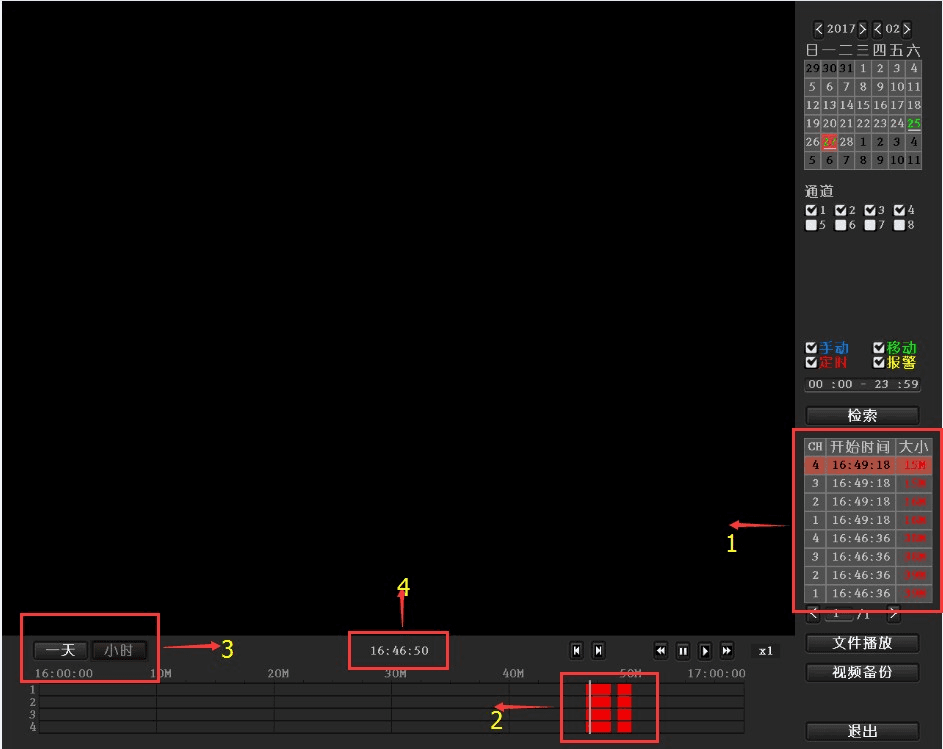
Na tela principal, clique com o botão direito → clique em Reprodução de Gravações → selecione a data, o canal e o tipo de gravação → clique em Buscar para assistir ao vídeo gravado.
Observação
- Botões de reprodução: reprodução reversa; retroceder alguns segundos; avançar alguns segundos; reproduzir; pausar; avanço rápido 2×, 4×, 8×.
- Reprodução de arquivo: selecione um arquivo de gravação na lista de arquivos (número "1" na figura), escolha um trecho de gravação e clique em Reproduzir Arquivo para reproduzir esse trecho.
- Backup de gravação: selecione um arquivo de gravação na lista de arquivos (número "1"), conecte um pen drive USB e clique em Backup de Gravação para fazer o backup desse arquivo.
- Barra de progresso: clique na data e na hora no canto inferior esquerdo para visualizar a barra de progresso da gravação (número "2" na figura).
- Em uma barra de progresso que contém gravações, clique com o botão esquerdo para iniciar a reprodução a partir do horário clicado.
4. Backup de Gravações
Na tela principal, clique com o botão direito → clique em Backup de Gravações → selecione o Canal do backup → selecione o Modo de Gravação → defina o Período de Busca → clique em Buscar → selecione a gravação correspondente na lista → clique em Backup de Gravações.
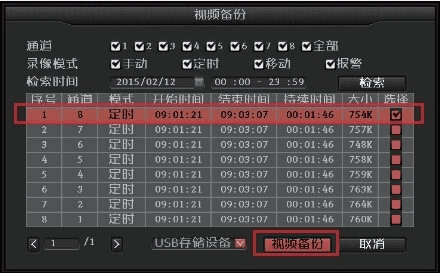
Observação
Compatível com pen drives USB de até 32 GB.
5. Configurações de Gravação
Na tela principal, clique com o botão direito → Configurações do Sistema → Configurações de Gravação → Agenda de Gravação → marque Agendada → selecione Tudo → clique em Copiar Para → clique em OK.
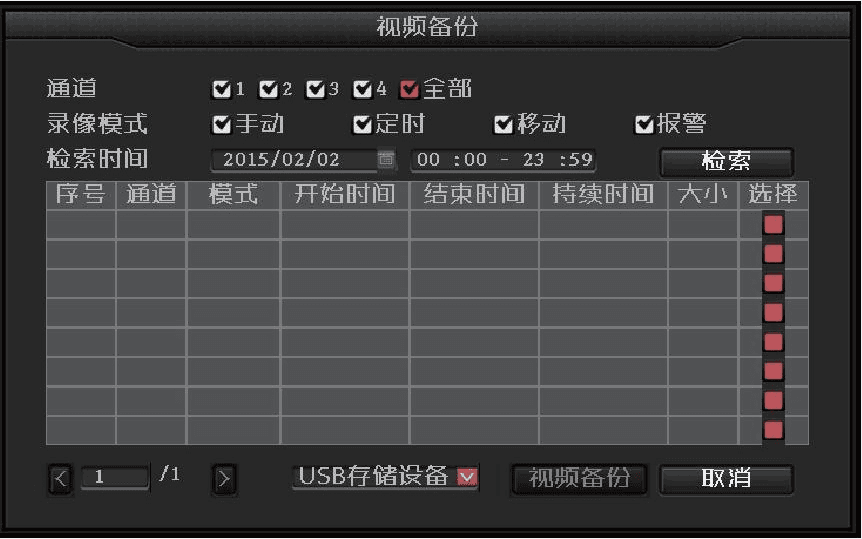
Observação
Antes de configurar a gravação, verifique se o aparelho está conectado a um disco rígido e se o disco rígido já foi formatado.
6. Login no Gravador via LAN
(Para computadores conectados ao mesmo roteador ou switch que o gravador.)
Na tela principal, clique com o botão direito → Internet com Um Toque → consulte e anote o endereço IP atual da rede.
Em um computador na mesma LAN, no IE ou em qualquer navegador, digite o IP interno e a porta do gravador na barra de endereços (não é preciso informar a porta quando ela for 80) para abrir a página web integrada do gravador e, em seguida, informe o nome de usuário e a senha para fazer login.
Após fazer login com sucesso na página web, você poderá monitorar o vídeo pela LAN.
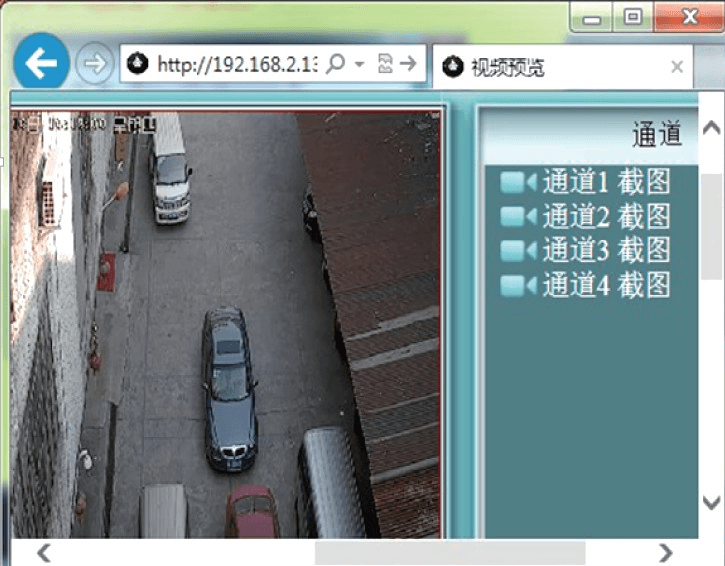
Observação
Verifique se o gravador e o computador estão na mesma sub-rede IP.
7. Login no Gravador via WAN (Internet)
(Para computadores que não estão no mesmo roteador que o gravador.)
Na tela principal, clique com o botão direito → Internet com Um Toque → consulte e anote o número do Cloud ID.
Abra o navegador IE, digite www.dvr163.com na barra de endereços, informe o número do ID, o nome de usuário e a senha e clique em Entrar.
Após fazer login com sucesso na página web, você poderá monitorar remotamente pela internet.
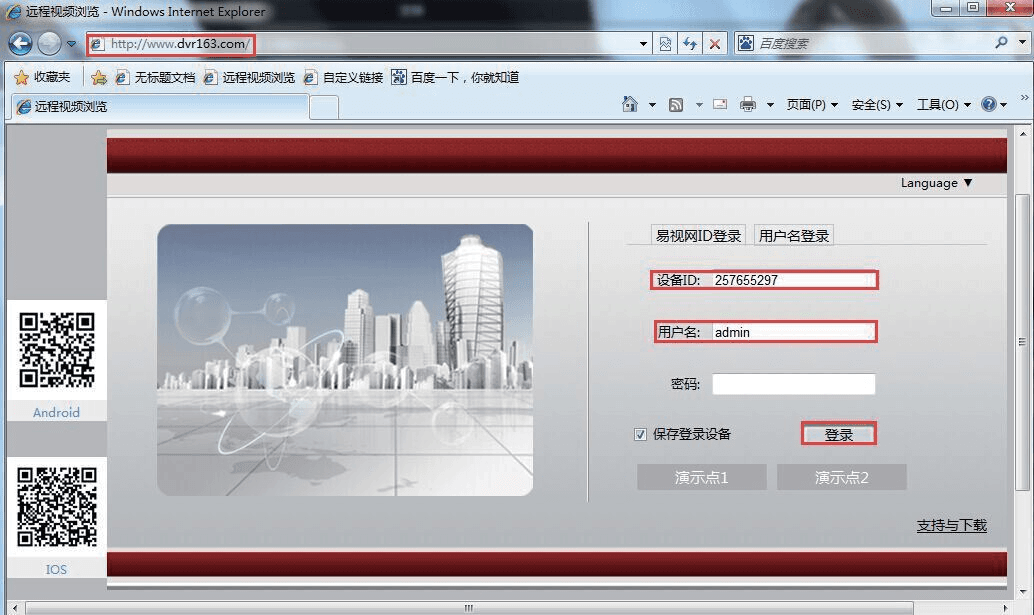
Observação
A fluidez do vídeo remoto depende da largura de banda de upload no gravador e da largura de banda de download no ponto de visualização remota. Cada canal usa no mínimo 30 KB/s de largura de banda.
8. Escanear o QR Code para Baixar o Aplicativo Móvel
Abra o Assistente de Configuração para exibir os QR codes. Usuários Android escaneiam o QR code do cliente Android para abrir o link de download; usuários de iPhone (iOS) escaneiam o QR code do cliente iPhone para abrir o link de download. Baixe e instale o software.

9. Baixar o Aplicativo em uma Loja de Apps
Tencent App Market — 应用宝 (Android)
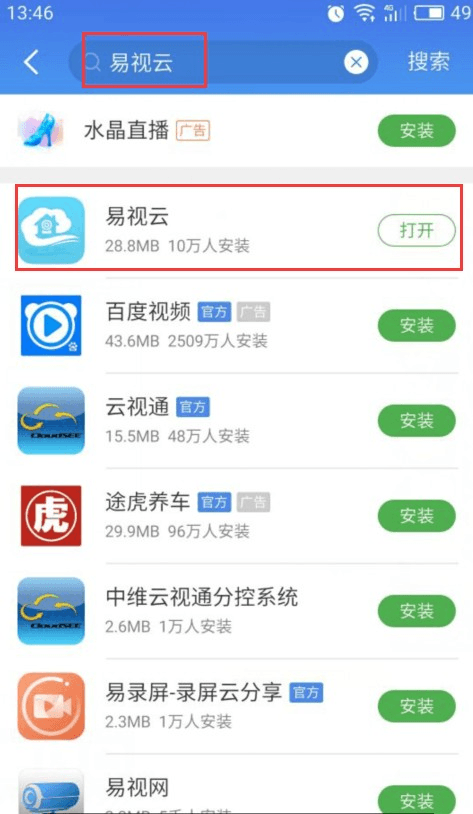
Usuários Android abrem a Tencent App Market (应用宝) ou outra loja de aplicativos.
Pesquise por ESeeCloud (易视云) na caixa de busca.
Baixe e instale o software.
App Store (iPhone)
Abra a App Store integrada do iPhone.
Pesquise por ESeeCloud (易视云) na caixa de busca.
Informe seu Apple ID para verificar.
Baixe e instale o software.
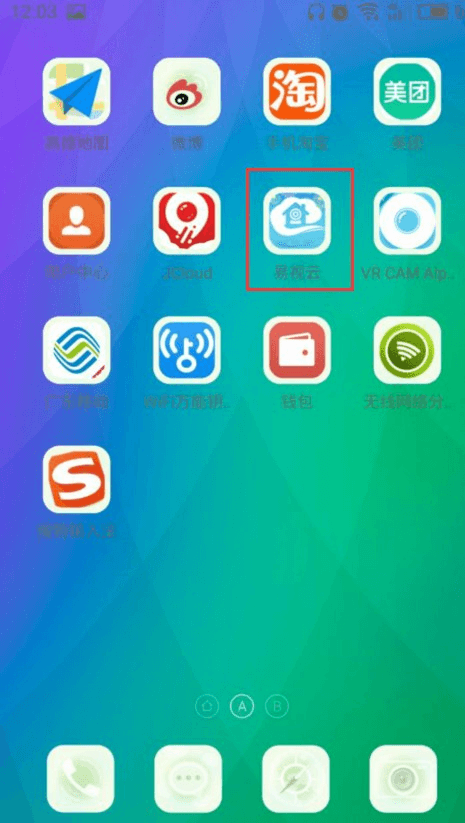
10. Adicionar um Dispositivo no Aplicativo ESeeCloud
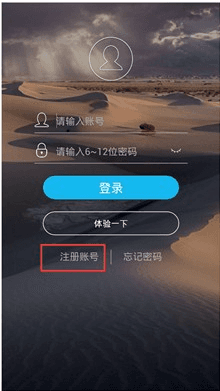
Registre uma conta de usuário.
Abra a tela de dispositivos.
Adicione o dispositivo.
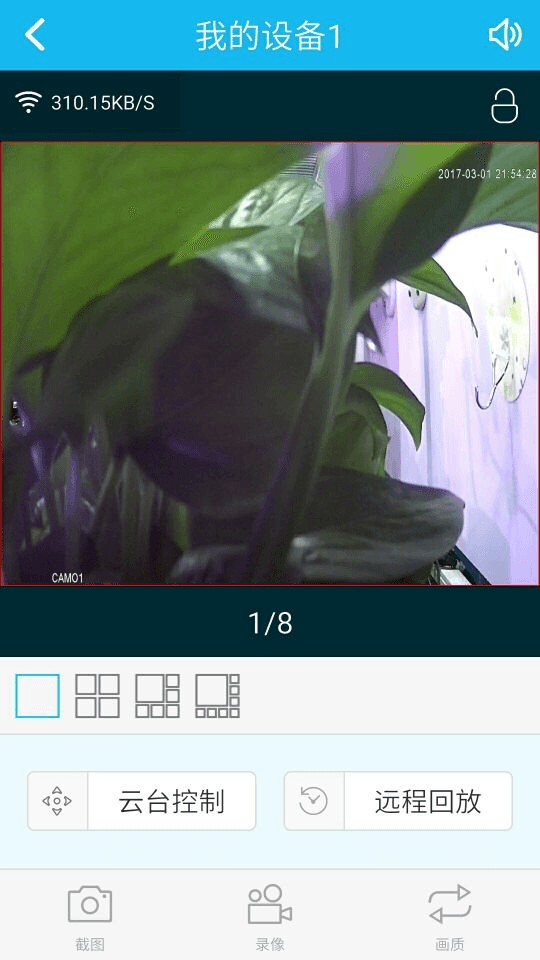
Depois de adicionar o dispositivo, toque no canal correspondente para iniciar a visualização ao vivo.
Use a reprodução remota.

Para um passo a passo detalhado do aplicativo móvel ESeeCloud, consulte o Guia do Usuário do Aplicativo.
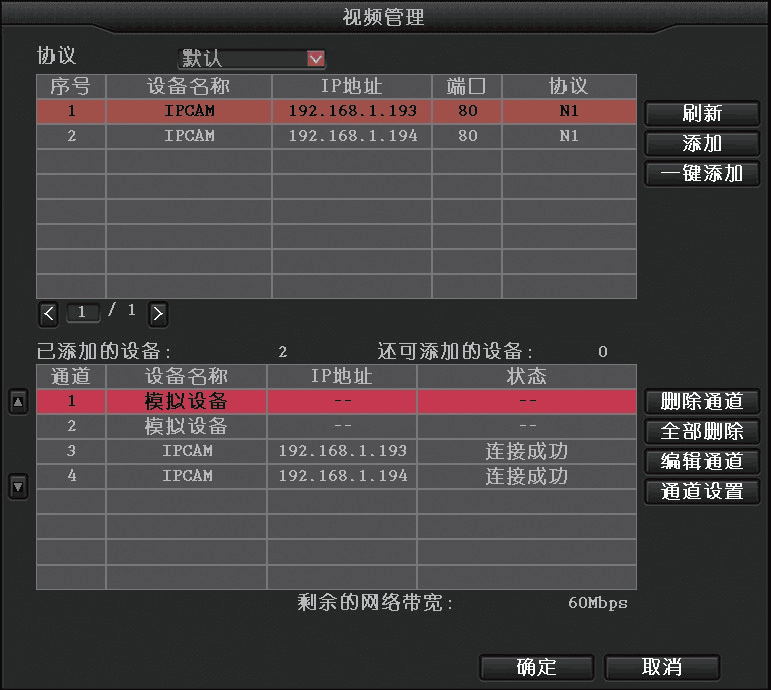
11. Gerenciamento de Vídeo (Adicionar uma Câmera IP)
Clique com o botão direito → clique em Gerenciamento de Vídeo.
Clique no botão Atualizar para exibir as câmeras IPC que podem ser adicionadas.
Selecione a câmera IPC correspondente e dê um duplo clique nela ou clique em Adicionar para concluir a adição do canal IPC.
Ainda precisa de ajuda? Acesse a Central de Ajuda ou escaneie o QR code da plataforma de atendimento técnico abaixo.

Manual do Utilizador do DVR R51/R52 (Edição Detalhada)
Manual do utilizador detalhado do gravador de vídeo digital híbrido HD 5 em 1 da série R51/R52, abrangendo especificações do produto, instalação e ligação, operação local, acesso por LAN e EseeNet, e utilização móvel.
Manual do utilizador do NVR (N98) (versão simplificada)
Guia rápido do NVR N98 — internet com um toque, adicionar câmaras IP, modos de pré-visualização e reprodução olho de peixe, gravação por movimento, cópia de segurança, início de sessão web LAN/WAN e a aplicação móvel ESeeCloud.