 Central de Ajuda EseeCloud
Manual do IPC Router
Guia rápido do IPC Router — transforme um NVR com fios num sistema sem fios para câmaras IP, com emparelhamento, ligação ONVIF/N1, modo repetidor, perguntas frequentes e instalação.
O IPC Router faz com que um sistema NVR com fios funcione como um NVR sem fios, podendo assim ligar-se a câmaras IP Wi-Fi 2.4G. Este guia rápido aborda o aspeto do produto, as especificações, o emparelhamento, a ligação ao NVR, a configuração do repetidor, as perguntas frequentes e a instalação.
Principais funcionalidades:
- Faz com que um sistema NVR com fios funcione como um NVR sem fios, com suporte para câmaras IP sem fios.
- Suporta a função de repetidor sem fios.
- Suporta câmaras IP Wi-Fi 2.4G.
- Emparelhamento rápido.
- Indica o estado do sinal de cada IPC.
- Dispõe de aviso por voz durante o emparelhamento.
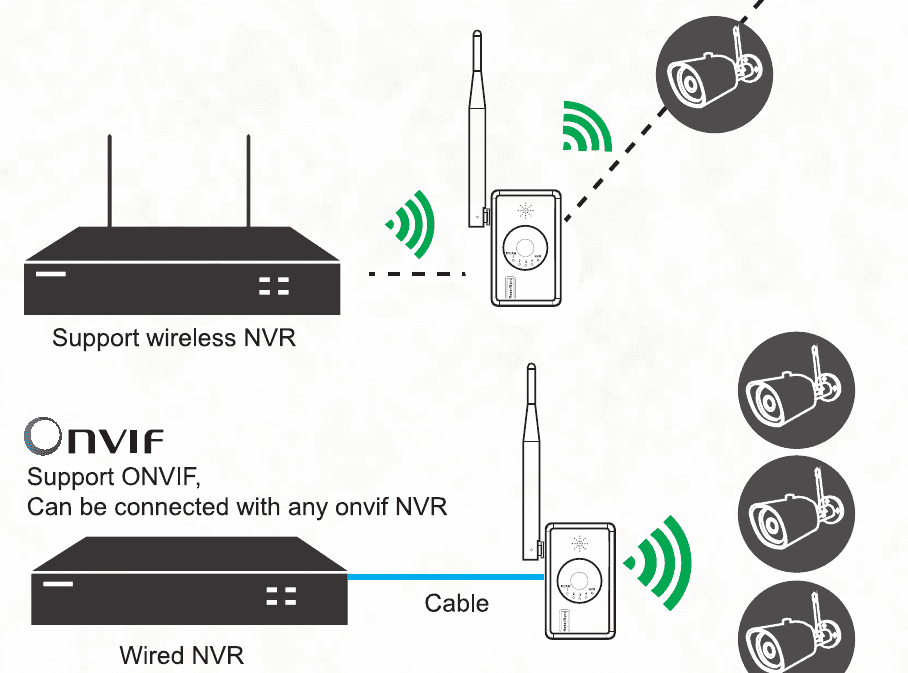
Aspeto do Produto
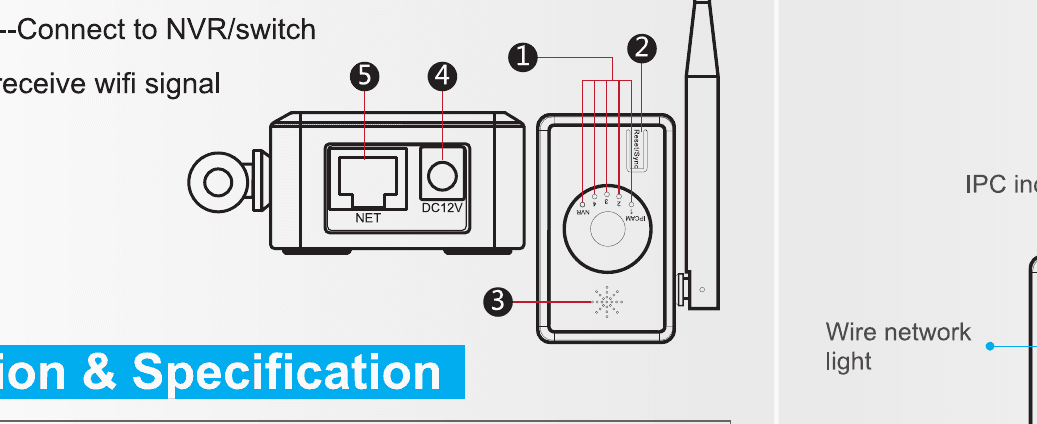
- Luz indicadora — Indica o estado do sinal de cada IPC.
- Botão de emparelhamento / reposição — Mantenha premido durante 3 segundos para iniciar o emparelhamento.
- Altifalante — Tom de aviso durante o emparelhamento.
- Alimentação — Fonte de alimentação.
- Porta de rede — Liga ao NVR / switch.
- Antena — Recebe o sinal Wi-Fi.
Dimensões e Especificações
| Item | Detalhe |
|---|---|
| Wi-Fi | 802.11 b/g/n 2.4G |
| Capacidade | 4 IPCs sem fios |
| Indicador | 5 indicadores LED — 4 para o estado do sinal do IPC, 1 para o estado da ligação ao NVR |
| Interface de rede | 1 × RJ45 100 Mb/s — emparelhamento com o IPC, saída de vídeo |
| Botão de reposição | 1 × botão de reposição — emparelhamento e reposição com uma só tecla |
| Fonte de alimentação | 1 × fonte de alimentação 12V — alimenta o router |
| Dimensões | 74 × 31 × 86 mm |
Guia de Operação
Emparelhamento com Fios
Use um cabo de rede para ligar o router à câmara. Use um switch para emparelhar várias câmaras de uma só vez. Mantenha premido o botão de reposição do router durante 3 segundos e siga o aviso por voz para concluir o emparelhamento. Quando a voz indicar que o emparelhamento foi concluído com êxito, a câmara está emparelhada.
Para restaurar as definições de fábrica, mantenha o botão premido durante 10 segundos.
Luz Indicadora do Router
Este router tem, no total, 5 indicadores LED. O da direita é o indicador de rede com fios: quando está aceso, o router está ligado à rede com fios. As 4 luzes do lado esquerdo indicam o número de câmaras sem fios ligadas — as 4 luzes ficam acesas quando estão 4 câmaras ligadas com êxito.
Ligar o NVR Através de ONVIF
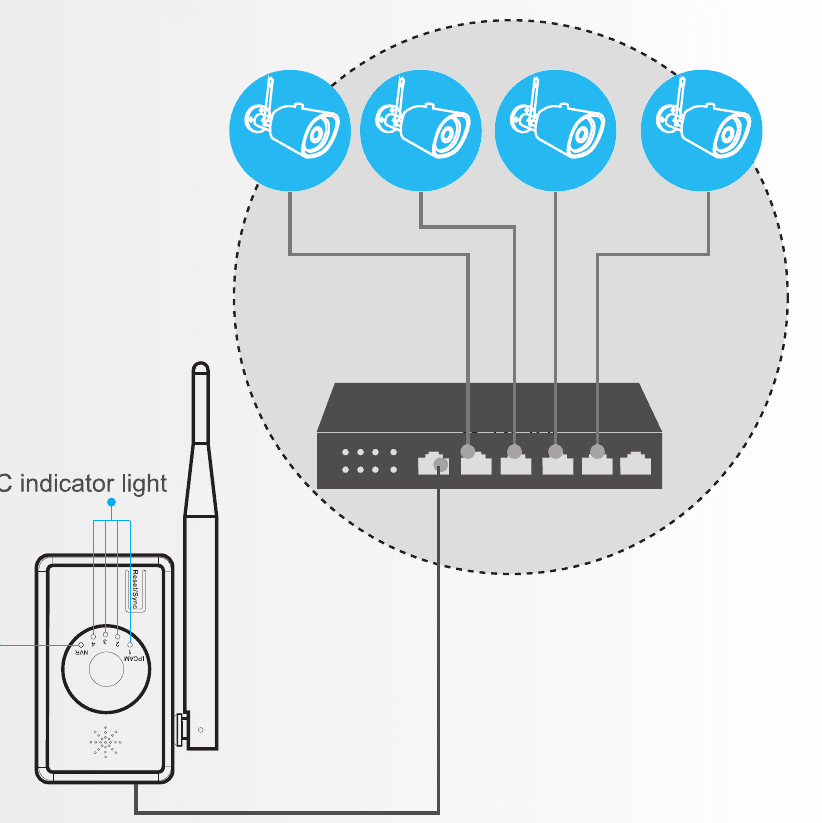
Depois de as câmaras sem fios serem emparelhadas com êxito com o IPC Router, use um cabo de rede para ligar o IPC Router ao NVR/DVR. Procure e adicione as câmaras sem fios no NVR/DVR. Estas câmaras têm uma função de autoadaptação de IP, pelo que não precisa de se preocupar com segmentos de rede diferentes.
Ligar o NVR Através de N1
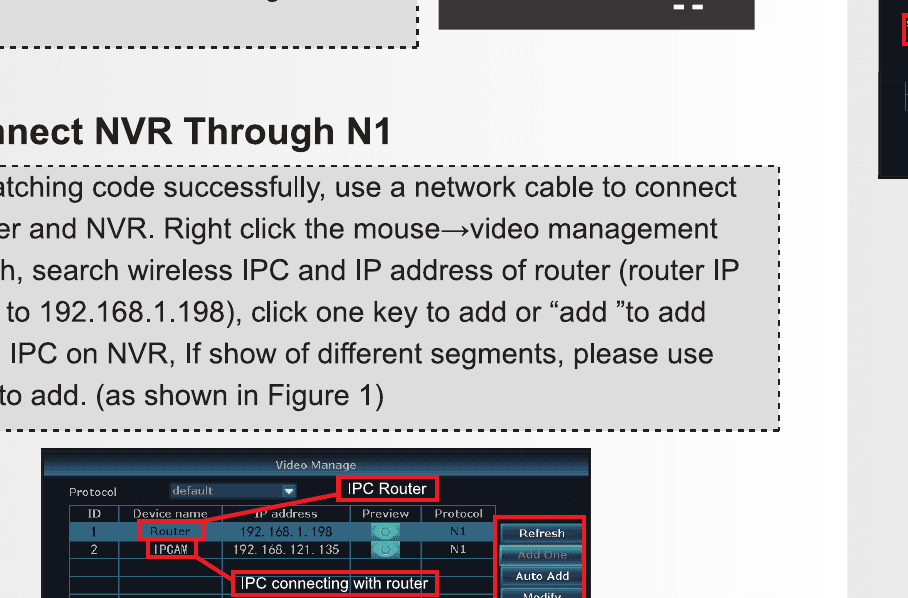
Após o emparelhamento bem-sucedido, use um cabo de rede para ligar o router ao NVR. Clique com o botão direito do rato e escolha Gestão de Vídeo → Atualizar e, em seguida, procure o IPC sem fios e o endereço IP do router (o IP predefinido do router é 192.168.1.198). Clique em Adicionar com Uma Tecla ou em Adicionar para adicionar o IPC sem fios ao NVR. Se existir mais do que um segmento de rede, use Adicionar com Uma Tecla (conforme mostrado na Figura 1).
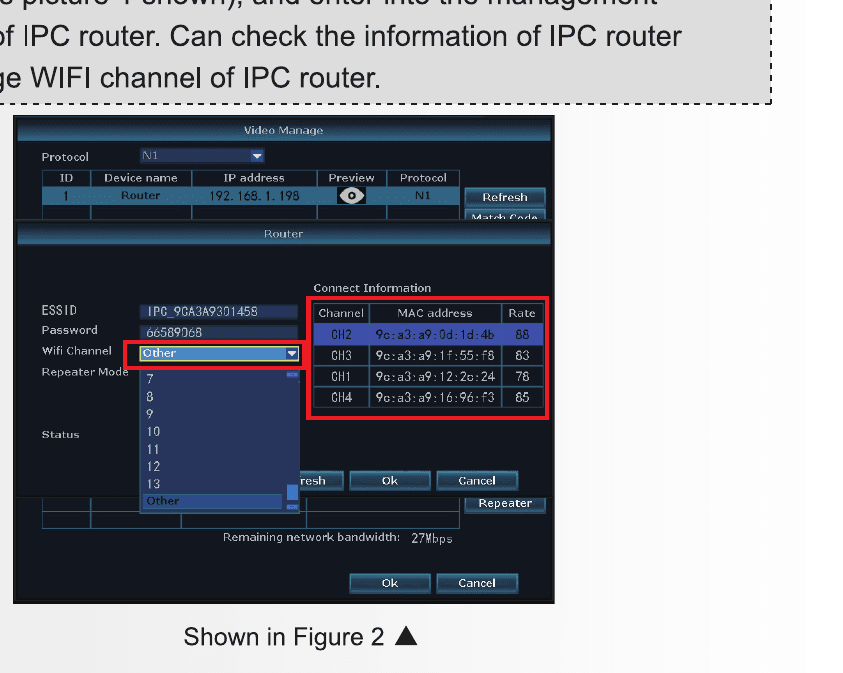
No resultado da pesquisa da gestão de vídeo na interface gráfica, faça duplo clique em router (conforme mostrado na Figura 2) para entrar na interface de gestão do IPC Router. Aí pode consultar as informações do IPC Router e alterar o seu canal Wi-Fi.
Configuração do Repetidor
O IPC Router pode ser usado como repetidor num sistema NVR sem fios.
- Ligue o IPC Router ao NVR com um cabo.
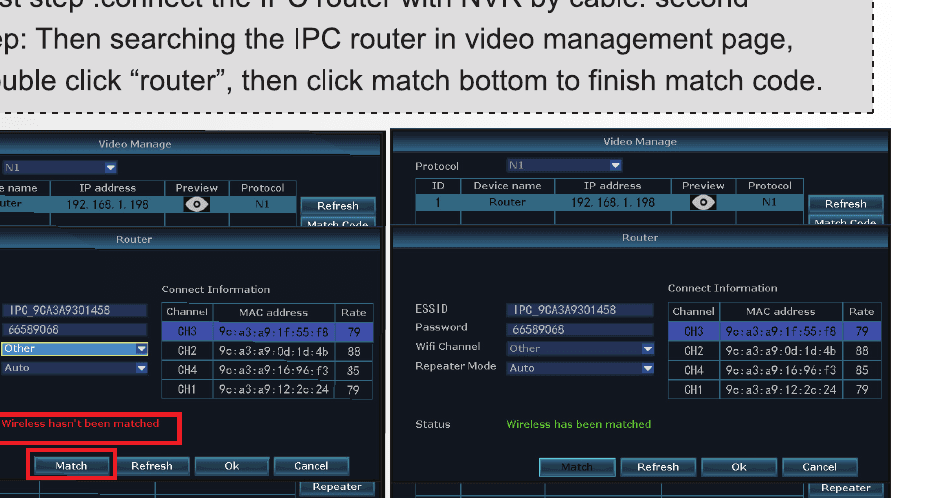
- Procure o IPC Router na página de gestão de vídeo. Faça duplo clique em router e, em seguida, clique no botão de emparelhamento para concluir o emparelhamento.
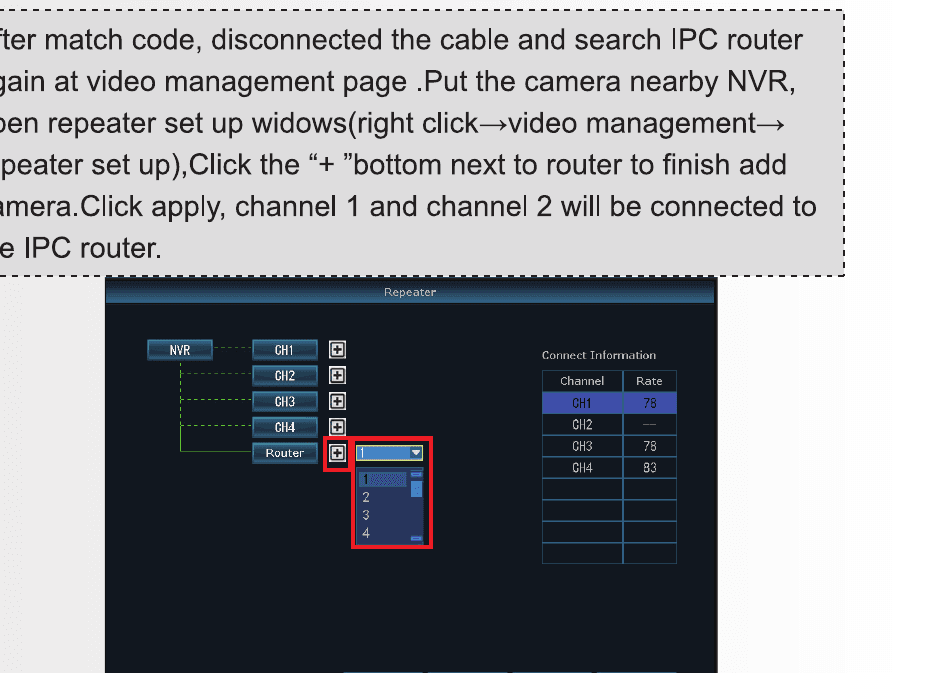
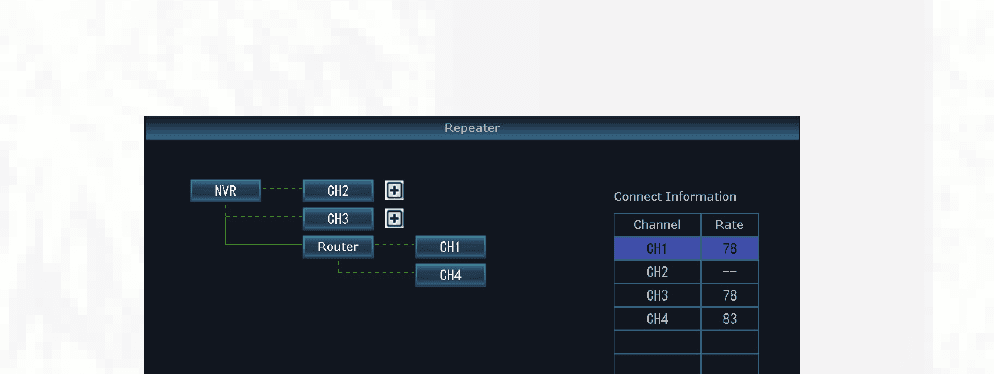
Após o emparelhamento, desligue o cabo e procure novamente o IPC Router na página de gestão de vídeo. Coloque a câmara perto do NVR e abra a janela de configuração do repetidor (botão direito → Gestão de Vídeo → Configuração do Repetidor). Clique no botão + junto ao router para adicionar a câmara. Clique em Aplicar e o canal 1 e o canal 2 ficarão ligados ao IPC Router.
Perguntas Frequentes
P: Quando vários IPC Routers estão instalados no mesmo local e as câmaras sem fios estão muito próximas do IPC Router (apenas cerca de 10 metros), a imagem fica muito lenta e as câmaras ficam offline e muitas vezes não conseguem voltar a ligar-se. O que se passa?
Isto deve-se à interferência mútua entre vários IPC Routers que utilizam o mesmo canal Wi-Fi. Existem 4 canais Wi-Fi que não interferem entre si: 1, 6, 11 e outros. Se houver 4 IPC Routers no mesmo local, defina o canal Wi-Fi de cada IPC Router com um valor diferente, por exemplo 1, 6, 11 e outros. O princípio da configuração dos canais Wi-Fi é que os IPC Routers que utilizam o mesmo canal Wi-Fi devem ficar o mais afastados possível, de modo a não interferirem entre si. Não é recomendável usar IPC Routers em zonas com grande concentração de pessoas.
Instalação
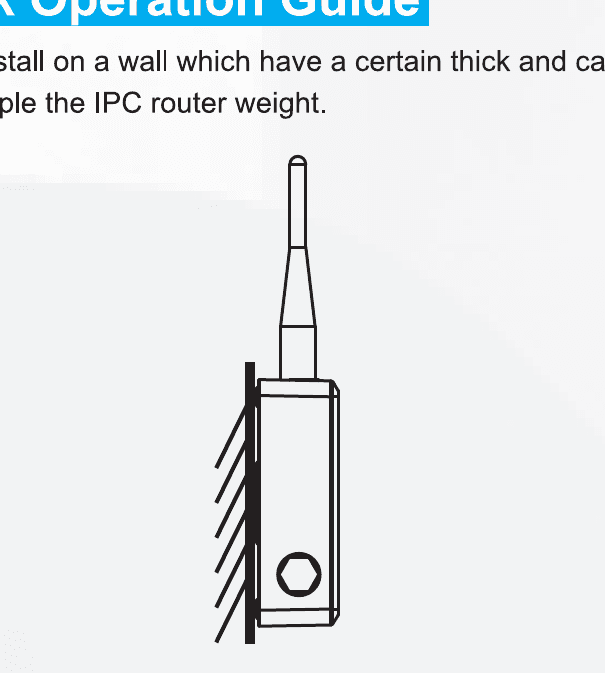
Instale o router numa parede suficientemente espessa e capaz de suportar pelo menos três vezes o peso do IPC Router.
Não abra o dispositivo, devido ao perigo de choque elétrico.
Pessoas não qualificadas não devem manusear o dispositivo, devido ao perigo de choque elétrico.
Não utilize uma fonte de alimentação superior a DC 12V, devido ao perigo de incêndio e choque elétrico.
Cenários de Aplicação
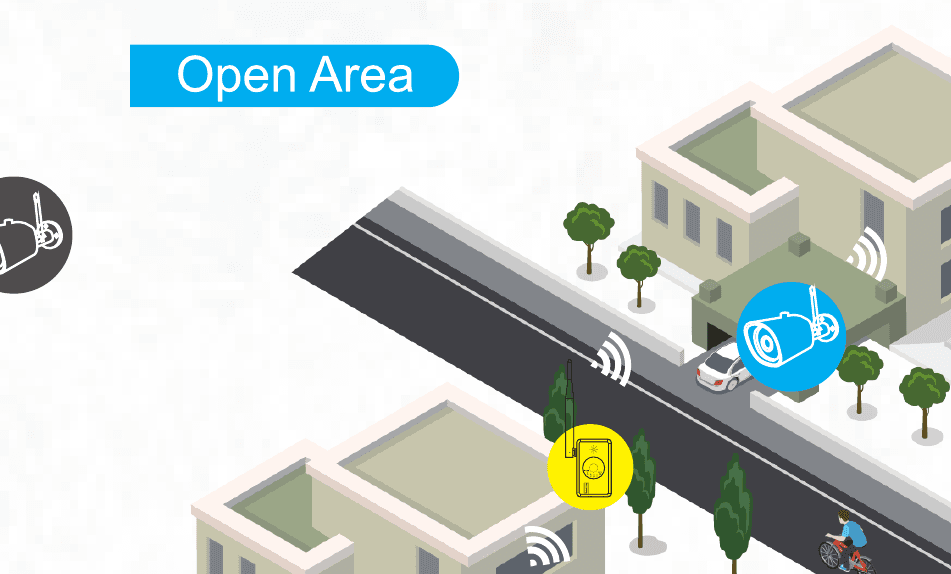
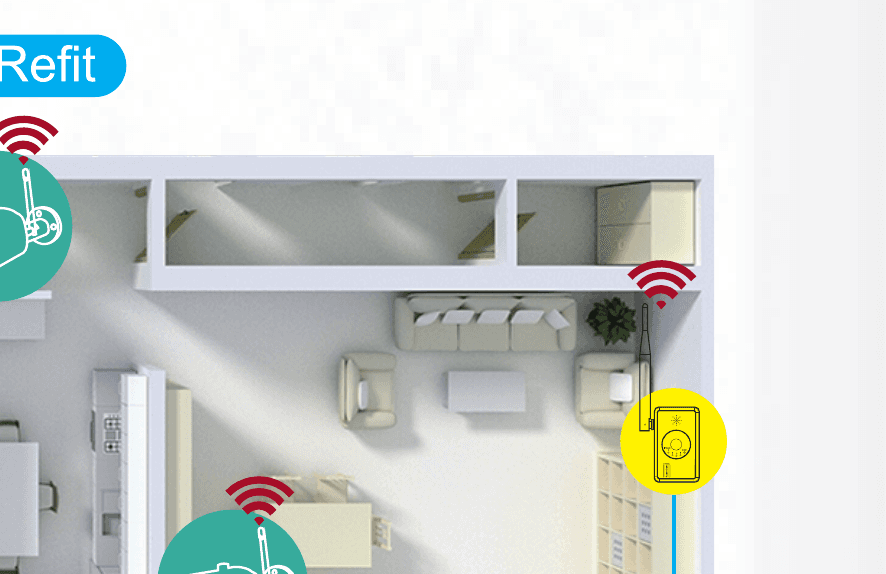
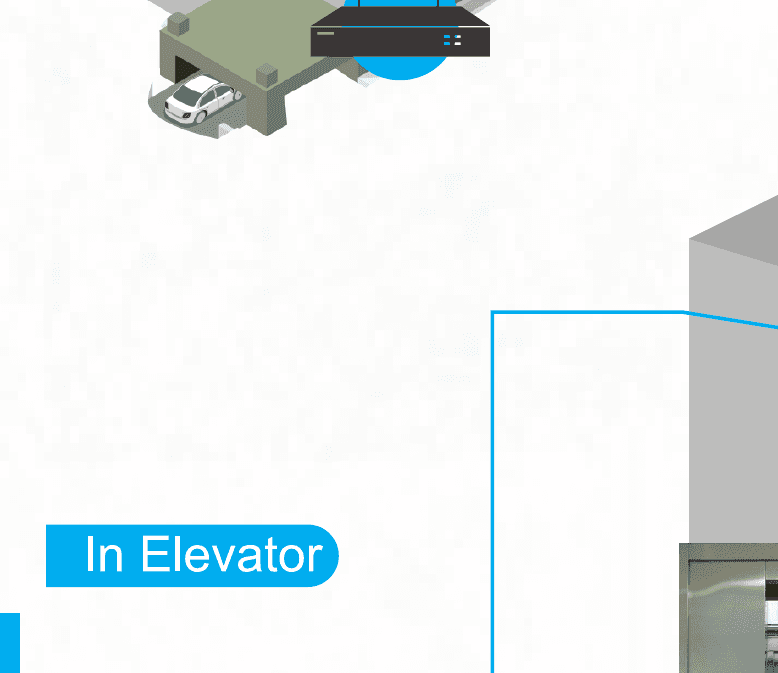
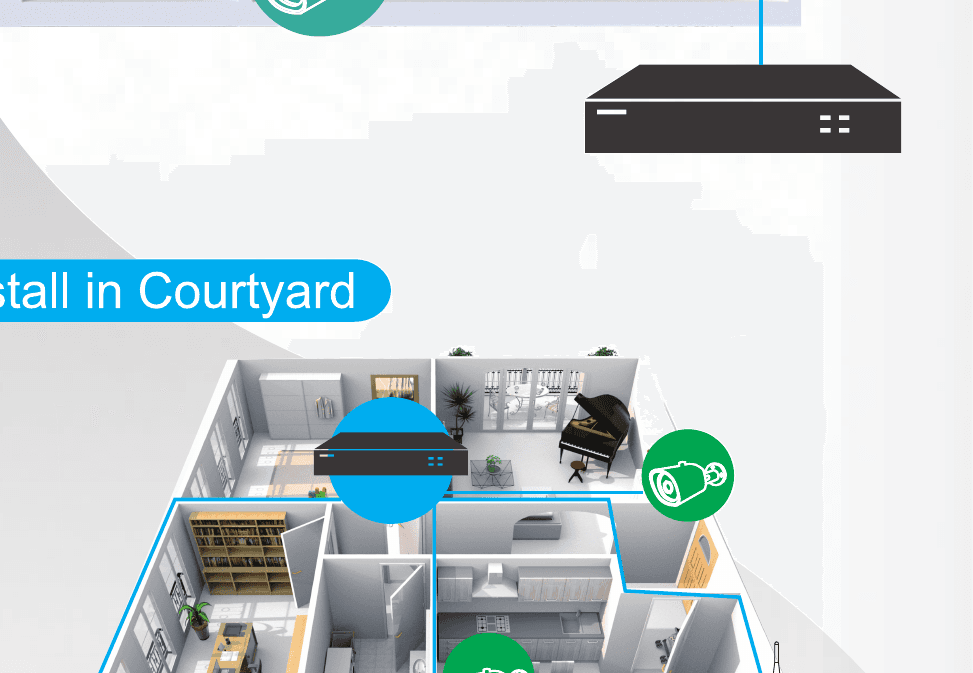
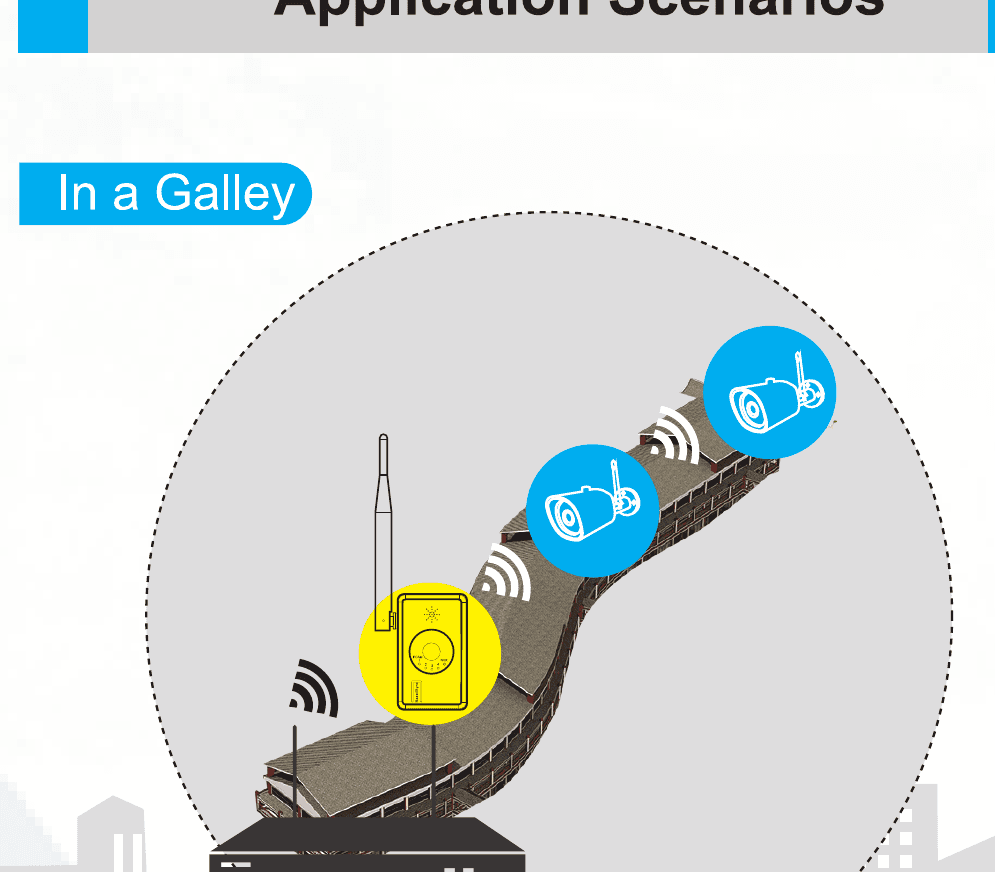
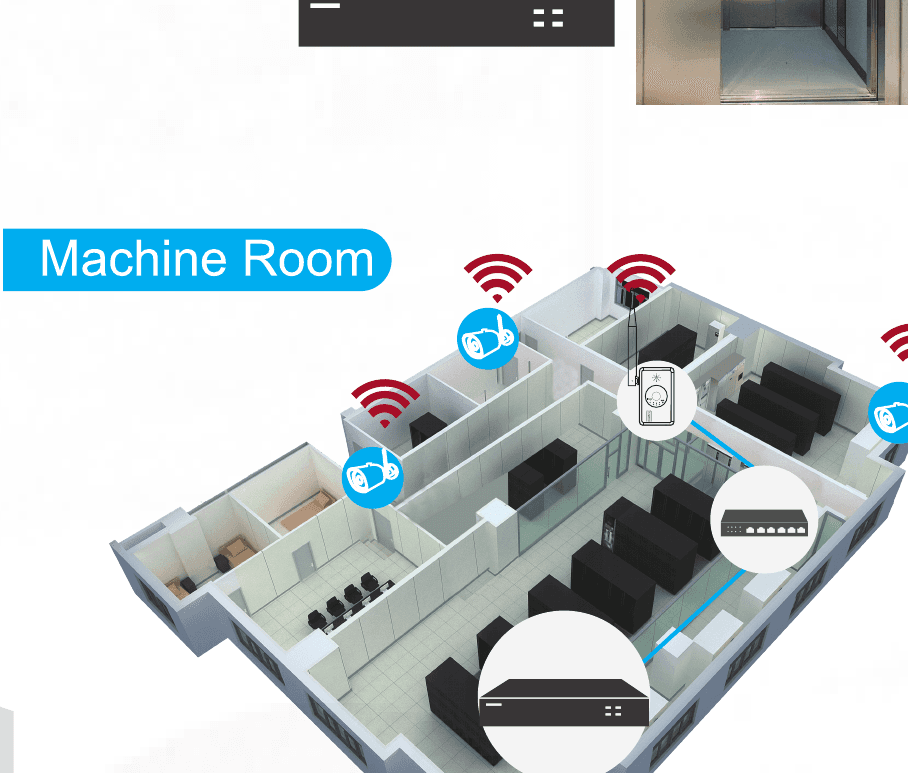
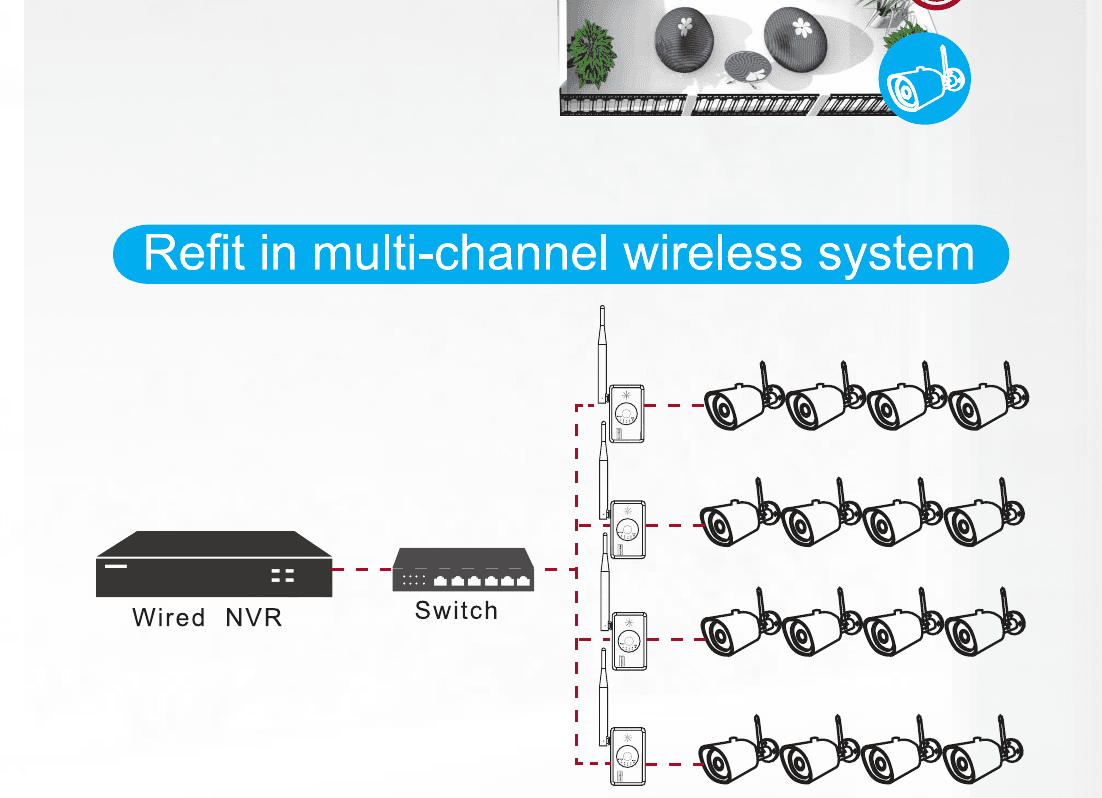
Cada IPC Router pode ligar até 4 câmaras.
À procura de mais ajuda? Visite o Centro de Ajuda ou consulte o Guia do Utilizador da App ESeeCloud.
Manual da Câmara com Cartão 4G
Guia de instalação rápida da câmara bullet com cartão SIM 4G — instalação e configuração do dispositivo, adição do dispositivo, gestão do cartão 4G e recarga de dados, e resolução de problemas.
Manual do Utilizador do DVR R51/R52 (Edição Detalhada)
Manual do utilizador detalhado do gravador de vídeo digital híbrido HD 5 em 1 da série R51/R52, abrangendo especificações do produto, instalação e ligação, operação local, acesso por LAN e EseeNet, e utilização móvel.