 Central de Ajuda EseeCloud
Manual do utilizador do NVR (N98) (versão simplificada)
Guia rápido do NVR N98 — internet com um toque, adicionar câmaras IP, modos de pré-visualização e reprodução olho de peixe, gravação por movimento, cópia de segurança, início de sessão web LAN/WAN e a aplicação móvel ESeeCloud.
Este é o guia de operação simplificado do gravador de vídeo em rede (NVR) N98.
Dica
Para o manual do utilizador do produto e mais software de valor acrescentado (incluindo o cliente para PC), faça o download em www.dvr163.com/help/download.php. Para outras questões, visite a Central de ajuda.
A maioria das operações é acedida a partir do menu do botão direito no ecrã principal do NVR:
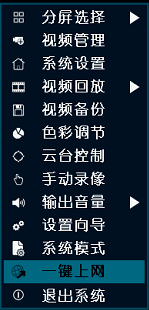
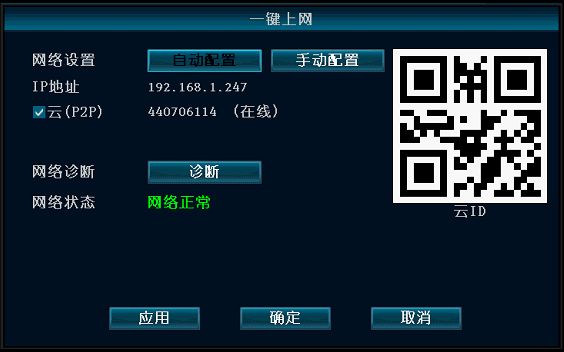
1. Internet com um toque
Clique com o botão direito no ecrã principal → clique em Internet com um toque → escolha Configuração automática → Aplicar. Ou escolha Configuração manual, introduza o endereço IP e depois clique em Diagnosticar. Se mostrar «rede normal», o dispositivo está ligado à rede externa; se mostrar «rede anómala», siga as indicações para resolver. (Certifique-se de que o dispositivo já está ligado à rede.)
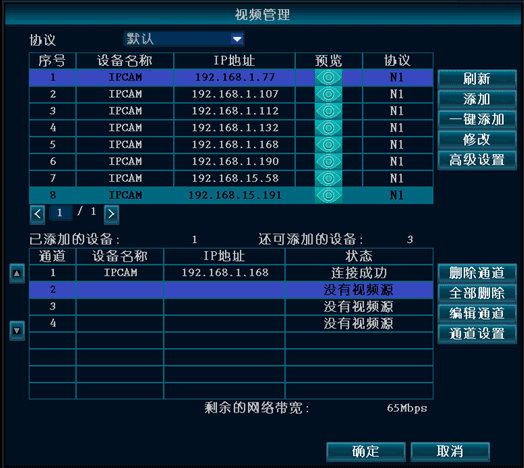
2. Adicionar uma câmara de rede (IPC)
Clique com o botão direito numa área vazia do ecrã principal → clique em Gestão de vídeo → clique no botão Atualizar para procurar IPCs. Selecione uma IPC encontrada e clique em Adicionar para concluir a adição. Ou utilize Adicionar com um toque para adicionar IPCs (Adicionar com um toque adiciona automaticamente todas as IPCs encontradas à lista de canais). Eliminar canal remove o registo do canal selecionado. Editar canal permite alterar manualmente os parâmetros do canal (como o nome de utilizador e a palavra-passe). Clique em OK para concluir.
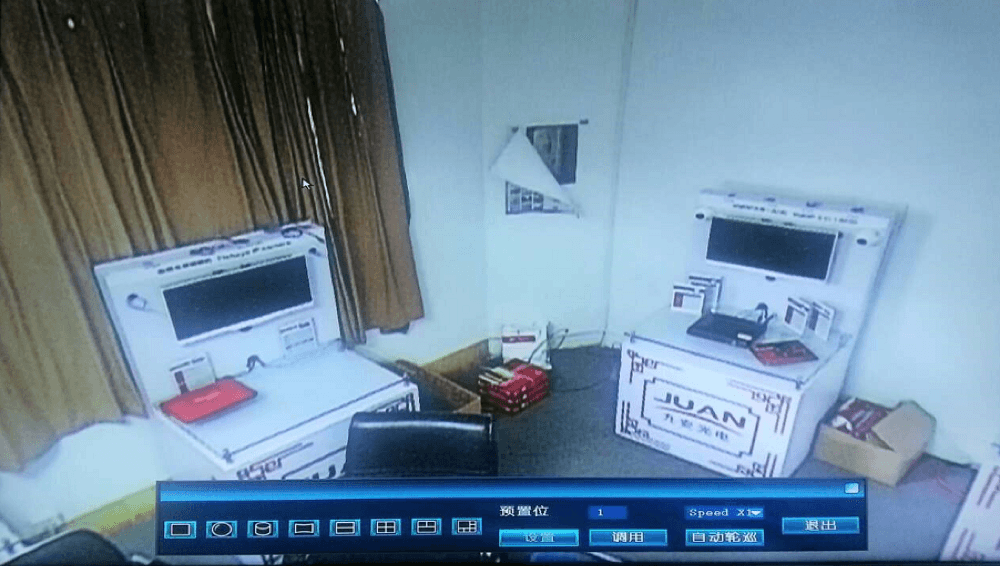
3. Mudar o esquema de pré-visualização
No ecrã principal, faça duplo clique na imagem para alternar entre os diferentes esquemas de pré-visualização.
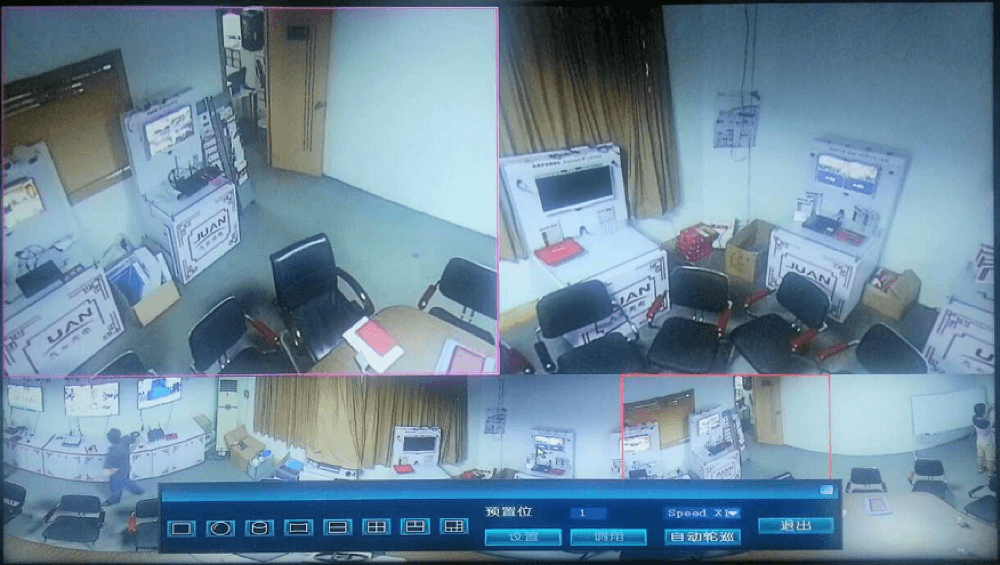
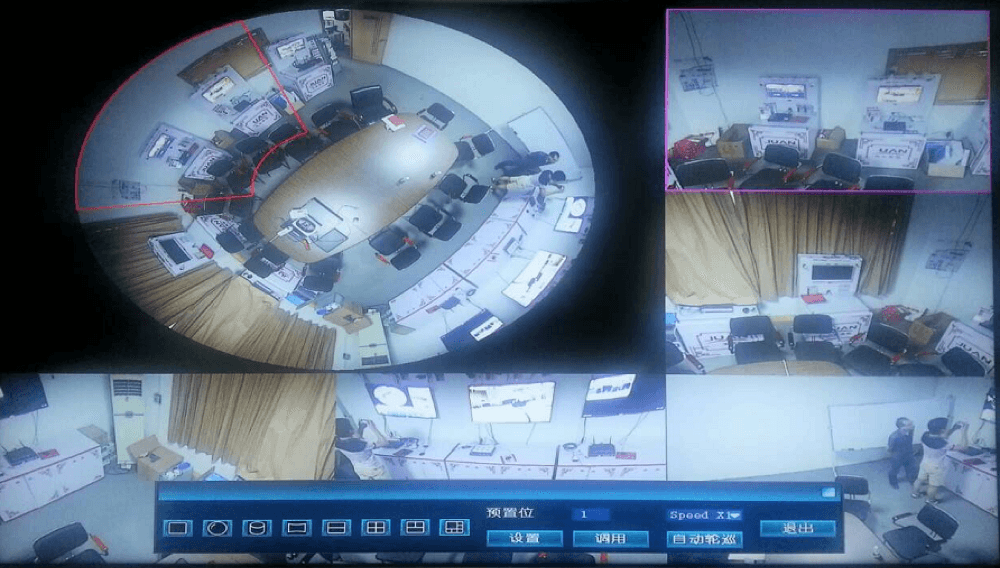
4. Definições de gravação por movimento
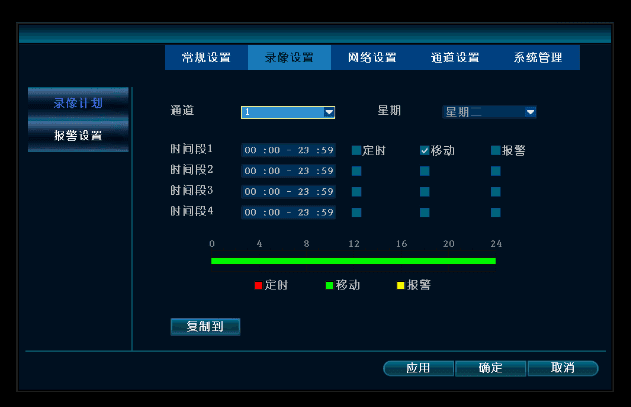
Botão direito → Definições do sistema → Definições de gravação → Agendamento de gravação → marque Movimento → selecione Tudo → clique em Copiar para → clique em OK.
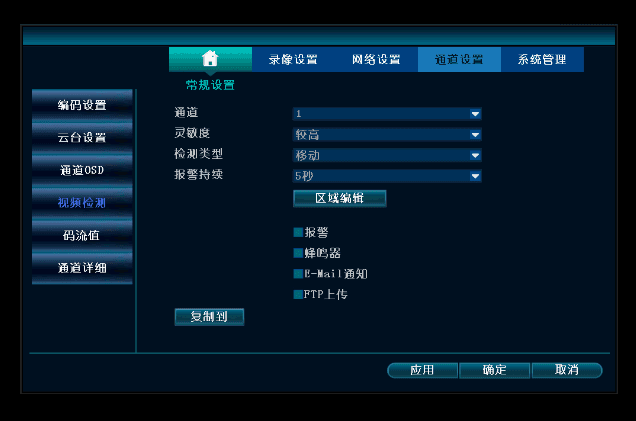
Botão direito → Definições do sistema → Definições de canal → Deteção de vídeo → mude o Tipo de deteção para Movimento → marque Ativar → clique em OK.
5. Reprodução de vídeo
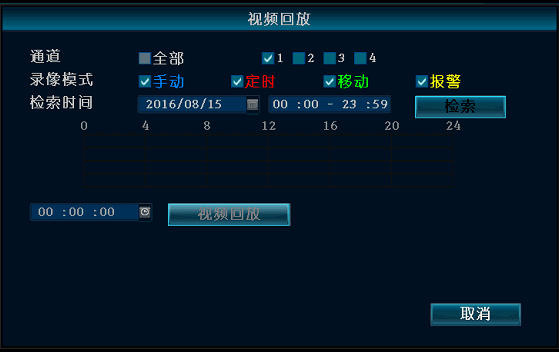
Botão direito → Reprodução de vídeo → selecione o canal pretendido → selecione o modo de gravação → defina a hora de pesquisa → clique em Pesquisar e depois clique na barra de tempo no ponto que pretende ver → clique em Reprodução de vídeo para ver a gravação.
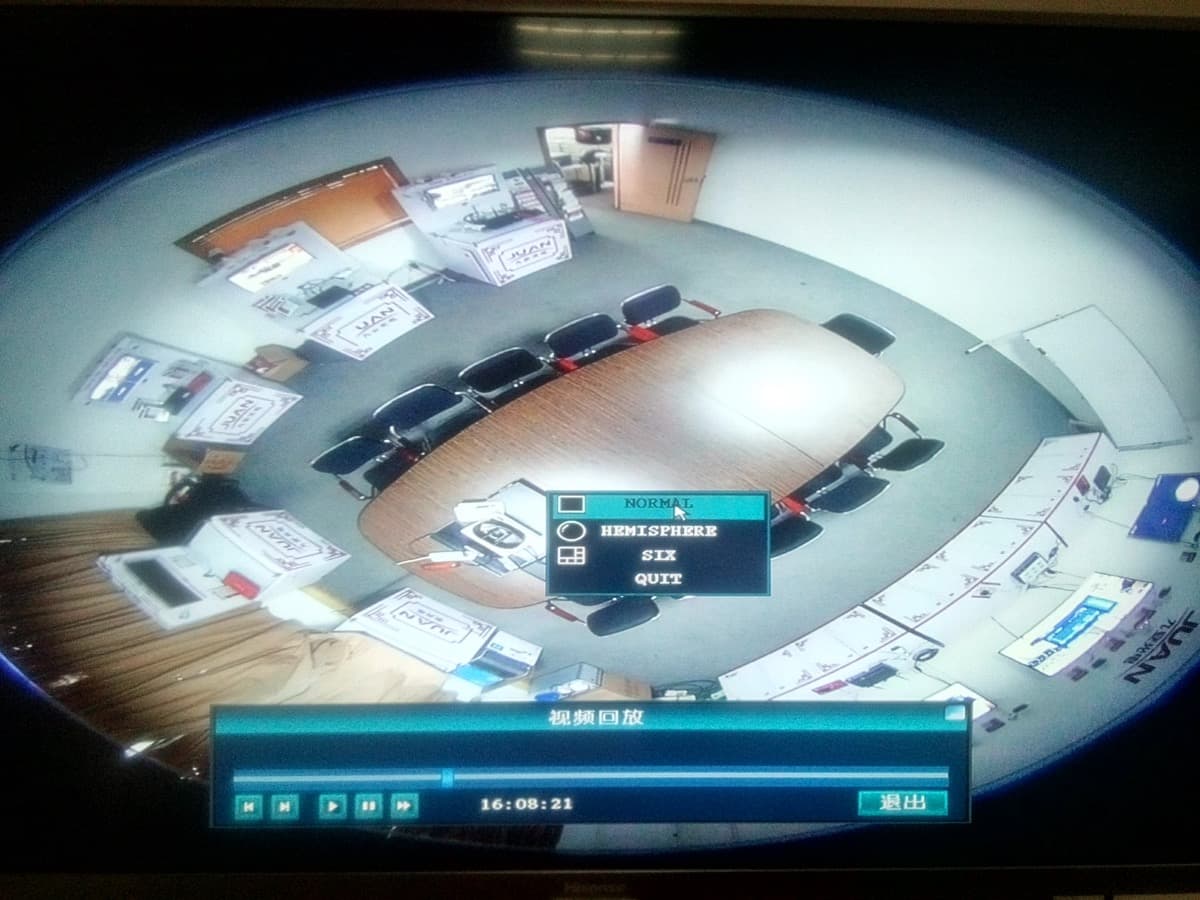
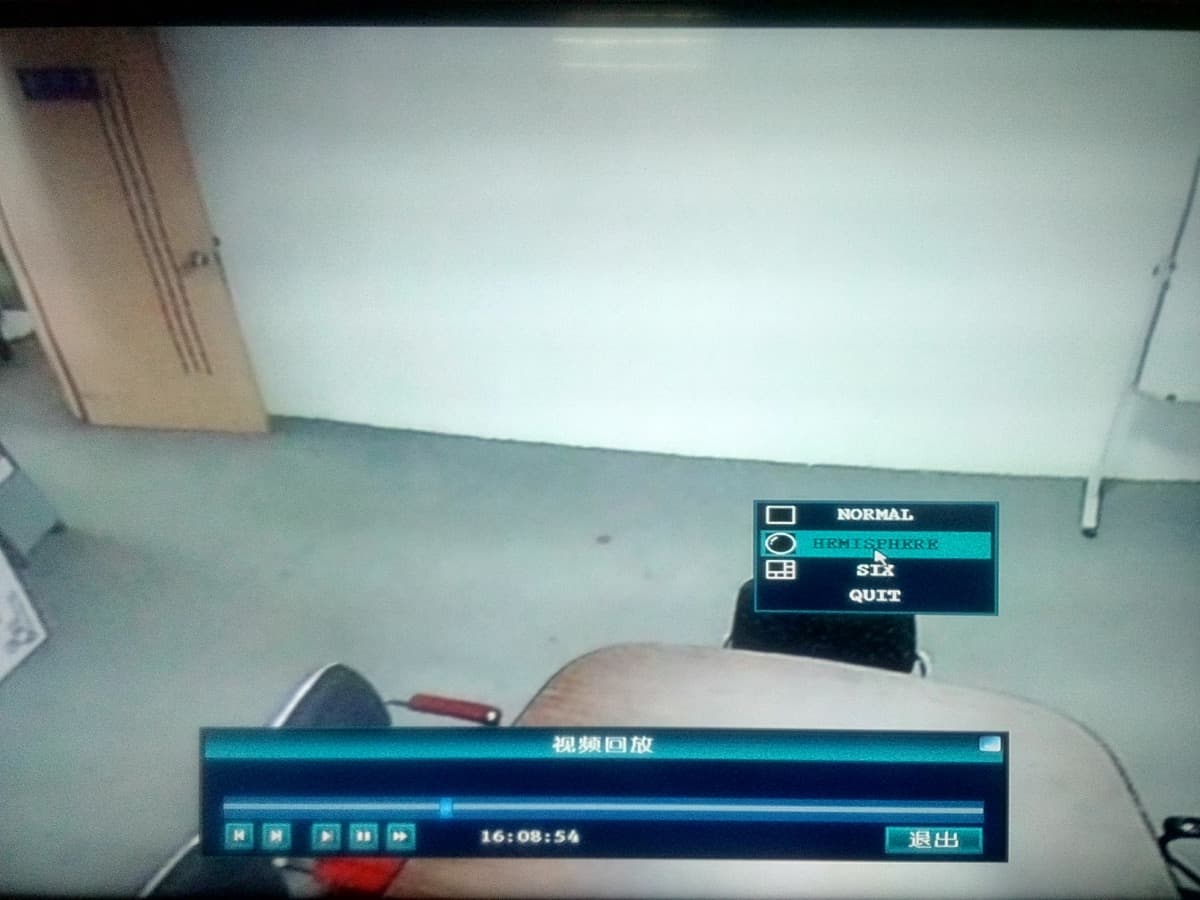
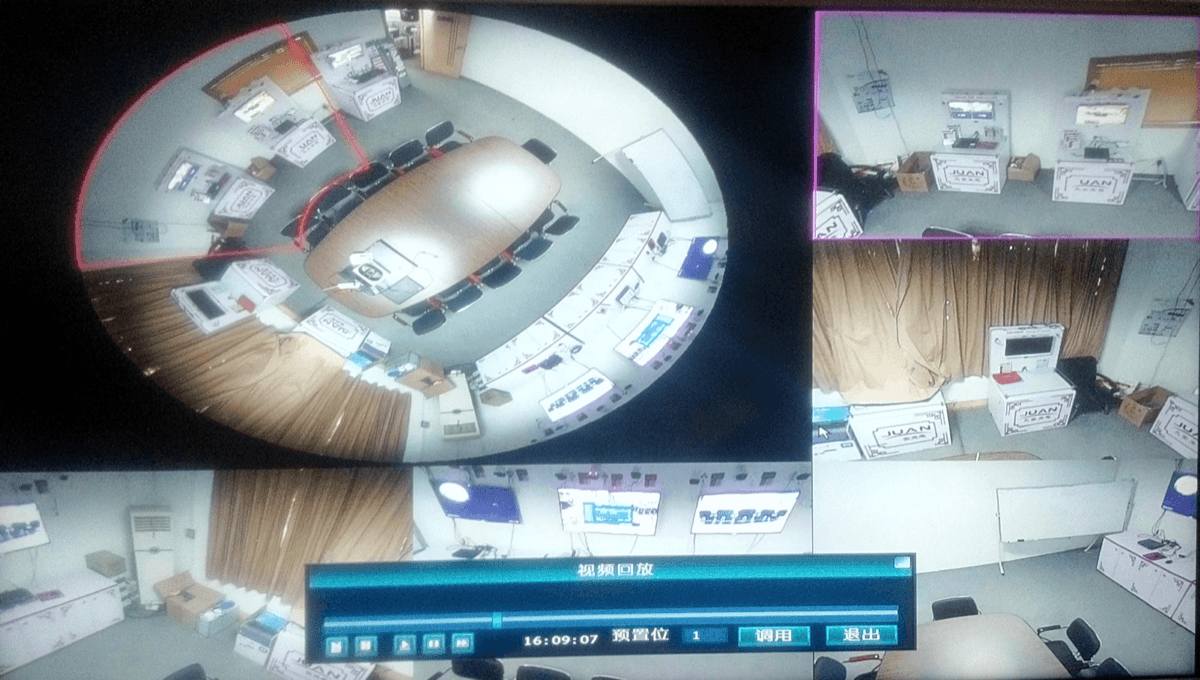
Numa câmara olho de peixe/panorâmica, pode mudar o modo de visualização da reprodução (NORMAL, HEMISPHERE, SIX):
6. Cópia de segurança de vídeo
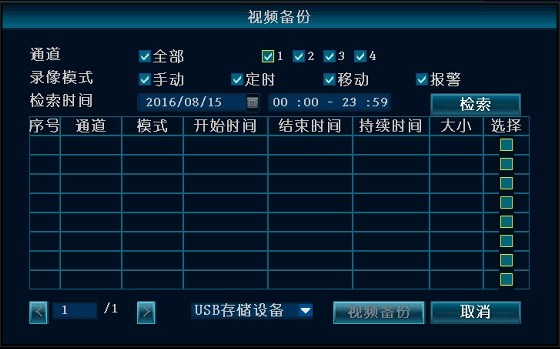
Botão direito → Cópia de segurança de vídeo → selecione o canal a copiar → selecione o modo de gravação → defina a hora de pesquisa → clique em Pesquisar → selecione a gravação correspondente na lista → clique em Cópia de segurança de vídeo.
Nota
Suporta unidades USB até 32 GB. Os ficheiros de gravação são agrupados uma vez por hora.
7. Início de sessão LAN no gravador
(Para computadores ligados ao mesmo router ou switch que o gravador.)
Abra Internet com um toque e anote o endereço IP atual do dispositivo.
Num computador da mesma LAN, na barra de endereços do IE ou de qualquer navegador, introduza o IP interno e a porta do gravador para abrir a página web integrada do gravador e, em seguida, introduza o nome de utilizador e a palavra-passe para iniciar sessão.
A porta predefinida é a 80 e não precisa de ser introduzida. Se a porta web tiver sido alterada, introduza a porta correspondente — por exemplo, http://192.168.1.247:1111 se tiver sido alterada para 1111.
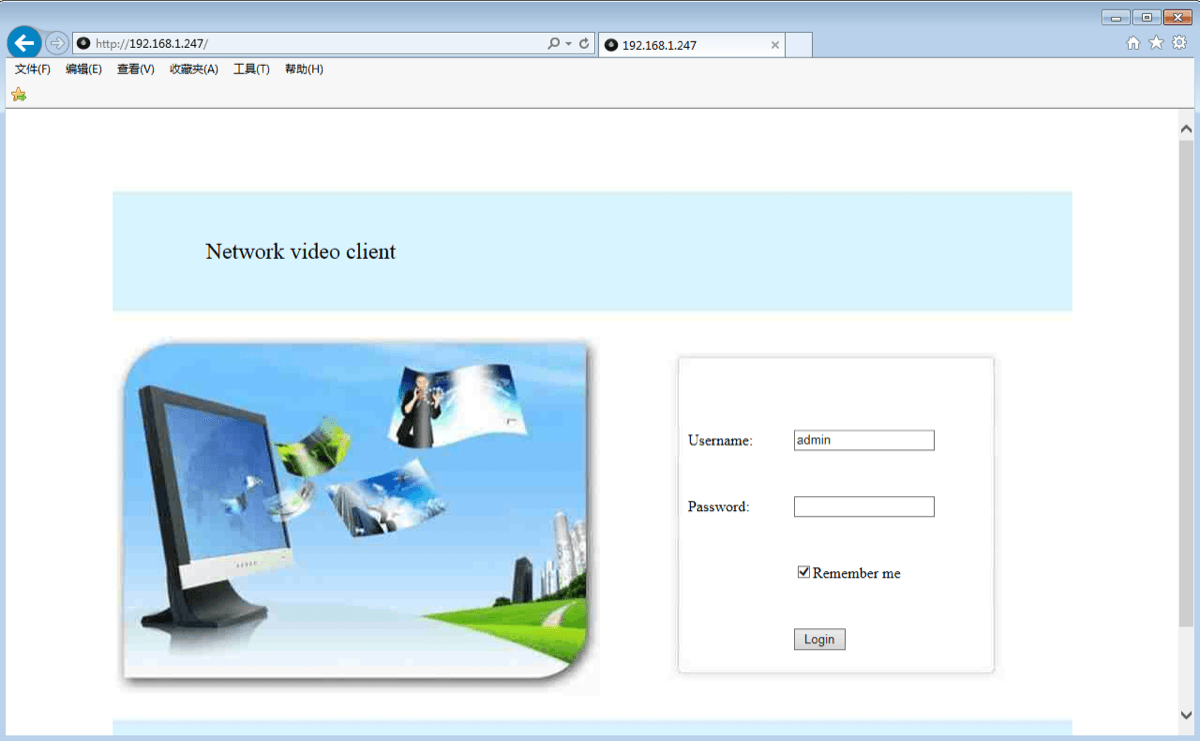
Após iniciar sessão com êxito na página web, pode monitorizar o vídeo através da LAN.
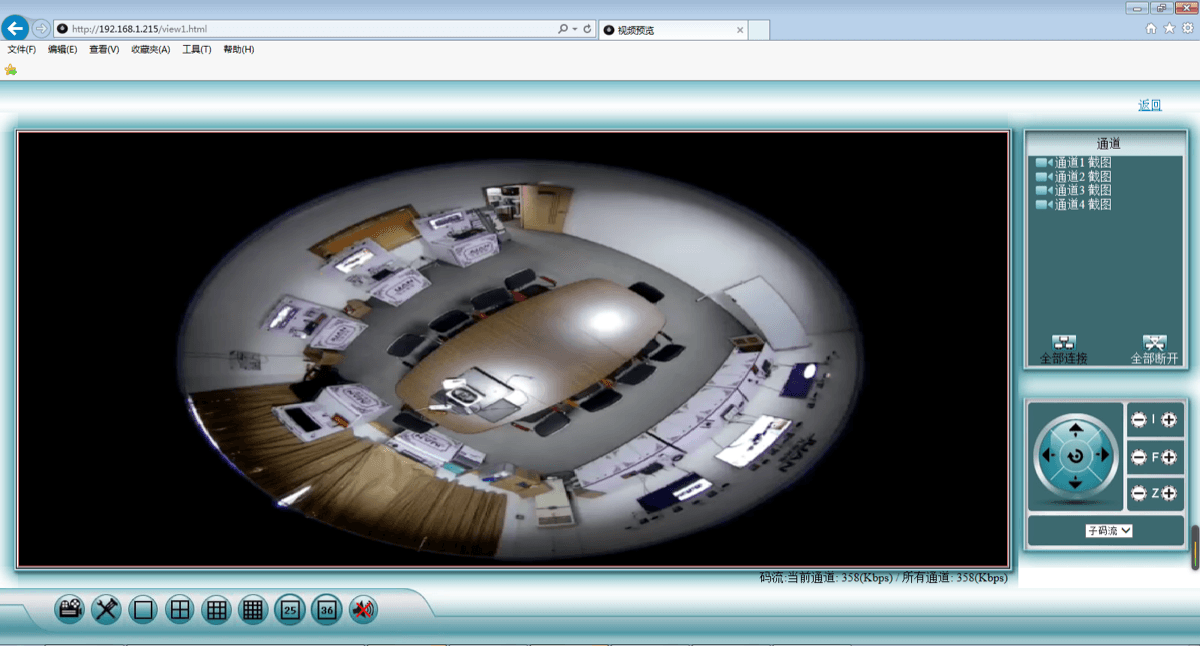
Nota
Certifique-se de que o gravador e o computador estão no mesmo segmento de rede.
8. Início de sessão WAN (Internet) no gravador
(Para computadores que não estejam ligados ao mesmo router que o gravador.)
Botão direito → Internet com um toque e anote o número de ID atual do dispositivo.
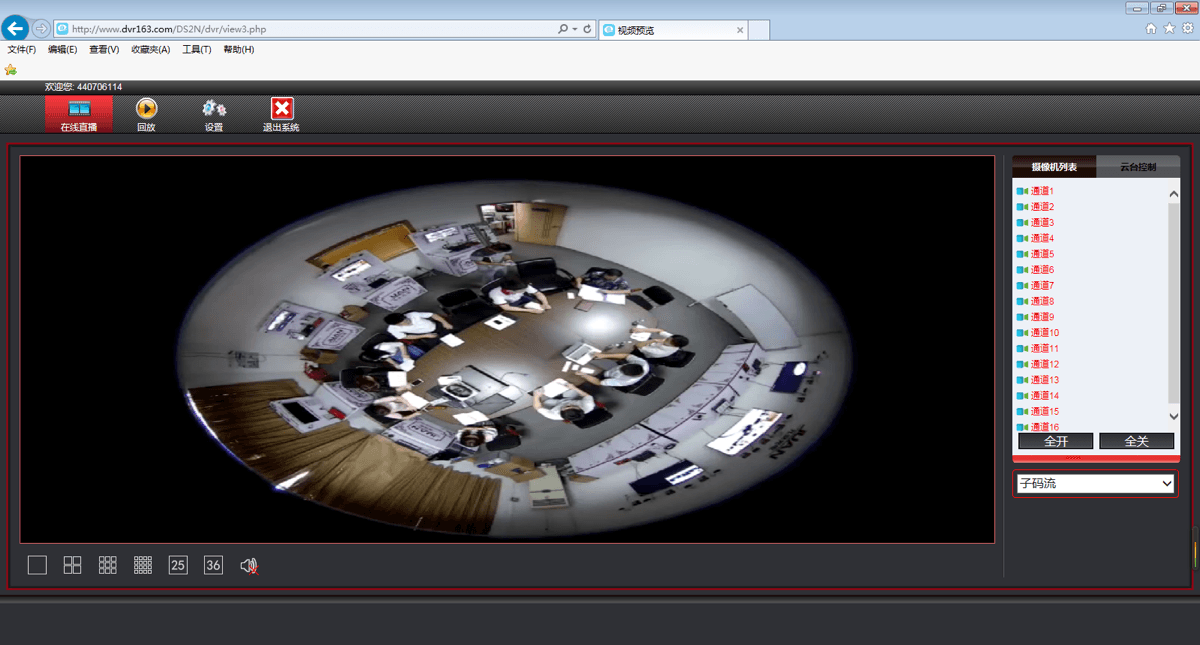
Abra o navegador IE, introduza www.dvr163.com na barra de endereços e, em seguida, introduza o número de ID, o nome de utilizador e a palavra-passe, e clique em Iniciar sessão.
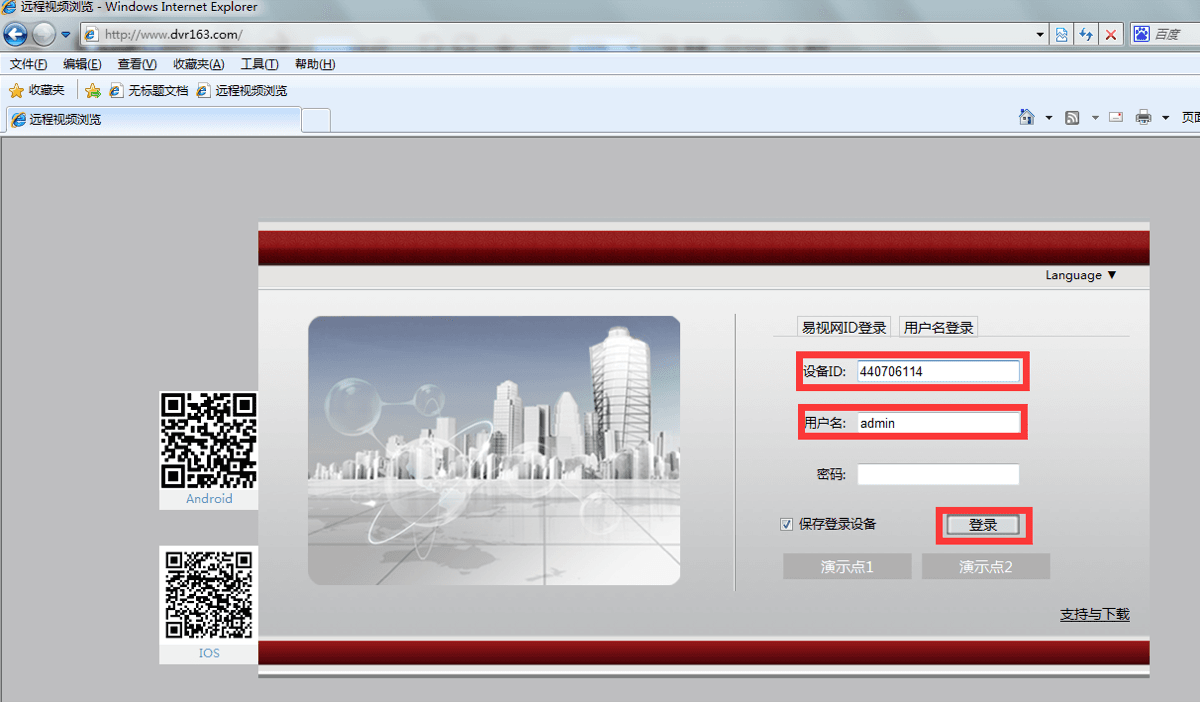
Após iniciar sessão com êxito na página web, pode monitorizar remotamente através da Internet.
Nota
A fluidez do vídeo remoto depende da largura de banda de envio no gravador e da largura de banda de receção no ponto de visualização remoto.
9. Ler um código QR para transferir a aplicação móvel
Abra o Assistente de configuração para mostrar os códigos QR. Os utilizadores de Android leem o código QR do cliente Android para abrir a respetiva ligação de transferência; os utilizadores de iPhone (iOS) leem o código QR do cliente iPhone para abrir a respetiva ligação de transferência. Transfira e instale a aplicação.

10. Transferir a aplicação a partir de uma loja de aplicações
Tencent App Market — 应用宝 (Android)
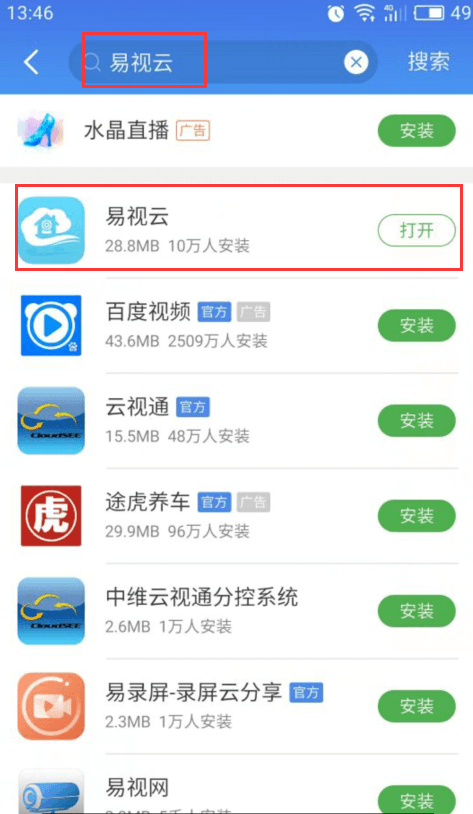
Os utilizadores de Android abrem o Tencent App Market (应用宝) ou outra loja de aplicações.
Pesquise ESeeCloud (易视云) na caixa de pesquisa.
Transfira e instale a aplicação.
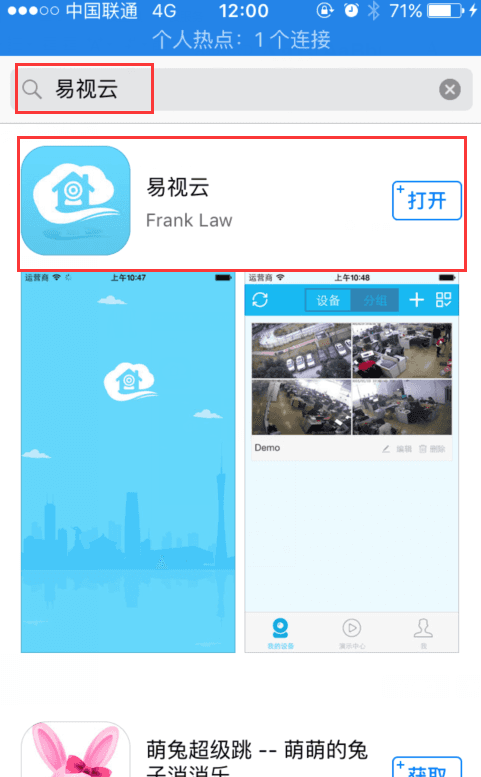
App Store (iPhone)
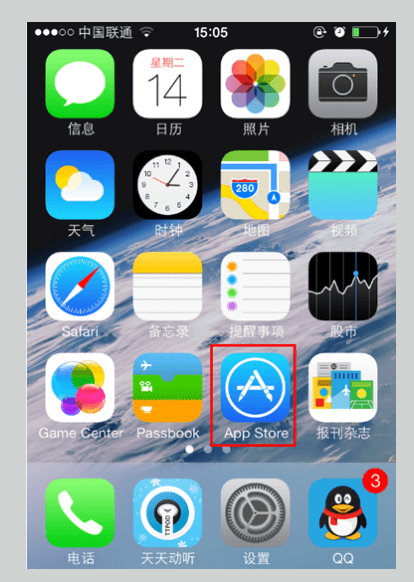
Abra a App Store integrada do iPhone.
Pesquise ESeeCloud (易视云) na caixa de pesquisa.
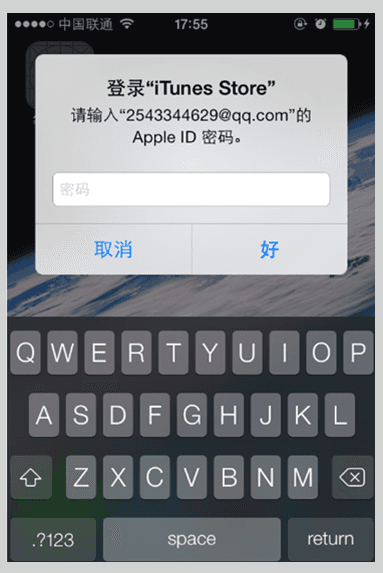
Introduza o seu Apple ID para se verificar.
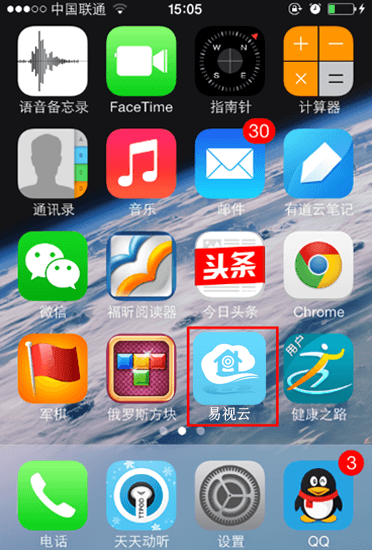
Transfira e instale a aplicação.
11. Adicionar um dispositivo na aplicação ESeeCloud
Registe uma conta e inicie sessão.
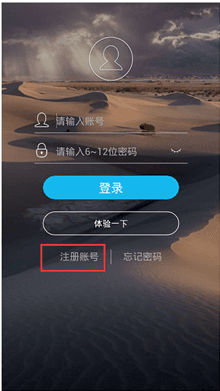
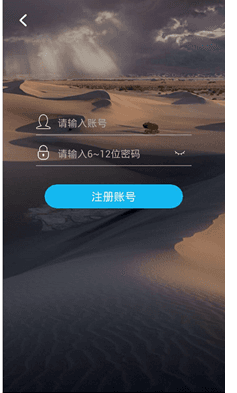
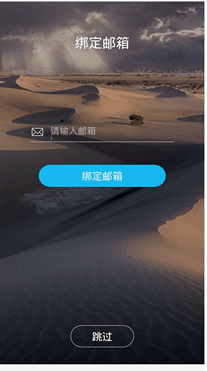
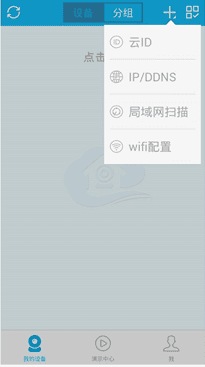
No ecrã principal, toque no botão + para adicionar um dispositivo.

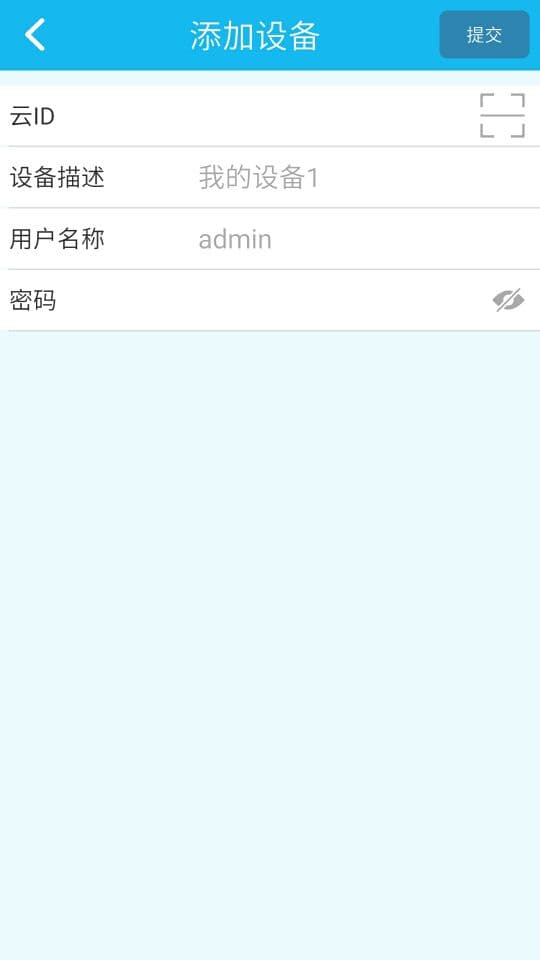
Escolha Cloud ID, introduza o Cloud ID, a descrição, o nome de utilizador e a palavra-passe do dispositivo e, em seguida, toque em Submeter.
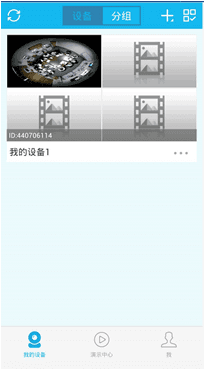
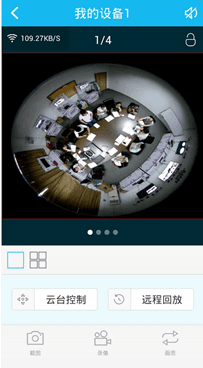
Toque no dispositivo para iniciar a pré-visualização.
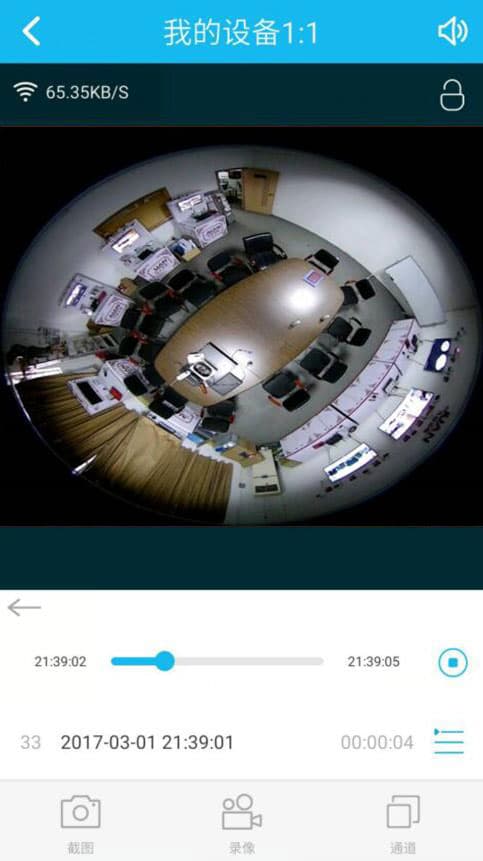
Utilize a reprodução remota.
Para uma explicação detalhada da aplicação móvel ESeeCloud, consulte o Guia de utilização da aplicação.
Precisa de mais ajuda? Visite a Central de ajuda ou leia o código QR da plataforma de serviço técnico abaixo.
Manual do Usuário do DVR R51/R52 (Simplificado)
Guia rápido de operação do DVR HD 5-in-1 R51/R52 — internet com um toque, modo de canal, reprodução, backup, agenda de gravação, login via LAN/WAN e o aplicativo móvel ESeeCloud.
Manual do Usuário do NVR — N93 / N92 / D91 / D98 (Simplificado)
Guia rápido simplificado para o NVR N93/N92/D91/D98 — rede rápida, configuração de IPC, detecção de movimento, reprodução, backup, acesso por LAN/WAN e o aplicativo móvel.