 Central de Ajuda EseeCloud
Câmera de Segurança a Bateria
Manual do usuário da Câmera de Segurança a Bateria Hiseeu (C014-V2.1) — aparência, instalação, configuração do app, visualização no PC, funções da câmera, configurações e perguntas frequentes.
Manual do Usuário (C014-V2.1) da Câmera de Segurança a Bateria Hiseeu.
Leia este guia com atenção antes de usar o produto e guarde-o adequadamente.
Descrição da Aparência
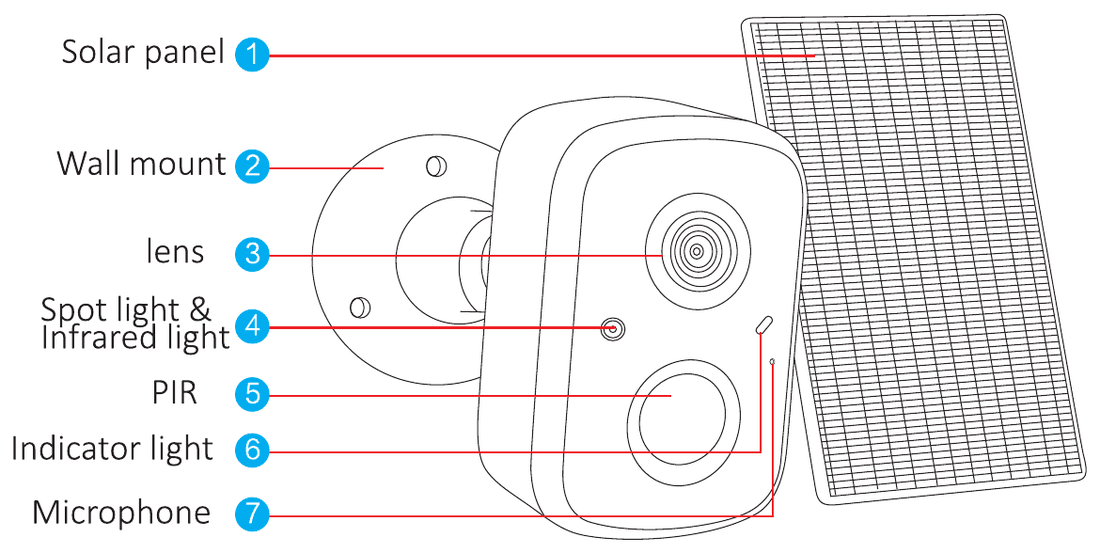
- Painel solar
- Suporte de parede
- Lente
- Holofote e luz infravermelha
- PIR
- Luz indicadora
- Microfone
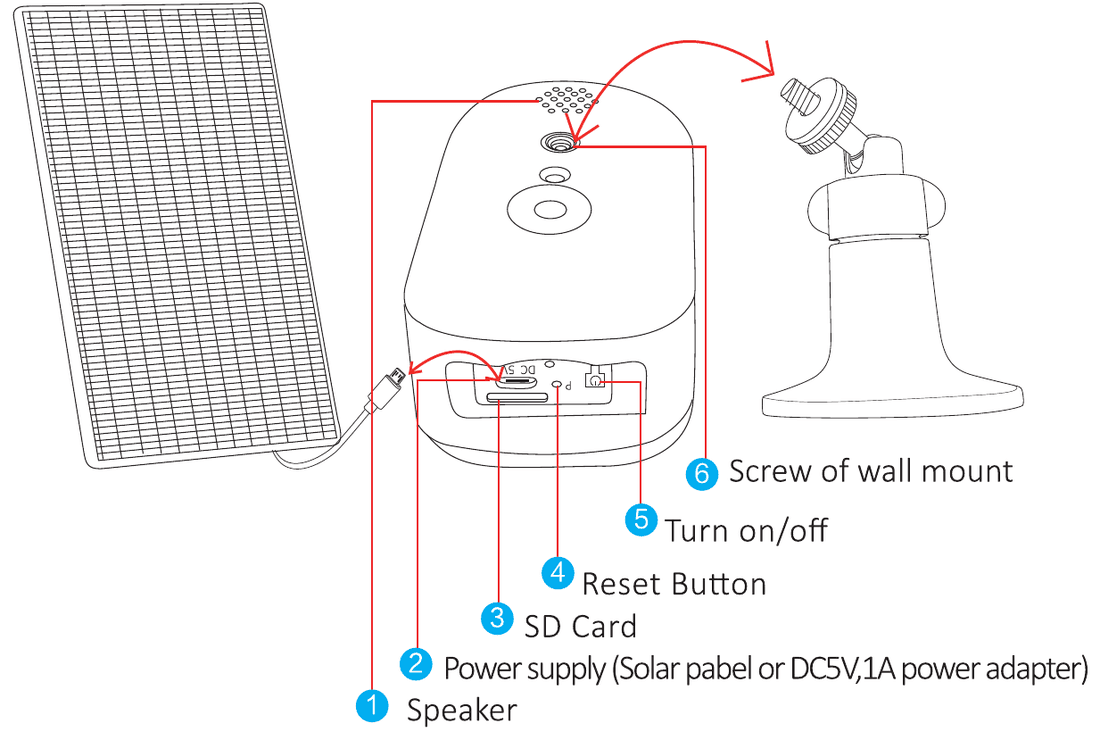
- Alto-falante
- Alimentação (painel solar ou adaptador de energia DC 5V, 1A)
- Cartão SD
- Botão de reset
- Liga/desliga
- Parafuso do suporte de parede
Diretrizes de Segurança
- Não coloque nenhum recipiente com líquido sobre o produto.
- Carregue a câmera por 12 horas ao usá-la pela primeira vez.
- Use o produto em um ambiente ventilado e evite bloquear as aberturas de ventilação.
- Use a fonte de alimentação que acompanha o produto para evitar danos a ele.
- Use o produto dentro da sua temperatura e umidade de funcionamento padrão.
Instalação
- Verifique se o equipamento na embalagem está em bom estado e inclui todas as peças de montagem. Caso falte algum acessório, entre em contato conosco.
- Durante a instalação, certifique-se de que a distância entre a câmera e o roteador esteja dentro da área com bom sinal de Wi-Fi.
- Certifique-se de que as paredes sejam fortes o suficiente para suportar quatro vezes o peso da câmera e do suporte.
- Instale a câmera o mais próximo possível do roteador e instale o painel solar em um local bem iluminado.
- Use Wi-Fi 2.4G/5G para a conexão.
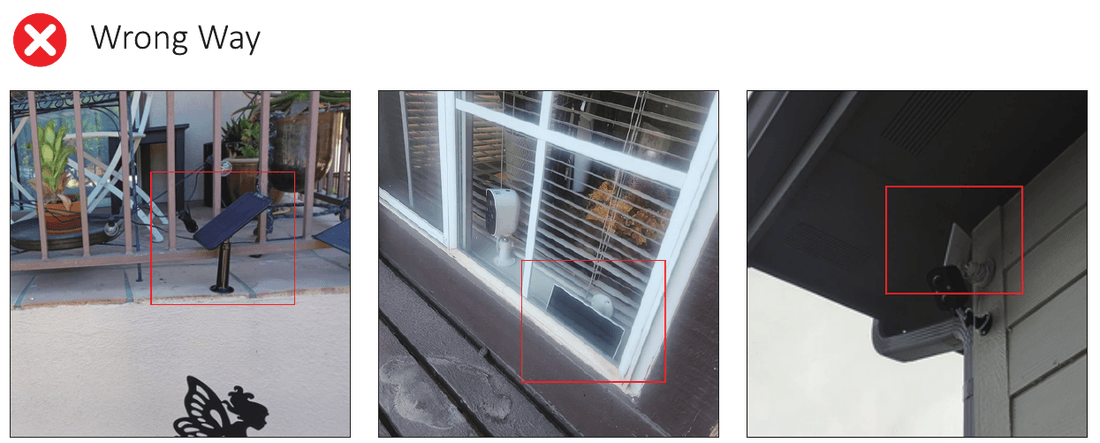
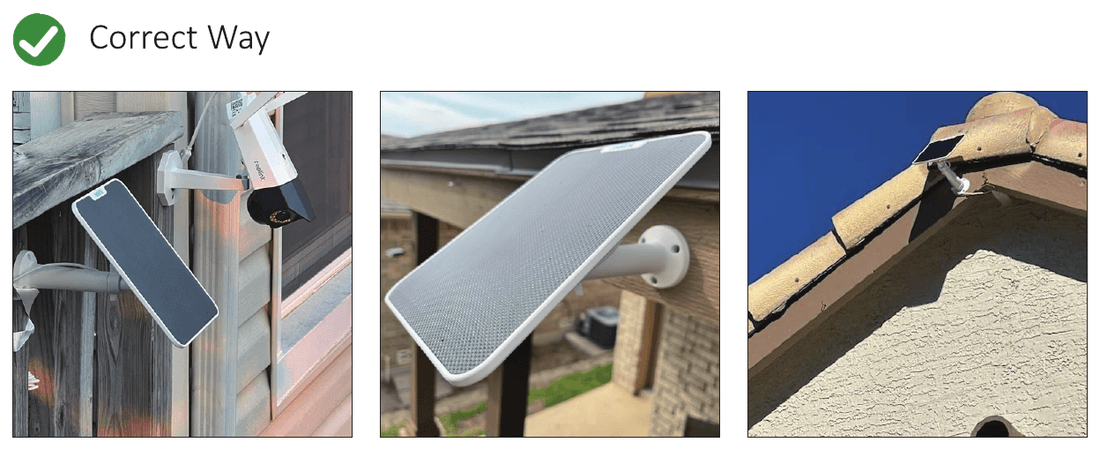
Posicionamento do Painel Solar
Forma Errada: Instalar o painel solar em locais onde a luz do sol fica bloqueada.
Forma Correta: Instalar o painel solar em locais onde a luz do sol incide diretamente. Garanta o ângulo correto e luz solar suficiente para o painel solar.
Leia as Seguintes Precauções Antes de Ativar a Câmera
- Se você precisar gravar e verificar as reproduções de vídeo, insira um cartão SD ou adquira armazenamento em nuvem; caso contrário, só poderá ver imagens de notificação ao detectar movimento/humano. (Você pode entrar em contato conosco para receber um cartão SD de 64G grátis, se precisar.)
- Observe que, ao inserir o cartão SD, a câmera não pode estar carregando naquele momento. (Se você inserir um cartão SD durante o carregamento, o cartão SD pode queimar.)
- Certifique-se de que o Wi-Fi da sua casa seja 2.4Ghz/5Ghz.
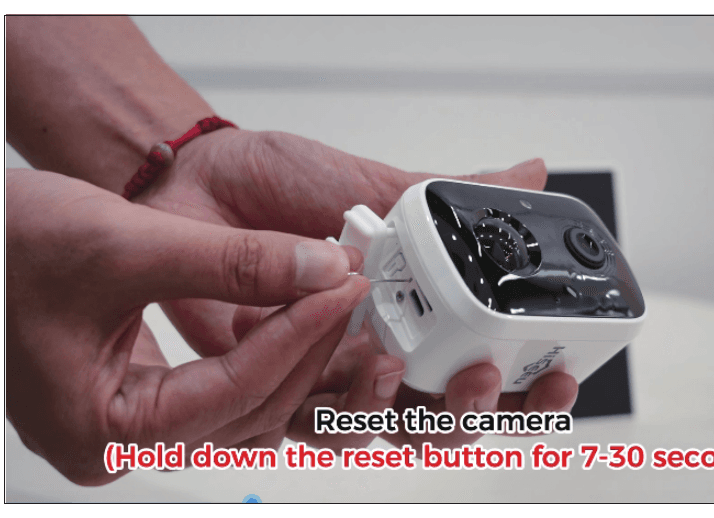
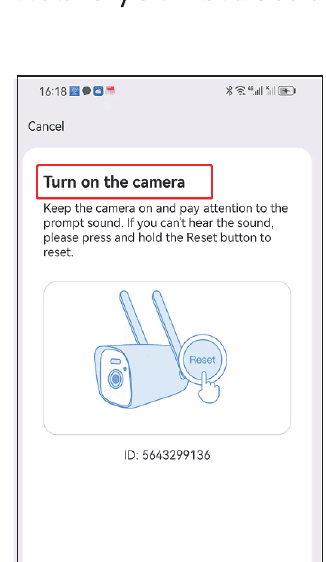
- RESETE a câmera pressionando o botão de reset por 7–30s antes de conectá-la.
- Verifique a configuração e desative a opção "somente detecção humanoide"; caso contrário, a câmera só detectará algumas pessoas que entrarem na área de detecção.
- Verifique a configuração e escolha a "área de detecção personalizada" correta caso a câmera não consiga detectar nenhum movimento.
- Observe que, se a bateria ficou descarregada por mais de duas horas, carregue a câmera por pelo menos 5 horas e só então ligue-a.
- Observe que a câmera a bateria é adequada para locais com menos de 100 acionamentos por dia. (A duração de uma carga completa é de três meses se houver 100 acionamentos por dia.)
Se você precisar do PDF de instruções detalhadas ou do vídeo sobre as etapas completas de conexão, escaneie o código QR impresso no manual para baixar.
Adicionar Dispositivo
Download do Software
Procure o app gratuito EseeCloud na App Store ou no Google Play. O app do celular é atualizado de tempos em tempos; se o menu do app no seu celular for diferente do menu mostrado no manual do usuário, entre em contato conosco para obter o manual do usuário mais recente. Para um passo a passo detalhado, consulte o Guia do Usuário do App EseeCloud.
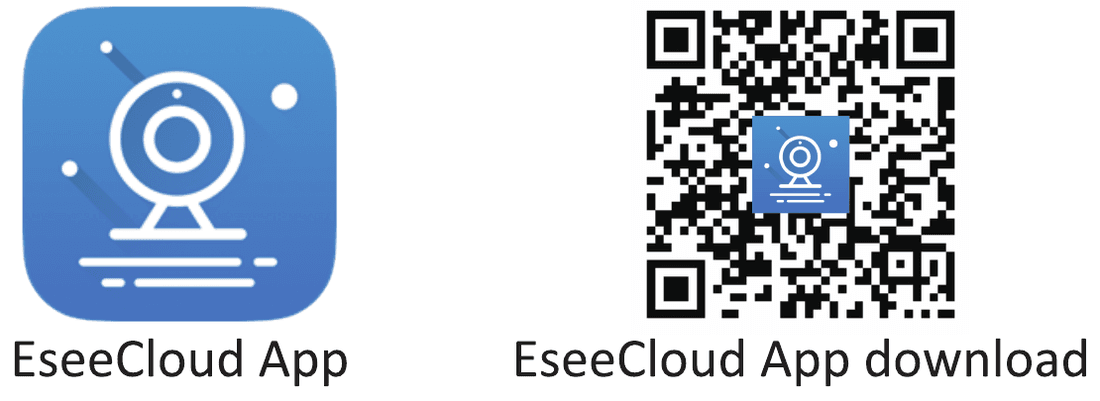
Para iOS, é necessário iOS 9.0 ou superior. Para Android, Android 5.0 ou superior.
Cadastrar Conta e Fazer Login
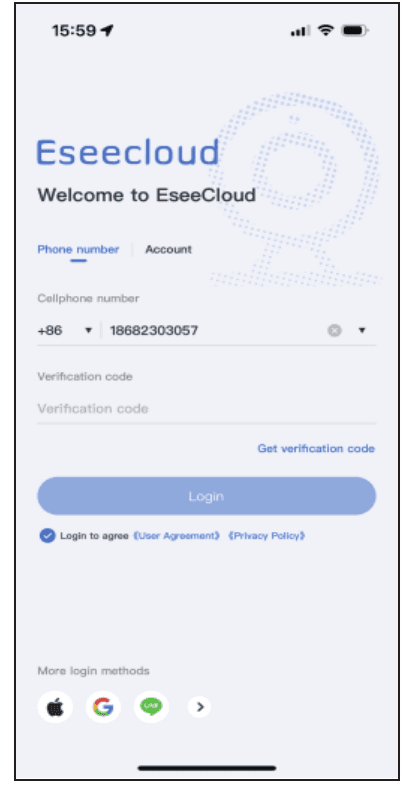
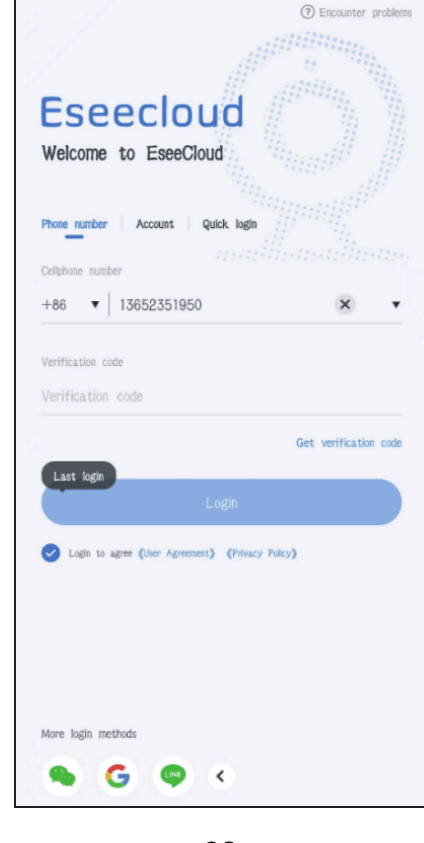
1) Número de telefone — Vá para a tela de login e toque em "Número de telefone".
- a. Escolha o código da região e digite o número de telefone.
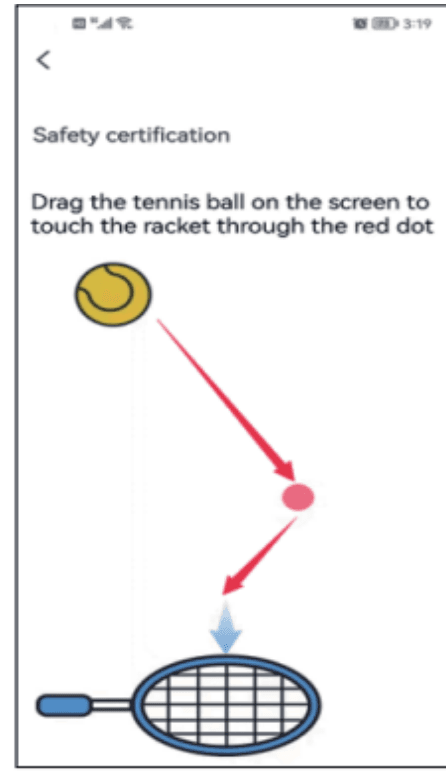
- b. Pressione e segure manualmente a bola de tênis, arraste-a até o ponto vermelho e depois arraste-a até a raquete de tênis para ir para a próxima etapa.
- c. Você receberá um código de verificação; digite o código de verificação.
- d. Digite o código e conclua o cadastro com sucesso.
2) Conta — Cadastre uma conta com seu número de telefone ou e-mail para fazer login.
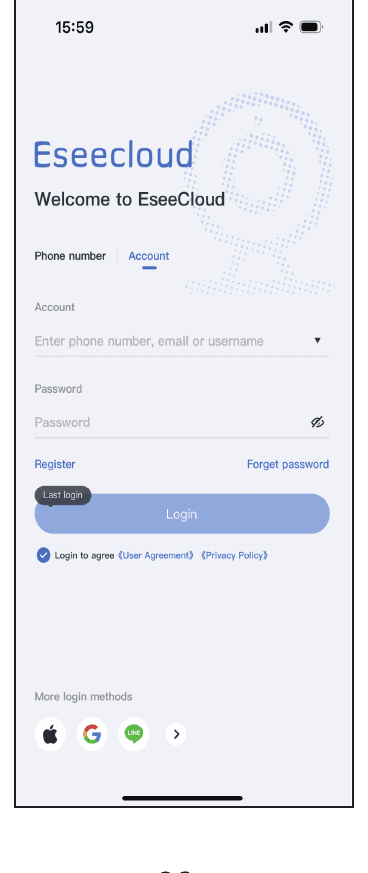
- a. Toque em "Cadastrar".
- b. Cadastre-se com seu número de telefone/e-mail e toque em "Confirmar".
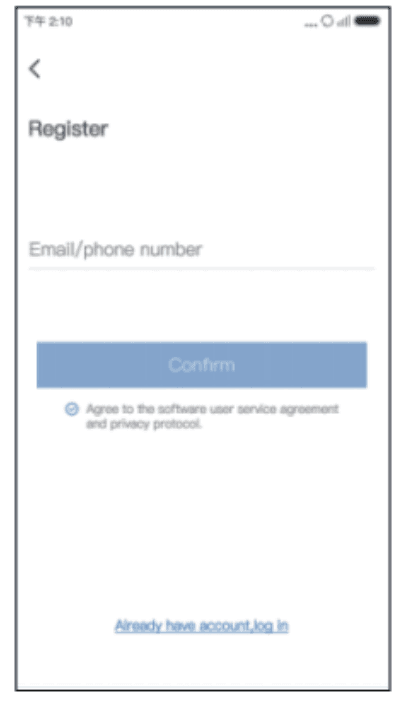
- c. Pressione e segure manualmente a bola de tênis, arraste-a até o ponto vermelho e depois arraste-a até a raquete de tênis.
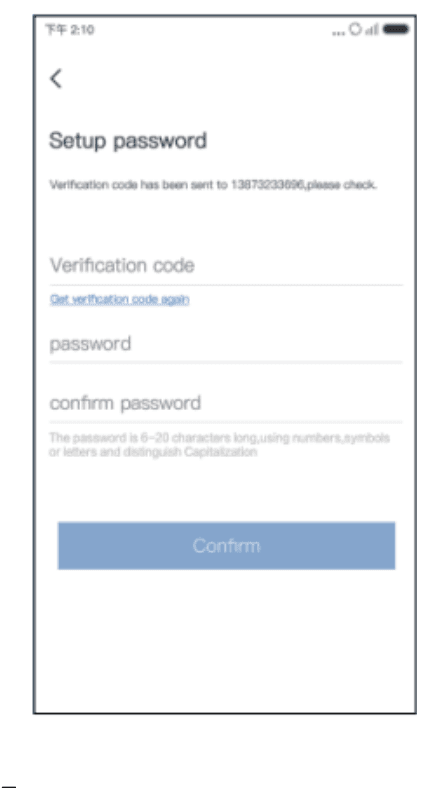
- d. Em seguida, você receberá um código de verificação. Digite o código de verificação e defina sua senha. Depois toque em "Confirmar" para concluir.
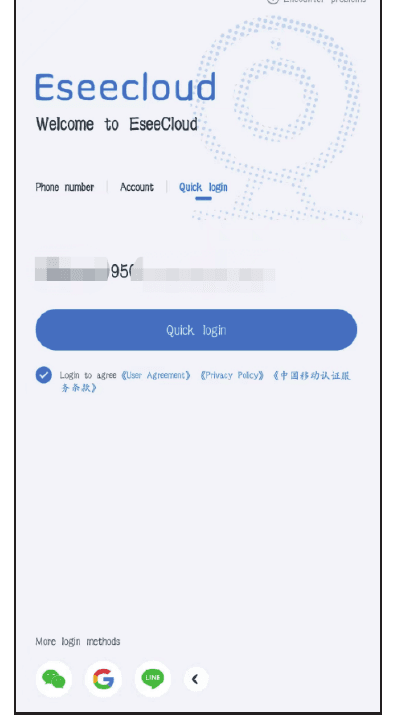
3) Login Rápido — Após o primeiro login, o app reconhecerá automaticamente seu número de telefone; da próxima vez você poderá escolher "Login rápido".
4) Mais métodos de login — Você pode fazer login pela conta do Wechat, Google ou Line.
Adicionar Câmera ao App do Celular
Método 1 — Por Conexão Bluetooth
Carregue a câmera totalmente por 12 horas no primeiro uso.
- Ligue a câmera.
- Resete a câmera pressionando o botão de reset por 7–30s.
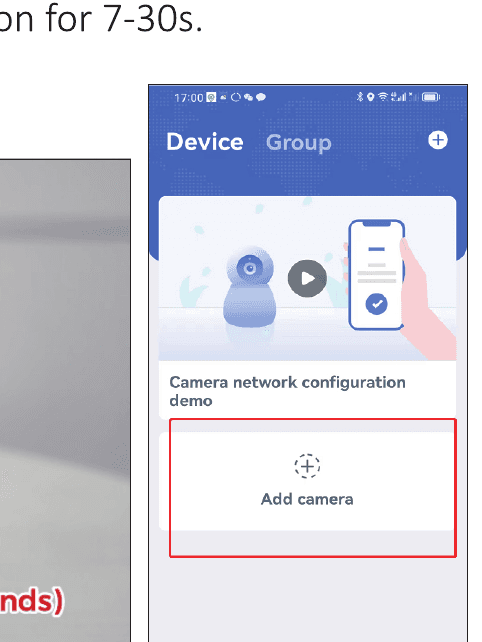
- Toque em "Adicionar câmera" no app do seu celular.
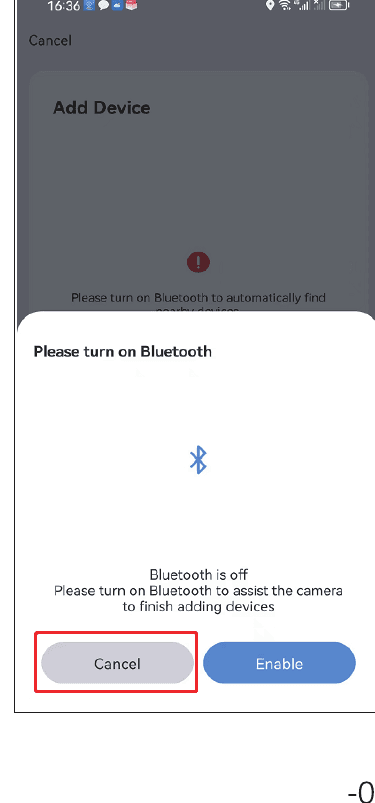
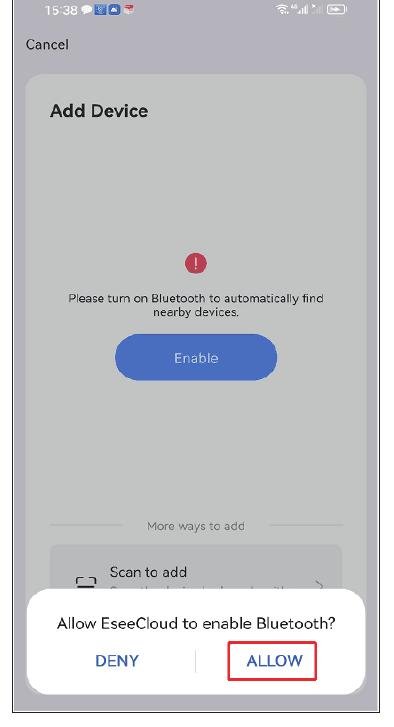
- Ative o Bluetooth — Ativar.
- Encontre o novo dispositivo e toque em "Adicionar".
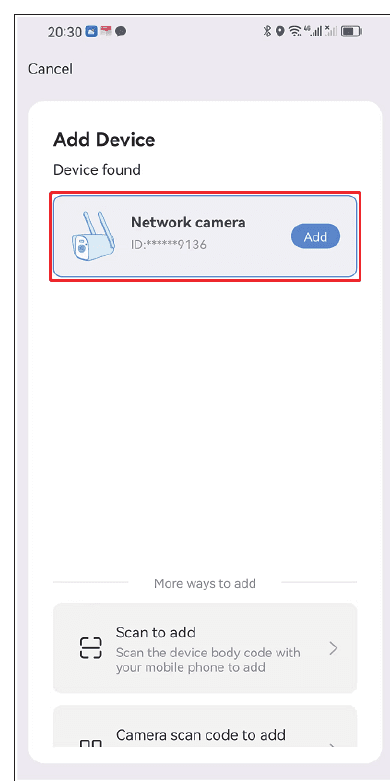
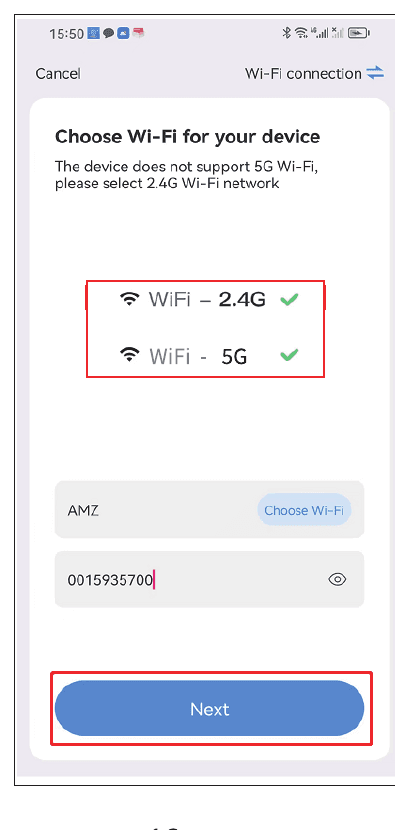
- Escolha o Wi-Fi da sua casa. Observe que ele é compatível com Wi-Fi 2.4ghz/5ghz.
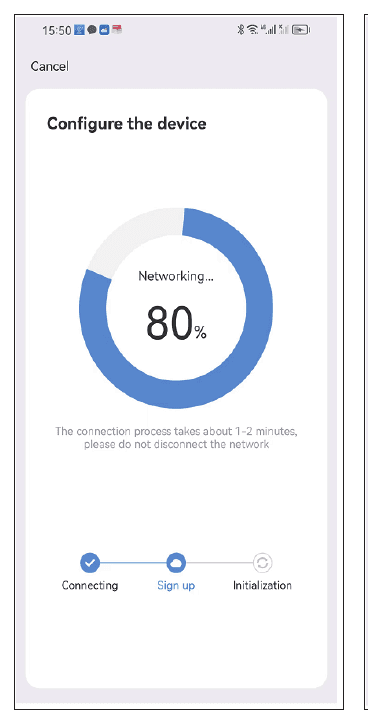
- Aguarde a configuração ser concluída com sucesso e então você poderá dar um nome à sua câmera.
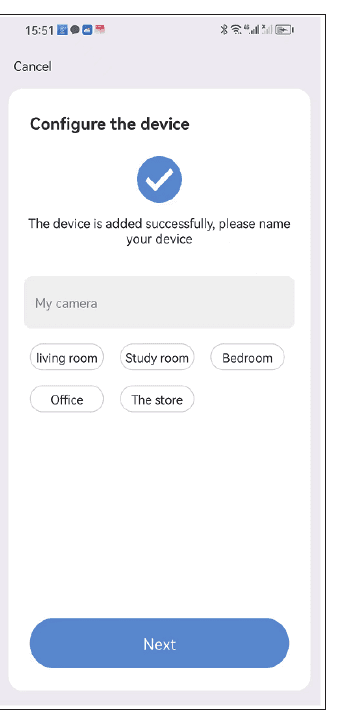
- Configure o alerta de detecção de movimento, se precisar dessa função.
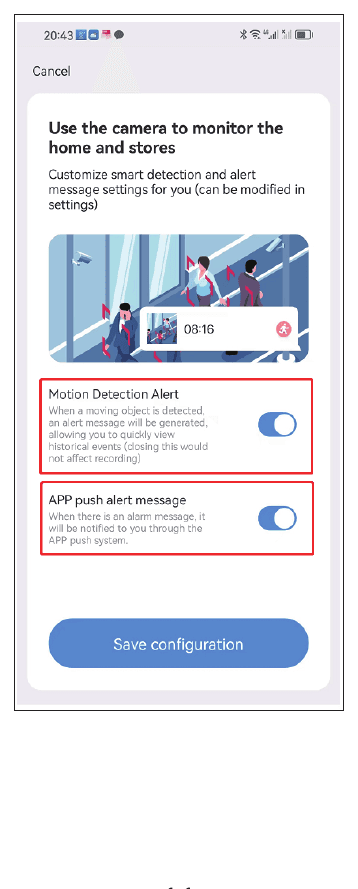
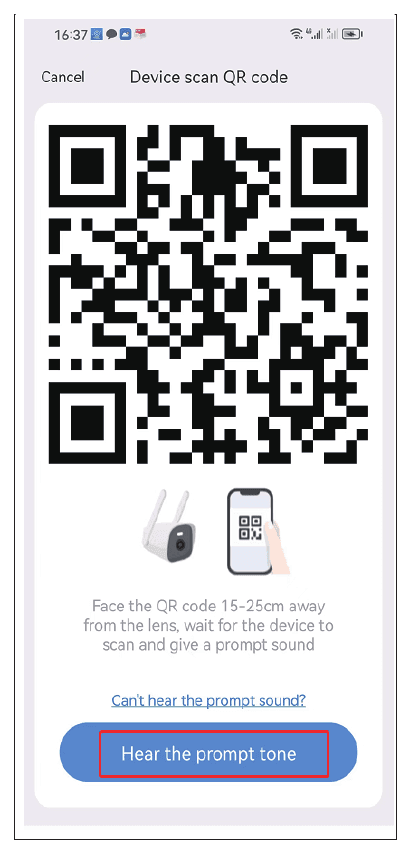
Observe: se você não puder ou não quiser usar a conexão Bluetooth, poderá escolher "Cancelar" quando a conexão Bluetooth aparecer. Depois de se conectar ao seu Wi-Fi, aparecerá um código no seu celular; você pode usar sua câmera para escanear o código no seu celular e concluir a configuração do dispositivo.
Método 2 — Escanear para Adicionar
Carregue a câmera totalmente por 12 horas no primeiro uso. Ligue a câmera.
- Toque em "Adicionar câmera" no app do seu celular e escolha a opção "Escanear para adicionar".
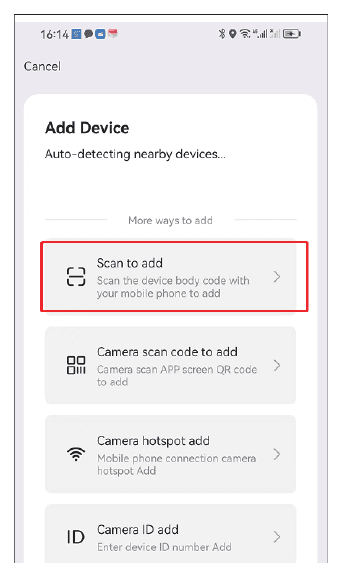
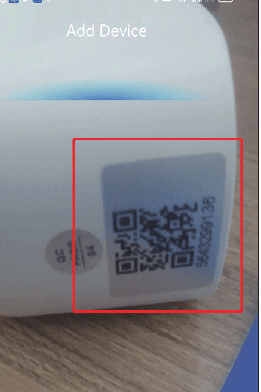
- Ative seu Bluetooth (ou cancele para usar o método de escaneamento pela câmera) e então escaneie o código da câmera no corpo do dispositivo.
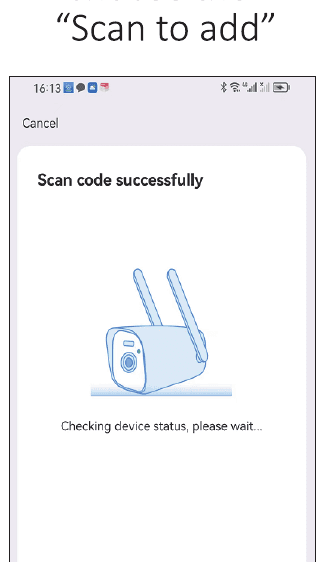
- Marque "ouvir o som de aviso do dispositivo" e toque em "Próximo". Em seguida, escolha o Wi-Fi da sua casa (2.4ghz/5ghz), aguarde a configuração ser concluída com sucesso, dê um nome à sua câmera e configure o alerta de detecção de movimento, se precisar dessa função.
Para Visualizar no Software EseeCloud no PC
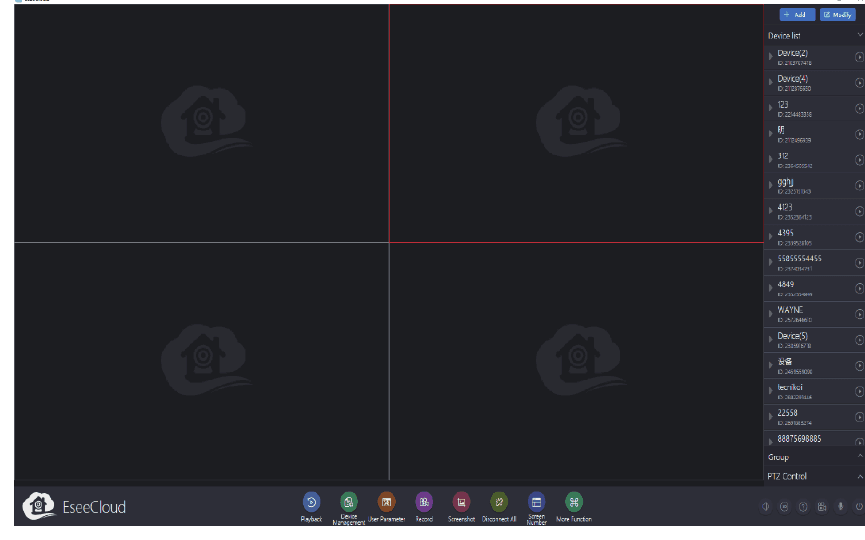
Você precisa cadastrar uma conta do EseeCloud no seu celular e adicionar o dispositivo primeiro, para que possa visualizar remotamente no PC. Este é o link do software EseeCloud.
- Windows: http://download.dvr163.com/tool/eseecloud/EseeCloud_Setup_3.0.8.0.exe
- MAC: http://download.dvr163.com/tool/EseeCloud-mac-2.0.8_20200228.zip
Você também pode enviar e-mail para [email protected] / [email protected] (Para EUA/CA) ou [email protected] (para Reino Unido/UE).
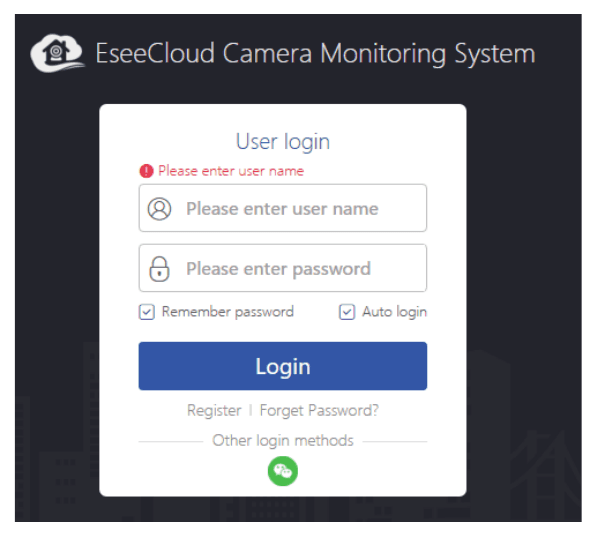
- Digite a mesma conta e senha do EseeCloud usadas no seu celular e então clique em login.
- Após fazer login com a conta e a senha, o dispositivo será sincronizado automaticamente com o computador.
Função da Câmera
1. Interface Principal do EseeCloud
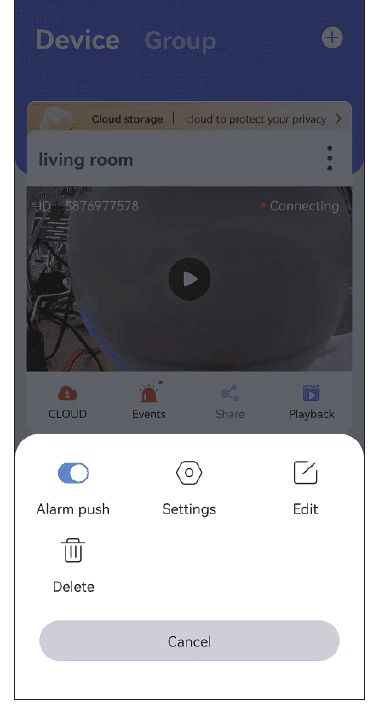
Toque no ícone do menu e você verá quatro opções.
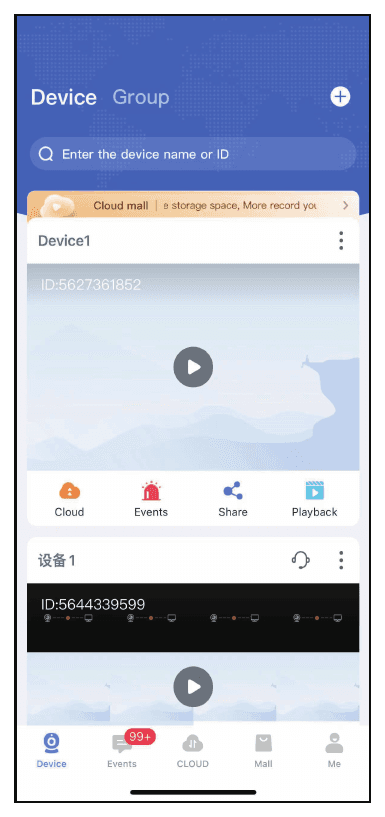
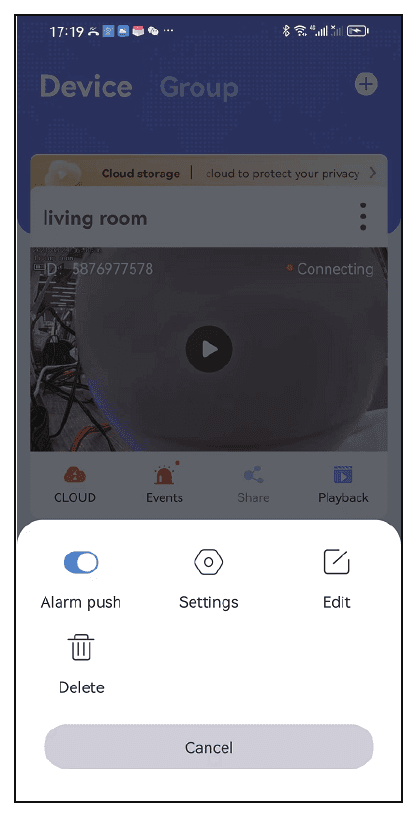
- a. Se quiser receber mensagens de alarme, ative a opção "Notificação de Alarme".
- b. Toque em Configurações para ir diretamente à tela de configuração.
- c. Toque na opção "Editar" para editar o nome do dispositivo.
- d. A última opção é excluir o dispositivo.
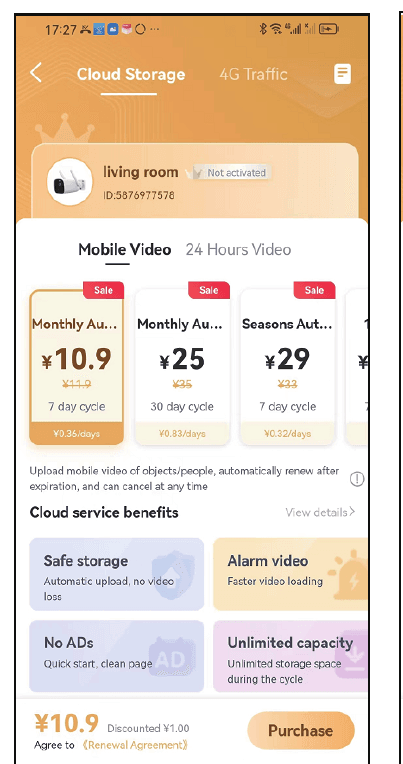
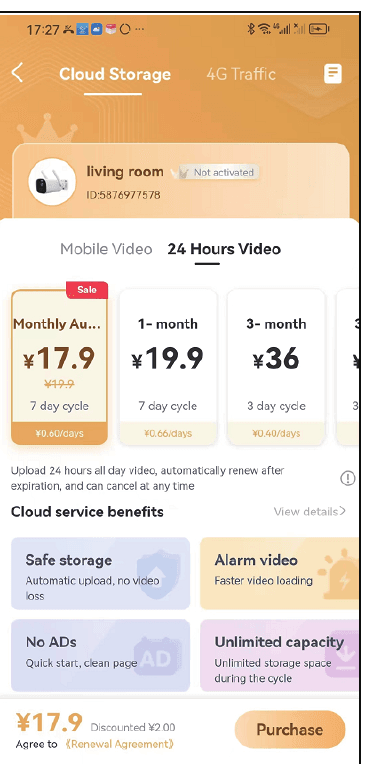
Armazenamento em Nuvem
Toque no ícone Serviço em nuvem — você pode adquirir o serviço em nuvem, e cada dispositivo precisa ser adquirido separadamente. Há dois modos de armazenamento. Vídeo por movimento significa que ele só grava quando a câmera detecta um objeto suspeito. Vídeo 24 horas grava 24/7 dias.
Mensagens de Alarme
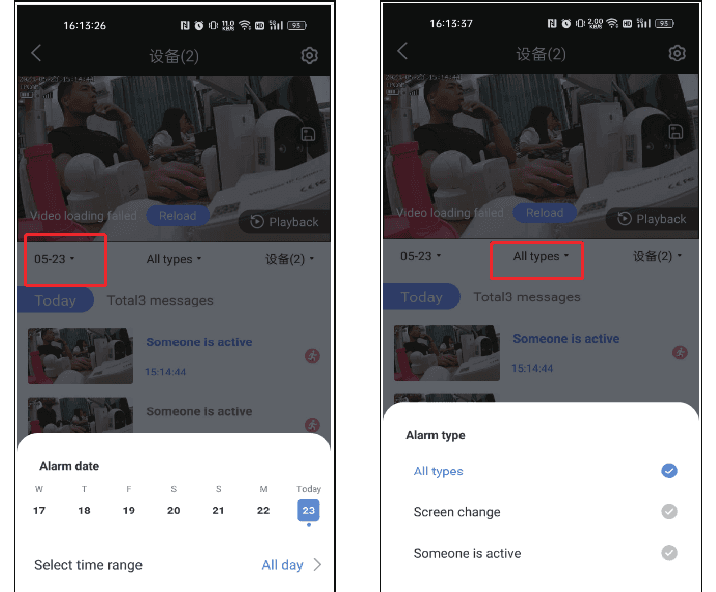
Toque no ícone Eventos para verificar a mensagem de alarme, e você pode selecionar data, faixa de horário e tipo de movimento, como todos os tipos, mudança de tela, alguém está em movimento, etc. A mensagem de alarme será sobrescrita automaticamente após três dias.
Compartilhar o Dispositivo
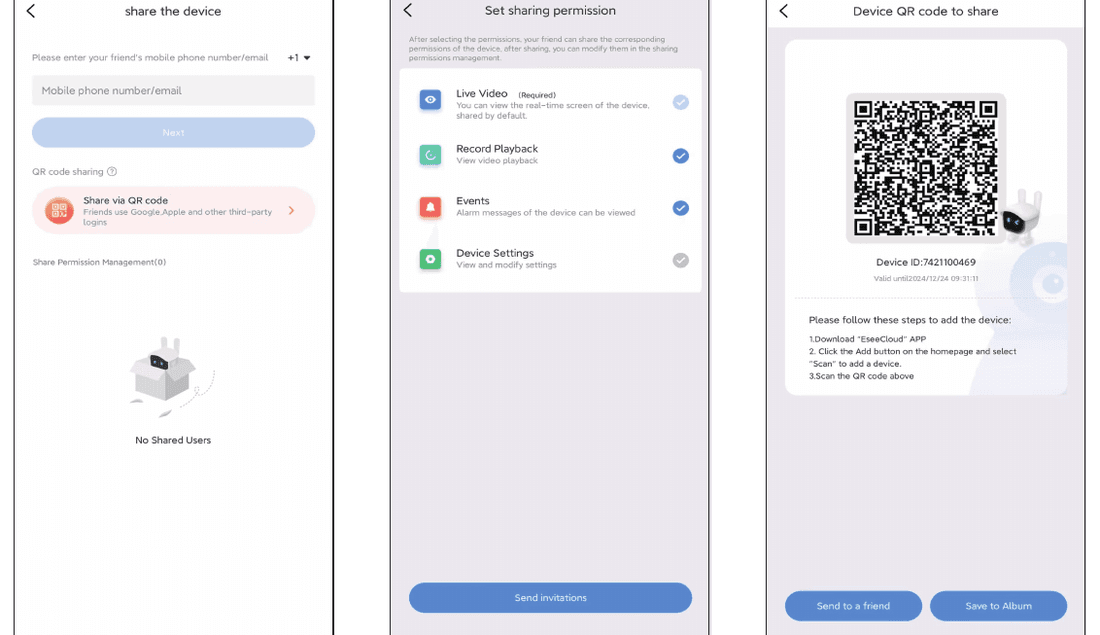
Toque no ícone Compartilhar para compartilhar o dispositivo com seu amigo ou familiar.
- a. Toque no ícone "compartilhar" e selecione a permissão de compartilhamento e a validade do código QR.
- b. Toque em "concluir" no canto superior direito para gerar um código QR e então compartilhe o código QR com outras pessoas.
Reprodução
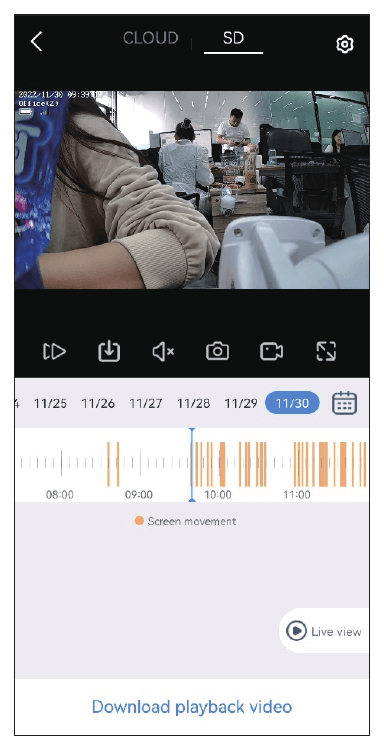
Toque no ícone Reprodução para assistir à gravação da câmera, mas você precisa inserir o cartão SD ou adquirir o serviço em nuvem primeiro.
Observe que apenas o serviço em nuvem é compatível com a opção de avanço rápido; o cartão SD não a suporta.
2. Função de Gravação de Vídeo em Tempo Real
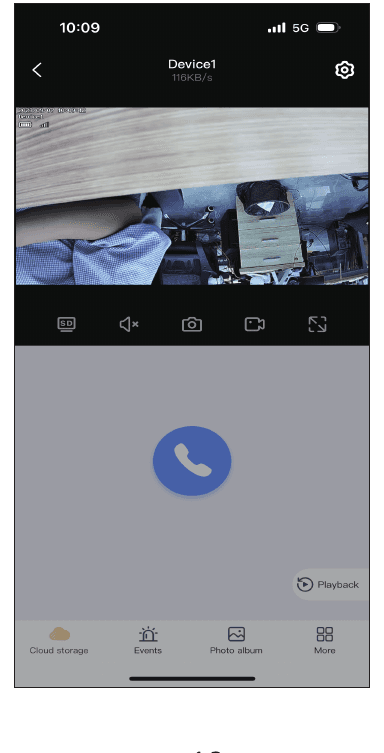
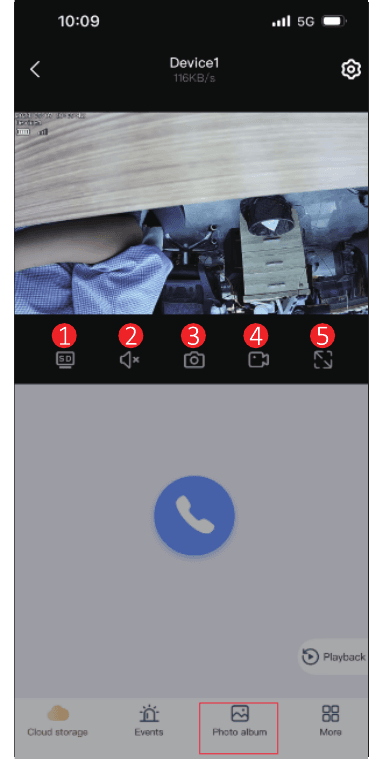
- Alternância SD e HD — Se a imagem da câmera não estiver nítida, você pode mudar para o modo HD, e o EseeCloud manterá o modo HD o tempo todo.
- Som — Ao visualizar a câmera, ative o botão de som; caso contrário, você não conseguirá ouvir nada do áudio gravado pela câmera. Observe que você também precisa aumentar o volume do celular.
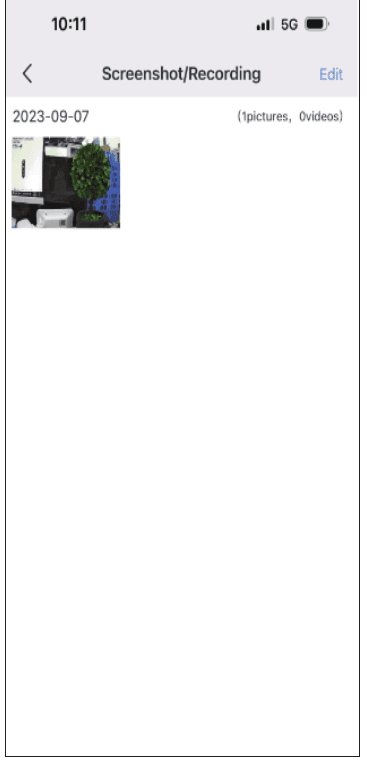
- e 4. Captura de tela e Gravação — Você pode tirar uma captura de tela ou gravar a imagem de um evento importante e salvá-la no seu celular. Após gravar com sucesso, toque em "Álbum de fotos" para verificar o vídeo nesta tela.
Áudio Bidirecional
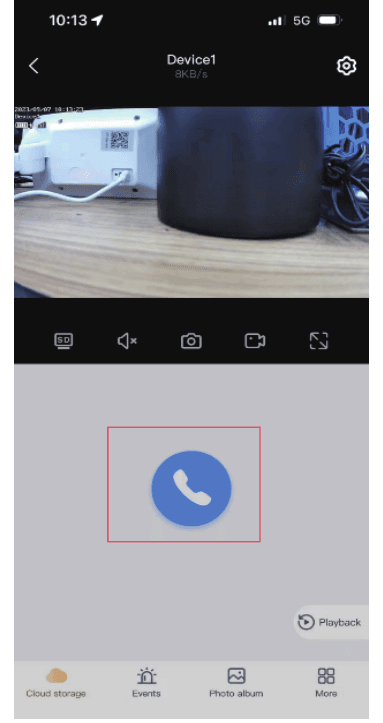
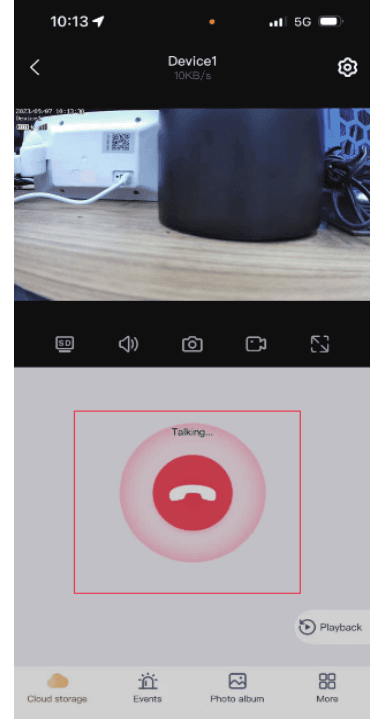
Toque no ícone azul do microfone para falar e você poderá se comunicar com sua família ou visitantes; toque no botão vermelho para encerrar a conversa.
Mais Recursos
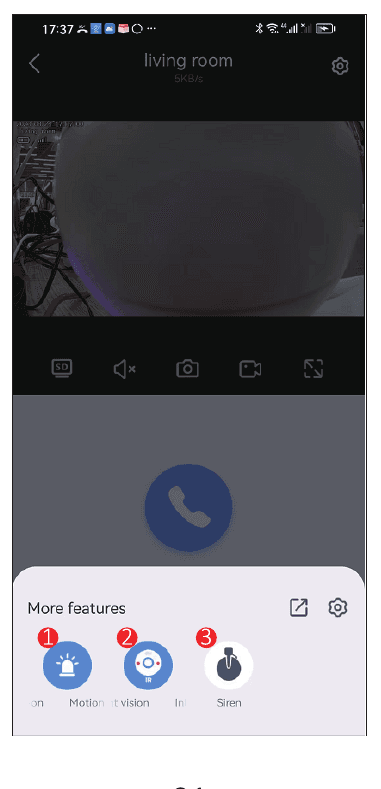
- Detecção de Movimento — Quando alguém entra na faixa de monitoramento, a câmera detecta imediatamente e envia uma mensagem de alarme para o seu celular.
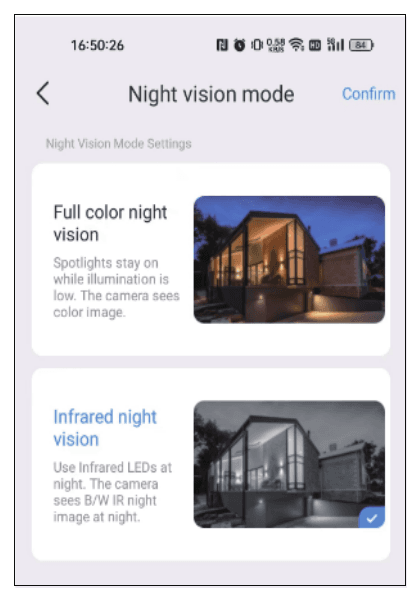
- Modo de Visão Noturna — A câmera a bateria tem dois modos de visão noturna para escolher. Tocar no botão alterna para o outro modo.
- Visão noturna colorida: Quando detecta que o ambiente ao redor começa a escurecer, os holofotes acendem automaticamente e exibem uma imagem colorida.
- Visão noturna infravermelha: A câmera muda automaticamente para imagem em preto e branco à noite.
- Sirene — Quando você notar alguém invadindo, pode tocar no botão de alarme, e a câmera tocará o alarme por 14 segundos para afastar o invasor.
3. Recurso de Configurações
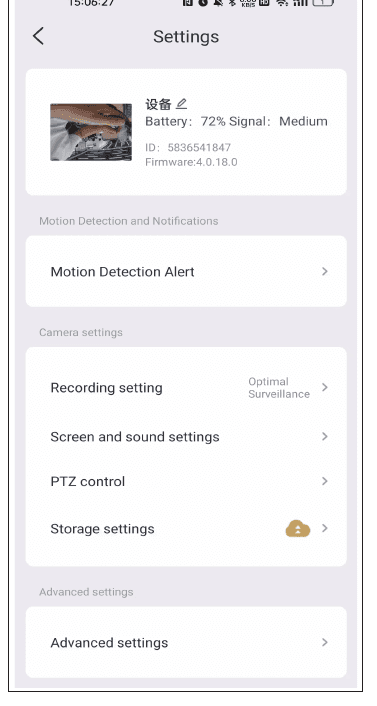
1) Alerta de Detecção de Movimento
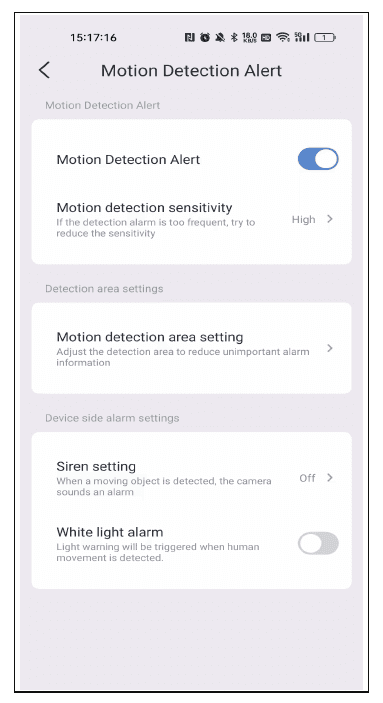
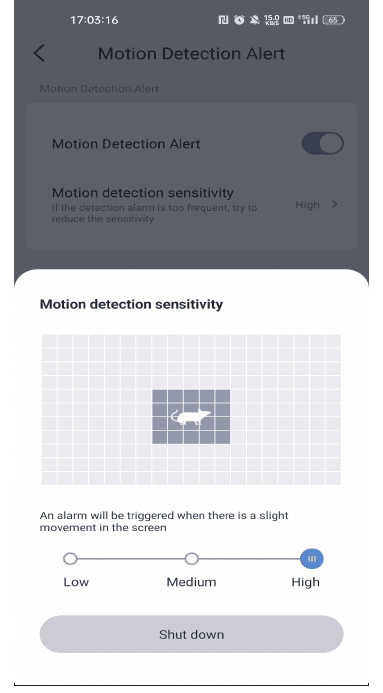
Sensibilidade da detecção de movimento: Se você receber muitas mensagens de alarme erradas, defina a sensibilidade da detecção de movimento como baixa.
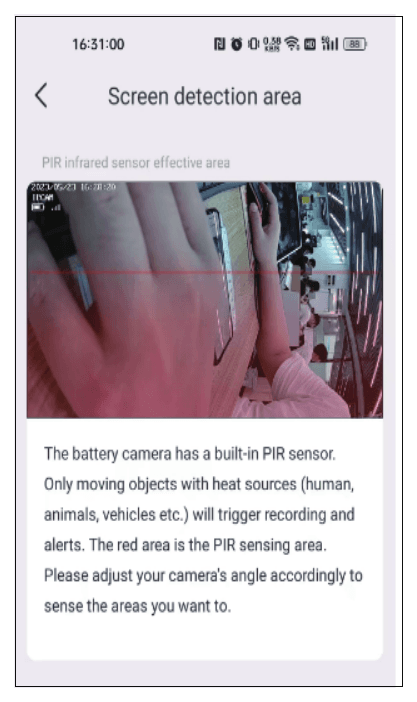
Configurações da área de detecção de movimento: A câmera a bateria possui um sensor PIR integrado. Apenas objetos em movimento com fontes de calor (humanos, animais, veículos, etc.) acionarão a gravação e os alertas. A área vermelha é a área de detecção do PIR. Ajuste o ângulo da sua câmera conforme necessário para detectar as áreas que você deseja.
2) Configuração de Gravação
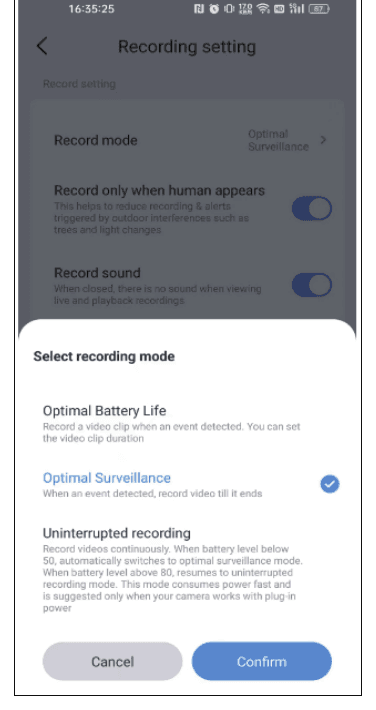
Modo de gravação:
- Vida útil ideal da bateria: Quando a câmera detecta o movimento de um objeto, ela grava o vídeo apenas de acordo com a duração que você escolher. O tempo máximo de gravação pode ser de 30 segundos.
- Vigilância ideal: A câmera grava até que o movimento termine.
- Gravação ininterrupta: Esta opção permite gravar continuamente, mas quando o nível da bateria estiver abaixo de 50, ela mudará para o modo de vida útil ideal da bateria, por isso é melhor conectar o adaptador de energia ou o painel solar.
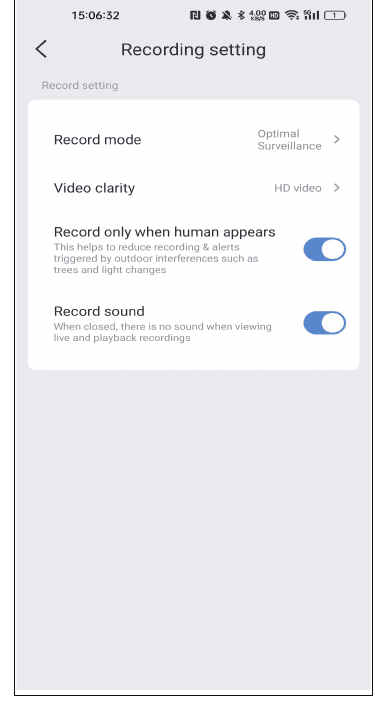
Gravar apenas quando aparecer um humano: Se você instalar a câmera ao ar livre, ativar esta opção pode ajudar a reduzir as gravações e os alertas acionados por interferências externas, como árvores e mudanças de luz.
Gravar som: Se esta opção não estiver ativada, a câmera não gravará som. Na reprodução, você só poderá ver o vídeo gravado sem som.
3) Configurações de Tela e Som
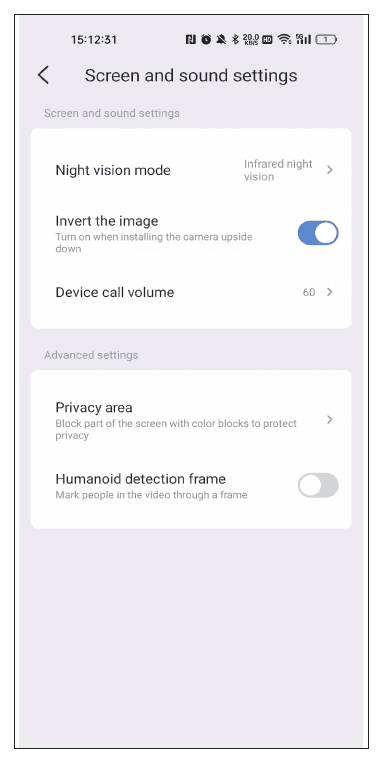
Modo de visão noturna: Se a câmera não estiver sensível ao mudar para o modo de visão noturna, você pode aumentar a fotossensibilidade.
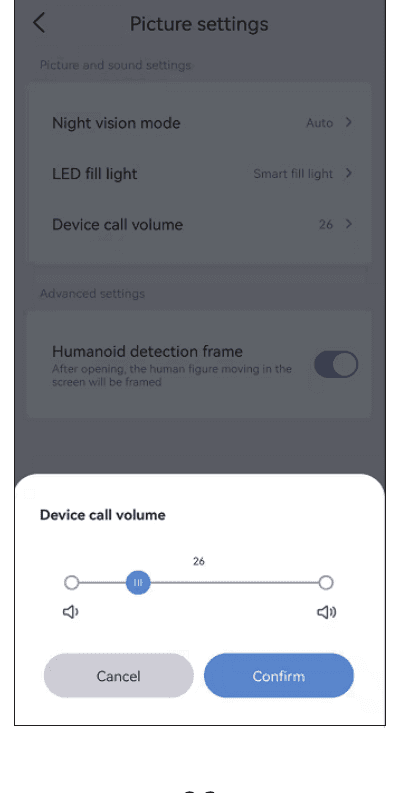
Volume da chamada do dispositivo: Esta opção permite definir o volume da função de áudio bidirecional.
Configuração da zona de privacidade: Defina a área de privacidade, e a área da imagem que você definir será coberta com caixas coloridas.
Quadro de detecção humanoide: Quando a câmera detecta pessoas, ela captura as ações das pessoas suspeitas e as enquadra, enviando rapidamente a notificação de alarme.
4) Configuração de Armazenamento
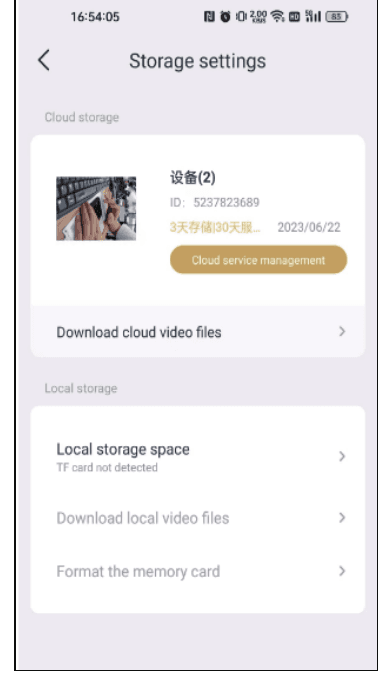
Você pode visualizar o tempo de uso do armazenamento em nuvem, o status do cartão SD e a capacidade de armazenamento na tela de configurações de armazenamento. Se você inseriu o cartão SD, mas não há gravações, verifique se o status do cartão SD está normal ou se a capacidade do cartão SD está cheia; se estiver cheia, toque em formatar para excluir todos os registros. E você também pode baixar vídeos nesta tela.
5) Configuração Avançada
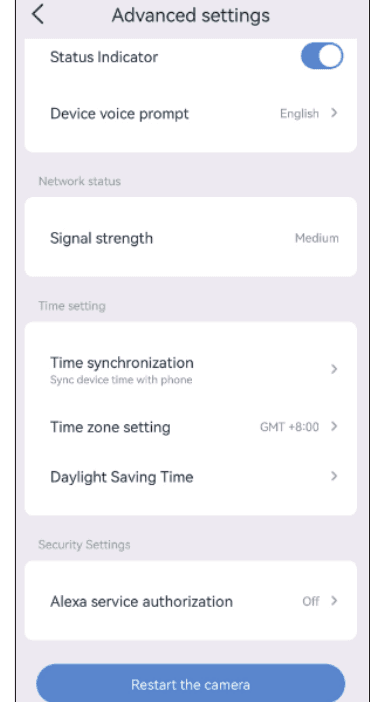
Indicador de status: Quando a câmera está funcionando, a luz indicadora amarela na lente pisca; a luz indicadora não fica acesa o tempo todo.
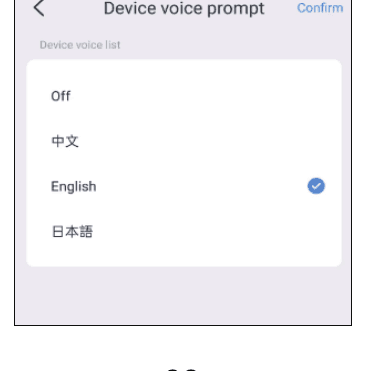
Aviso de voz do dispositivo: Você pode selecionar inglês ou chinês para a voz de aviso de reset da câmera.
6) Configuração de Horário
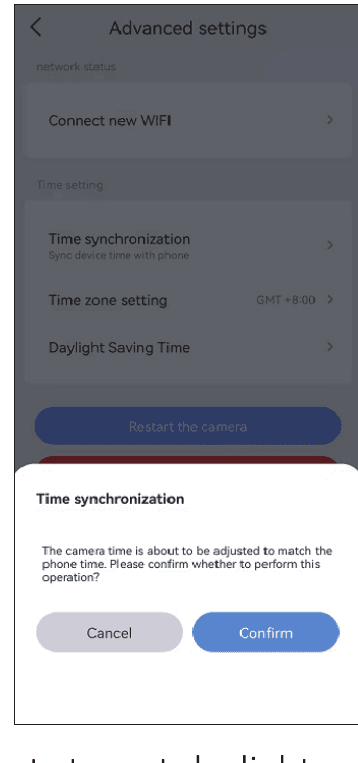
Depois de conectar a câmera com sucesso, o horário exibido pela câmera pode ser diferente do horário do seu celular. Toque na sincronização de horário e ele será sincronizado automaticamente com o horário do seu celular. Se o horário da câmera ainda estiver incorreto, você pode selecionar o fuso horário manualmente.
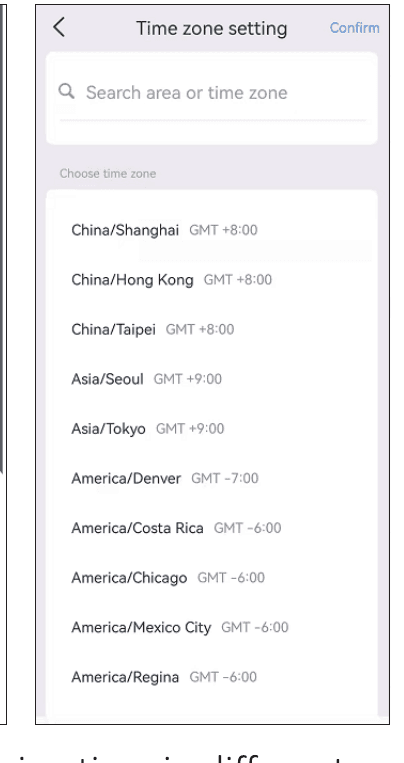
O app permite definir o horário de verão em diferentes países.
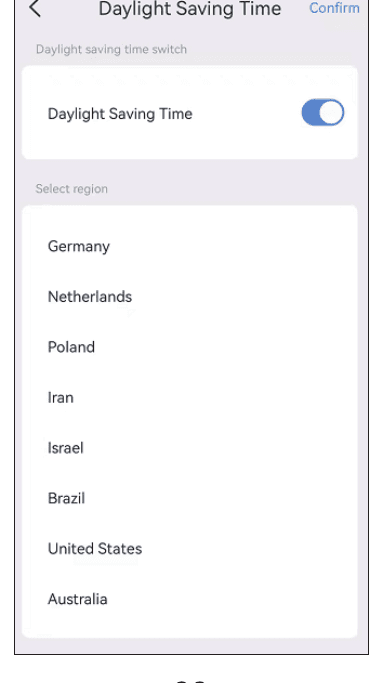
7) Funciona com a Alexa
Se você quiser usar a função Alexa, ative primeiro a opção Alexa no app. Em seguida, siga as instruções abaixo para conectar a câmera à Alexa.
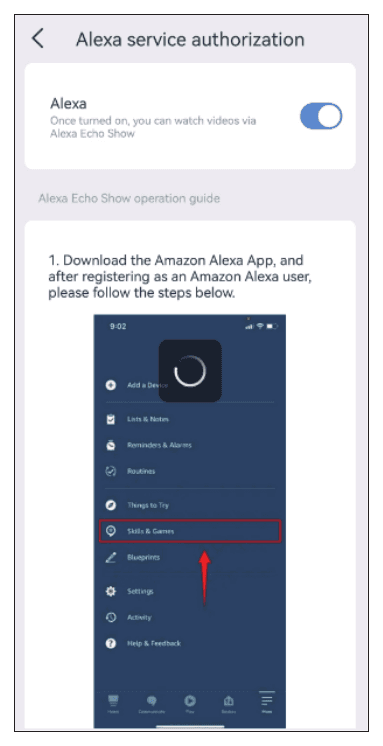
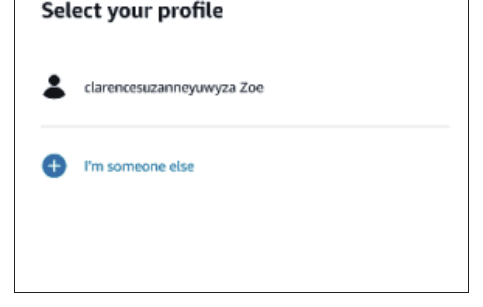
- Depois de ativar a opção Alexa no EseeCloud, vá para o seu app Alexa e faça login com sua conta e senha de comprador da Amazon.
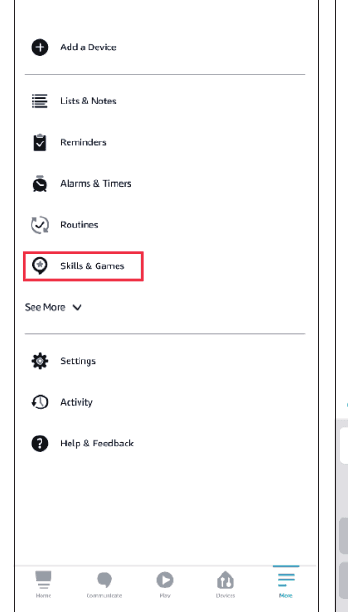
- Vá para Mais, toque em "Skills e Jogos" — procure "EseeCloud" — toque nesta opção.
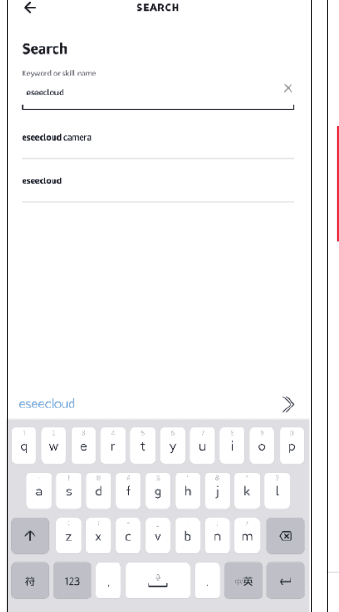
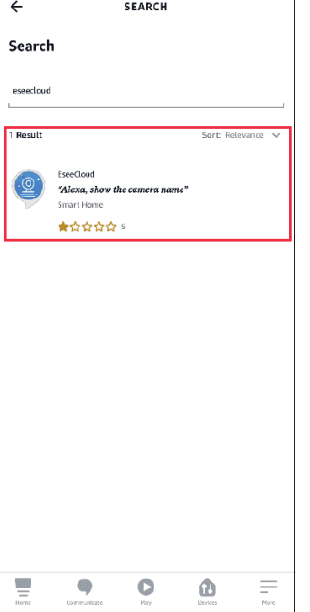
- Toque em ATIVAR PARA USAR — digite a conta e a senha do EseeCloud — selecione DESCOBRIR DISPOSITIVOS.
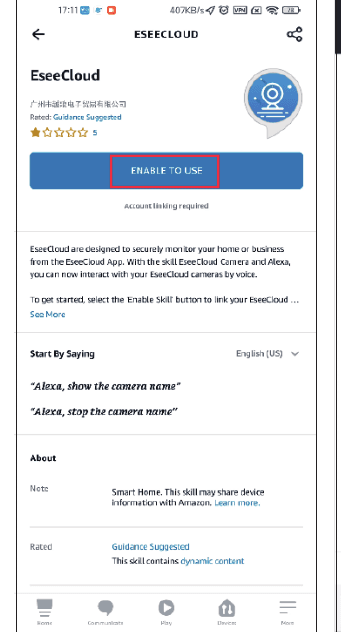
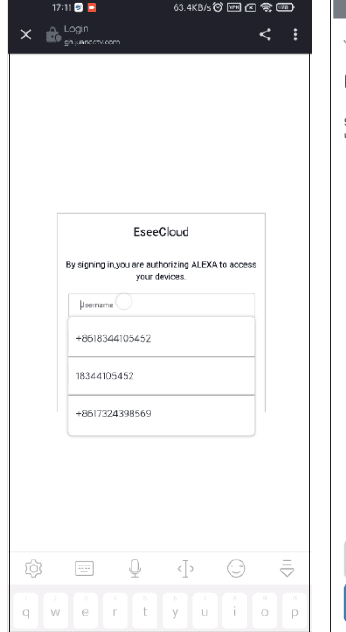
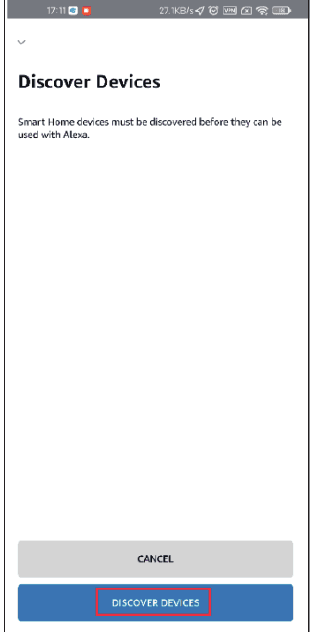
- Depois aguarde 45 segundos para encontrar o seu dispositivo. Após encontrar o dispositivo, você poderá visualizar a câmera no Echo Show.
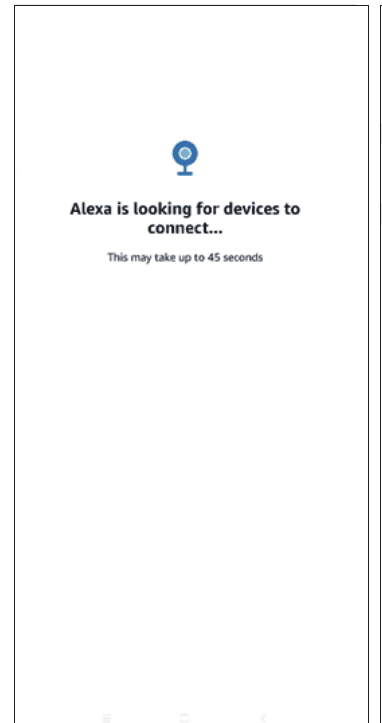
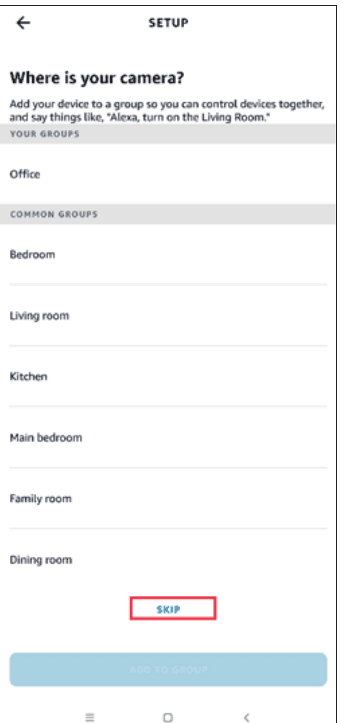
Carregamos um vídeo sobre como adicionar o dispositivo à Alexa; você pode consultar este vídeo: https://www.amazon.com/vdp/02b7820dd64d4ad6a457fcfd8638e830
Observação
- Se você fizer login no EseeCloud por meio de um software de terceiros, não poderá vincular o APP EseeCloud à Alexa. Você precisa cadastrar a conta do app EseeCloud com um número de telefone ou endereço de e-mail.
- Você precisa nomear o dispositivo, caso contrário a Alexa não conseguirá encontrá-lo.
Perguntas Frequentes
Atendimento ao Cliente
E-mail:
- [email protected] (Para Amazon EUA e CA)
- [email protected] (Para Amazon Reino Unido e UE)
- [email protected] (Para AliExpress)
Whatsapp: +86 153 6156 2950
Tel: 855-660-0999 ou 917-338-1084 (Para Amazon EUA e CA)
Horário disponível (Hora do Pacífico): 6:00–12:00
Web: www.hiseeu.com
Para qualquer dúvida, entre em contato conosco diretamente pelo app ou navegue pela nossa Central de Ajuda.
Kit de Câmeras Sem Fio com Bateria
Manual do usuário do Kit de Câmeras de Segurança Sem Fio com Bateria da Hiseeu (A023) — estação base e câmeras com bateria, configuração do aplicativo, funções, ajustes e perguntas frequentes.
Câmera de Segurança Celular 4G LTE
Manual do Usuário da Câmera de Segurança Celular 4G LTE da Hiseeu (C016) — recursos importantes, conteúdo da embalagem, apresentação da câmera, configuração do aplicativo EseeCloud, funções da câmera, assinatura 4G e perguntas frequentes.